
Risposta rapida
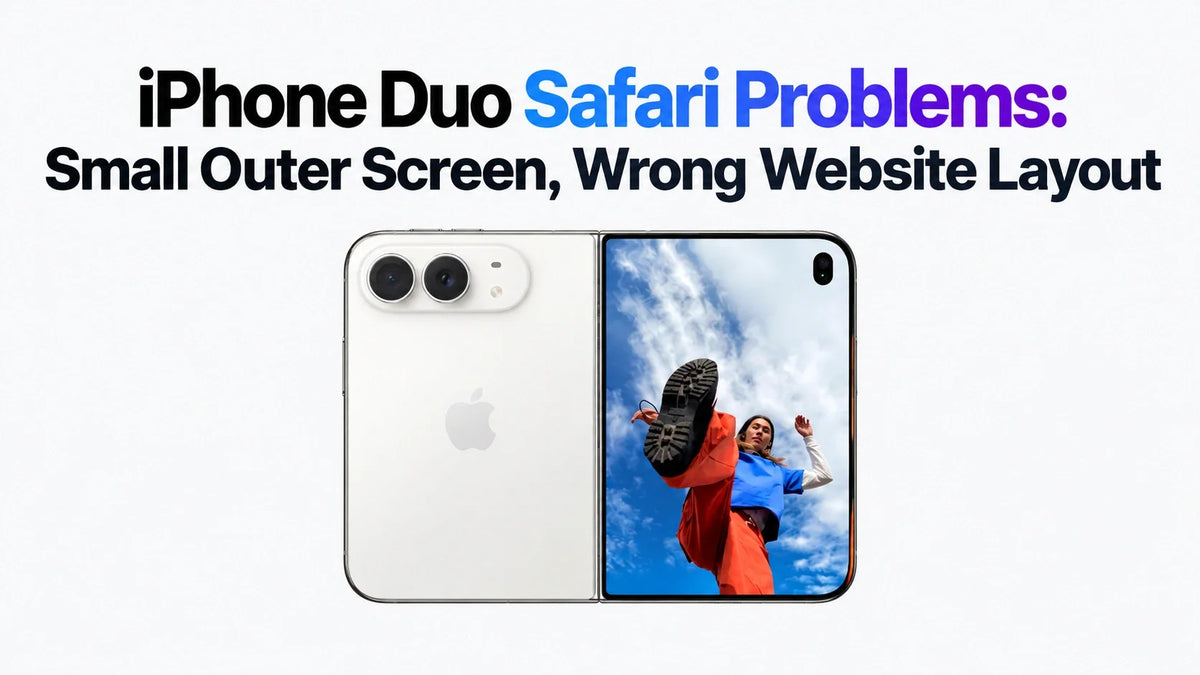
I problemi di Safari su iPhone Duo possono dipendere dallo spazio disponibile su ciascuno schermo e dal modo in cui un sito web sceglie il suo layout.
Il display esterno compatto lascia meno spazio ai contenuti una volta visualizzate le barre degli strumenti, i banner e la tastiera.
Aprire Duo offre a un sito web più spazio, ma il suo design determina se quello spazio diventerà utile.
Richiedi sito desktop vale la pena provarlo quando la versione mobile nasconde qualcosa di cui hai bisogno; può anche rendere i comandi troppo piccoli.
Confronta le due modalità sullo schermo che stai usando prima di cambiare altre impostazioni.
Perché Safari può sembrare angusto sullo schermo esterno
L'articolo di ZEERA del 22 ottobre sull'ottimizzazione delle app per iPhone Duo ha evidenziato un problema più ampio: il software deve fare più che riempire lo schermo. Safari aggiunge un altro livello a questo problema perché sia il browser sia ogni sito web di terze parti contribuiscono a plasmare l'esperienza.
Sullo schermo esterno, l'altezza utilizzabile è importante tanto quanto la larghezza. L'intestazione di un sito web, il banner dei cookie e la barra inferiore fissa possono lasciare visibile solo una piccola striscia dell'articolo. Se si apre la tastiera per cercare o compilare un modulo, quello spazio si riduce ulteriormente. È improbabile che la modalità desktop aiuti quando il problema immediato è la mancanza di spazio per leggere e scrivere.
Perché il sito web può sembrare sbagliato dopo aver aperto Duo
Una pagina web ha diversi modi per decidere cosa mostrare. Questi meccanismi spiegano le possibili incongruenze del layout; la causa esatta dipende dal sito web interessato.
Il layout risponde a una soglia di larghezza
Un sito responsive può passare da una singola colonna a una disposizione più ampia a determinate larghezze del browser. Uno schermo fisico grande non garantisce che la pagina superi la soglia scelta dal sito web. Anche quando lo fa, il design più ampio potrebbe aggiungere una barra laterale anziché ingrandire l'articolo.
Il sito serve un'esperienza mobile separata
Alcuni siti web utilizzano l'identificazione del browser per selezionare contenuti o funzionalità. Se tale selezione ti mantiene in una versione mobile limitata, lo spazio di visualizzazione aggiuntivo da solo potrebbe non rivelare un pannello di navigazione o uno strumento di modifica mancante. La guida per sviluppatori di Apple consiglia di rilevare le funzionalità disponibili anziché fare affidamento sull'identità del browser.
Un componente non si adatta al nuovo spazio
Una tabella, un visualizzatore incorporato o un menu a larghezza fissa possono comportarsi diversamente dal resto della pagina. Se il problema appare solo dopo aver piegato o ruotato, confrontare quella pagina con un caricamento da zero nella posizione finale può aiutare a identificare un problema relativo alla transizione. Questa è un'utile indicazione diagnostica, piuttosto che la prova di un particolare bug di Safari.
La guida di WebKit sui cambiamenti delle dimensioni del browser sottolinea l'importanza dei layout responsive e delle query media o di contenitore. Applicato a Duo, l'insegnamento pratico è che un sito web deve funzionare in tutto lo spazio a sua disposizione, anziché presumere che ogni iPhone sia un rettangolo alto.
Come provare la modalità desktop Safari di iPhone Duo
- Apri il sito web interessato in Safari.
- Tocca il pulsante Menu della pagina accanto al campo dell'indirizzo/di ricerca.
- Scegli Richiedi sito web desktop, se disponibile. Usa Personalizza menu per verificare le azioni disponibili, se necessario.
- Confronta la funzionalità di cui hai bisogno, la dimensione del testo e i comandi touch prima di mantenere quella visualizzazione.
Apple documenta il comando nella sua guida alle impostazioni di Safari. Consideralo come una richiesta di una diversa presentazione del sito web. Non può aggiungere un layout o una funzionalità che il sito non fornisce.
Provalo per un comando desktop mancante. Una dashboard dell'account o un servizio di documenti potrebbe offrire più opzioni nella sua presentazione desktop. Riconsideralo per la normale lettura sullo schermo esterno. Più colonne, link più piccoli e menu più densi possono rendere quel compito più difficile. Una pagina dall'aspetto desktop può comunque essere scomoda da usare con le dita.
Cosa provare quando il layout è ancora scomodo
1. Controlla lo zoom della pagina prima di giudicare la dimensione del testo
Apri Menu della pagina → Zoom della pagina. Torna al 100% per una base, quindi regola per il comfort. Su un Duo aperto, la guida di Apple elenca Ingrandisci, Rimpicciolisci e Dimensione reale. Lo zoom aiuta la leggibilità, ma non può ripristinare una funzionalità omessa dalla pagina.
2. Riduci il disordine quando leggi un articolo
Prova Mostra lettore, se disponibile. Nascondi barra degli strumenti può anche liberare spazio; tocca il fondo dello schermo per riportarla. Lettore è adatto alle pagine di lettura supportate piuttosto che alle dashboard interattive.
3. Confronta un caricamento da zero nella posizione desiderata
Se una pagina diventa disallineata dopo l'apertura o la chiusura di Duo, salva qualsiasi input non terminato e ricaricala nella posizione finale. Confronta lo stesso URL e la stessa sezione. Un caricamento da zero che funziona meglio indica un problema nella gestione del cambio di dimensioni; un risultato invariato suggerisce di guardare la disposizione del sito o la modalità dei contenuti dopo.
4. Separa un problema di layout della pagina da un problema di portata
Un menu renderizzato correttamente può comunque essere difficile da raggiungere su un Duo aperto. Per quella situazione, la nostra guida all'uso con una mano affronta il modo di tenere e utilizzare il telefono. Cambiare la presentazione del sito web è utile solo se mette i comandi in un punto più pratico.
Cosa provare quando il layout è ancora scomodo
1. Controlla lo zoom della pagina prima di giudicare la dimensione del testo
Apri Menu della pagina → Zoom della pagina. Torna al 100% per una base, quindi regola per il comfort. Su un Duo aperto, la guida di Apple elenca Ingrandisci, Rimpicciolisci e Dimensione reale. Lo zoom aiuta la leggibilità, ma non può ripristinare una funzionalità omessa dalla pagina.
2. Riduci il disordine quando leggi un articolo
Prova Mostra lettore, se disponibile. Nascondi barra degli strumenti può anche liberare spazio; tocca il fondo dello schermo per riportarla. Lettore è adatto alle pagine di lettura supportate piuttosto che alle dashboard interattive.
3. Confronta un caricamento da zero nella posizione desiderata
Se una pagina diventa disallineata dopo l'apertura o la chiusura di Duo, salva qualsiasi input non terminato e ricaricala nella posizione finale. Confronta lo stesso URL e la stessa sezione. Un caricamento da zero che funziona meglio indica un problema nella gestione del cambio di dimensioni; un risultato invariato suggerisce di guardare la disposizione del sito o la modalità dei contenuti dopo.
4. Separa un problema di layout della pagina da un problema di portata
Un menu renderizzato correttamente può comunque essere difficile da raggiungere su un Duo aperto. Per quella situazione, la nostra guida all'uso con una mano affronta il modo di tenere e utilizzare il telefono. Cambiare la presentazione del sito web è utile solo se mette i comandi in un punto più pratico.
Cosa provare quando il layout è ancora scomodo
1. Controlla lo zoom della pagina prima di giudicare la dimensione del testo
Apri Menu della pagina → Zoom della pagina. Torna al 100% per una base, quindi regola per il comfort. Su un Duo aperto, la guida di Apple elenca Ingrandisci, Rimpicciolisci e Dimensione reale. Lo zoom aiuta la leggibilità, ma non può ripristinare una funzionalità omessa dalla pagina.
2. Riduci il disordine quando leggi un articolo
Prova Mostra lettore, se disponibile. Nascondi barra degli strumenti può anche liberare spazio; tocca il fondo dello schermo per riportarla. Lettore è adatto alle pagine di lettura supportate piuttosto che alle dashboard interattive.
3. Confronta un caricamento da zero nella posizione desiderata
Se una pagina diventa disallineata dopo l'apertura o la chiusura di Duo, salva qualsiasi input non terminato e ricaricala nella posizione finale. Confronta lo stesso URL e la stessa sezione. Un caricamento da zero che funziona meglio indica un problema nella gestione del cambio di dimensioni; un risultato invariato suggerisce di guardare la disposizione del sito o la modalità dei contenuti dopo.
4. Separa un problema di layout della pagina da un problema di portata
Un menu renderizzato correttamente può comunque essere difficile da raggiungere su un Duo aperto. Per quella situazione, la nostra guida all'uso con una mano affronta il modo di tenere e utilizzare il telefono. Cambiare la presentazione del sito web è utile solo se mette i comandi in un punto più pratico.
Cosa dovrebbe offrire un migliore adattamento del sito di terze parti
Il miglioramento utile è la continuità: trova una pagina sullo schermo esterno, apri Duo per lavorarci e continua senza perdere il tuo posto o combattere con l'interfaccia. Una buona disposizione dovrebbe mantenere il testo comodo, mettere i menu a portata di mano e lasciare che le tabelle o i documenti usino lo spazio aggiuntivo.
La nostra visione è che questo rende Safari un esempio quotidiano della sfida software più ampia di Duo. Apple controlla il browser, mentre i proprietari dei siti web controllano la disposizione della loro pagina e gran parte del suo comportamento. Gli aggiornamenti del browser possono affrontare i difetti di rendering; un modulo a larghezza fissa o un template mobile inadatto potrebbe richiedere un aggiornamento del sito web.
Per gli sviluppatori, la guida alla modalità di progettazione responsive di WebKit fornisce un punto di partenza per testare diverse dimensioni e rapporti d'aspetto. I test dovrebbero anche coprire la tastiera, i menu aperti e la transizione tra i layout sul dispositivo. Una homepage che sembra bene a due dimensioni statiche è solo una parte del lavoro.
FAQ
Perché solo un sito web presenta questo problema?
Siti web diversi utilizzano modelli, script e servizi incorporati diversi. Se altri siti si comportano normalmente nella stessa posizione dello schermo, segnala l'URL interessato, la posizione dello schermo e i passaggi per riprodurre il problema a quel sito web. Gli screenshot prima e dopo l'apertura di Duo rendono più facile indagare sul problema.
Un'app web nella schermata Home risolverà il layout?
Aggiungere un sito alla schermata Home non ne ridisegna di per sé il contenuto. Può offrire un'esperienza di avvio o di finestra diversa, ma il sito sottostante ha comunque bisogno di un layout che funzioni nello spazio disponibile.
Articoli correlati
- L'ecosistema delle app di iPhone Duo: sei modalità, un'esperienza disomogenea
- Modalità a una mano di iPhone Duo: consigli su portata e impugnatura
- Surriscaldamento di iPhone Duo: FaceTime, app, configurazione e sincronizzazione
- iPhone Duo vs iPad mini 8: può sostituire un iPad?
- Hub delle risorse per custodie per iPhone Duo
- Caricabatterie MagSafe e supporti per iPhone Duo






