
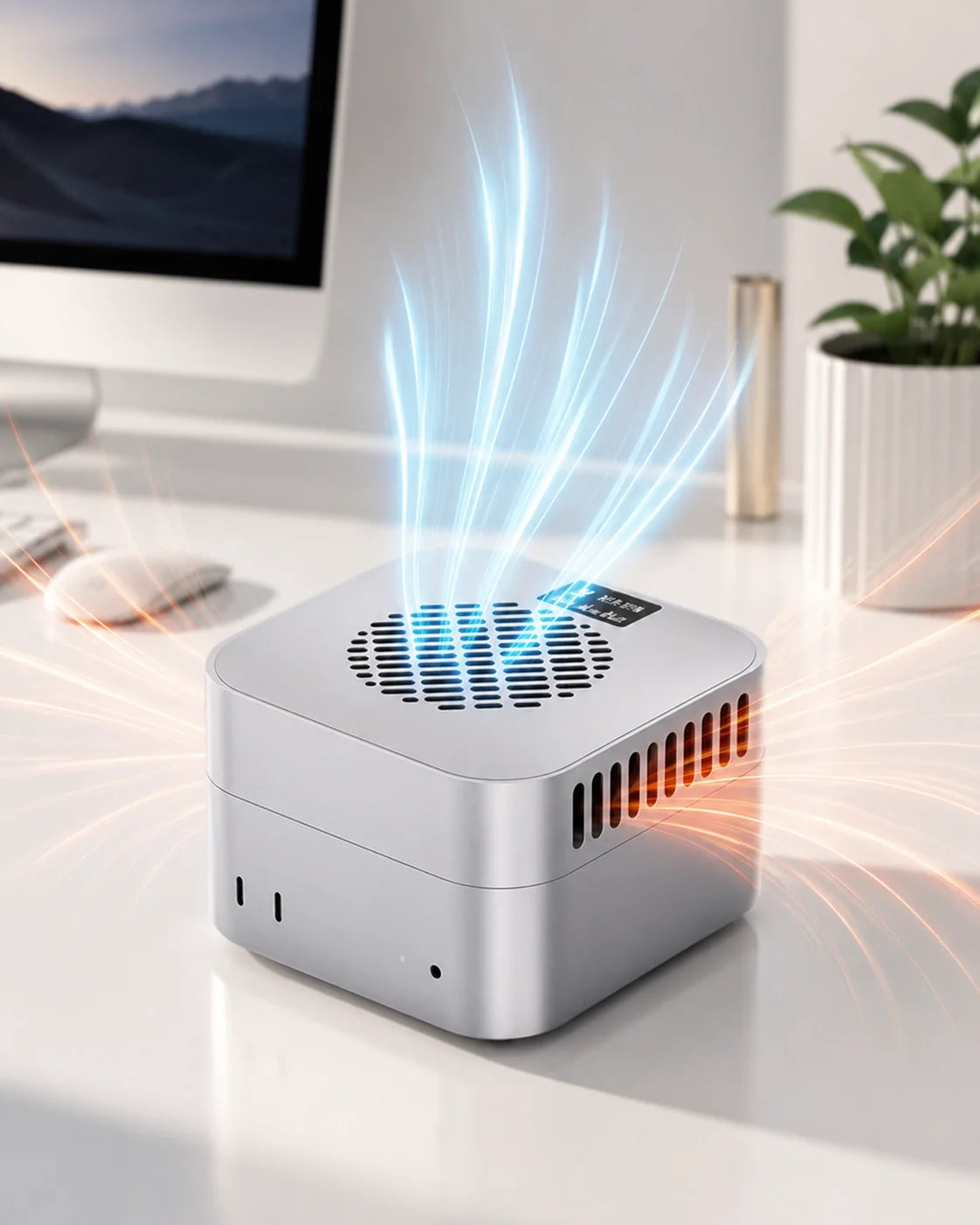
Sì, un Mac mini può funzionare 24 ore su 24, 7 giorni su 7 come server Plex, server di file, centro multimediale, host di backup o workstation remota.
Per un funzionamento affidabile e continuo, è importante mantenere libera la ventilazione, utilizzare una rete cablata quando possibile, proteggerlo con un UPS, mantenere backup separati e testare il ripristino automatico dopo un'interruzione di corrente.
L'uso normale in ufficio o come server per la riproduzione diretta raramente richiede un raffreddamento aggiuntivo. La transcodifica Plex continua, l'elaborazione video, l'IA locale e altri carichi di lavoro continui possono giustificare un maggiore margine termico.
Per i modelli compatti Mac mini M6, M5 Pro e M4, scegli ZEERA MacForge Gen3 quando l'aspetto e l'organizzazione della scrivania sono prioritari, oppure ZEERA MacFrost Pro quando il raffreddamento attivo è la priorità.
Un Mac mini è facile da lasciare acceso e facile da dimenticare. Questo è esattamente il motivo per cui è diventato un piccolo server domestico molto popolare.
Può eseguire Plex in salotto, sincronizzare i file durante la notte, ricevere connessioni remote, automatizzare una casa intelligente, ospitare download o mantenere una libreria multimediale condivisa disponibile per tutti in casa.
Ma un Mac mini sempre acceso non dovrebbe essere trattato come un normale desktop che rimane attivo. Un computer 24 ore su 24, 7 giorni su 7, necessita di un piano per il calore, le interruzioni di corrente, l'archiviazione difettosa, le interruzioni di rete e i riavvii non presidiati.
Potrebbe anche trovarsi nella parte più visibile della tua casa. L'affidabilità è importante, ma lo sono anche il controllo dei cavi, il rumore e l'aspetto della configurazione su una scrivania o un mobile multimediale.
Si può lasciare un Mac mini acceso tutto il tempo?
Sì. macOS include impostazioni di risparmio energetico pensate per i computer che rimangono disponibili come server.
A seconda del Mac e della versione di macOS, queste impostazioni possono includere la modalità a basso consumo, la prevenzione del sonno automatico, il risveglio per l'accesso alla rete e il riavvio dopo il ripristino dell'alimentazione.
Ciò non significa che ogni configurazione Mac mini 24 ore su 24, 7 giorni su 7, sarà ugualmente affidabile.
Il Mac può proteggersi dalle temperature interne non sicure. Tuttavia, non può impedire che una ventola bloccata, un disco esterno difettoso, un hub economico, un cavo danneggiato, un servizio bloccato o un'interruzione di corrente interrompano il server.
La domanda migliore non è semplicemente: "Un Mac mini può funzionare continuamente?" È: "L'intero sistema può riprendersi in sicurezza quando qualcosa va storto?"
Chi ha bisogno di una configurazione Mac mini sempre attiva?
Questa guida è più utile per i proprietari che intendono tenere il loro Mac mini per cinque anni o più.
È anche rilevante se hai acquistato una configurazione con più memoria o più spazio di archiviazione e desideri ridurre l'usura evitabile di un computer relativamente costoso.
Gli utilizzi tipici di un Mac mini sempre attivo includono:
- Un server Mac mini Plex o un server multimediale Jellyfin
- Un server di file familiare per documenti, foto e cartelle condivise
- Una destinazione Time Machine o un host per la gestione dei backup
- Un computer Home Assistant, Homebridge o per l'automazione domestica
- Una stazione di download che continua a funzionare durante la notte
- Un Mac remoto per lavoro, sviluppo o accesso al cloud personale
- Una centrale multimediale collegata a un televisore o a un sistema home theater
- Una macchina che esegue la sincronizzazione dei file, il monitoraggio o script pianificati
Questi utilizzi non generano la stessa quantità di calore.
Un Mac mini che riproduce un video in riproduzione diretta potrebbe rimanere leggermente carico. Lo stesso Mac può lavorare molto di più quando Plex converte un file ad alta risoluzione in un formato supportato da un client remoto.
L'indicizzazione dei backup, l'analisi delle foto, la scansione dei media e la sincronizzazione cloud possono anche sovrapporsi. Un server che sembra inattivo da un capo all'altro della stanza potrebbe comunque elaborare dati in background.
Cosa rende solitamente instabile un Mac mini 24 ore su 24, 7 giorni su 7?
Le lunghe ore di funzionamento sono solo una parte del problema.
La maggior parte delle interruzioni proviene dall'ambiente circostante al Mac o da un servizio che non è mai stato configurato per ripristinarsi automaticamente.
| Rischio | Cosa nota l'utente | Prima risposta |
|---|---|---|
| Flusso d'aria limitato | Calore persistente, ventola più rumorosa o lavoro sostenuto più lento | Spostare il Mac su una superficie dura e aperta e pulire le prese d'aria |
| Interruzione di corrente | Il server è offline o l'archiviazione è stata disconnessa bruscamente | Aggiungi un UPS compatibile e configura lo spegnimento e il riavvio sicuri |
| Archiviazione esterna inaffidabile | File mancanti, messaggi di disconnessione o scansioni multimediali fallite | Controlla l'involucro, il cavo, la fonte di alimentazione e lo stato del backup |
| Congestione Wi-Fi | Buffering, trasferimenti di file lenti o accesso remoto incoerente | Usa Ethernet per il server e verifica il percorso del router |
| Processo in background | Il Mac è caldo anche quando nessuno lo usa | Ordina Monitoraggio Attività per CPU e identifica il processo attivo |
| Il servizio fallisce dopo il riavvio | Il Mac è online, ma Plex o un altro servizio non è disponibile | Testa il comportamento di avvio, login e avvio del servizio prima di affidarti ad esso |
| Nessun backup indipendente | Un guasto del disco diventa una perdita di dati permanente | Mantieni almeno un backup separato, preferibilmente con un'altra copia off-site |
Passo 1: Dare al Mac mini una posizione fisica migliore
Inizia con il posizionamento prima di acquistare un dissipatore o un supporto per Mac mini.
Usa una superficie dura e stabile. Evita tessuti spessi, tappetini morbidi, fogli sparsi e piastre accessorie che coprono l'area di ventilazione inferiore.
Non spingere il Mac mini saldamente contro una parete o posizionarlo in un armadietto chiuso con altre apparecchiature che producono calore.
Un mobile multimediale può essere particolarmente difficile. Il Mac, il router, la console di gioco, il ricevitore AV e i dischi esterni possono tutti riscaldare la stessa piccola sacca d'aria.
Spostare il Mac in un'area aperta della stanza può aiutare più che aggiungere una ventola all'interno di un armadietto già caldo.
Tenerlo lontano dalla luce solare diretta
Una scrivania soleggiata può sembrare bella in una fotografia, ma il calore solare diretto può aumentare la temperatura iniziale dell'involucro prima che il carico di lavoro inizi.
Apple elenca un ambiente operativo da 10° a 35°C per gli attuali modelli di Mac mini. Rimanere all'interno di questo intervallo non garantisce prestazioni identiche a ogni temperatura ambiente.
Un Mac che lavora in una stanza a 32°C ha meno margine termico della stessa macchina che lavora in una stanza a 22°C.
Lasciare aperto il percorso di raffreddamento originale
Il design compatto del Mac mini utilizza aree di aspirazione e scarico separate intorno al suo gruppo inferiore.
Un accessorio dovrebbe preservare quel flusso d'aria. Una maggiore velocità della ventola non è automaticamente migliore se l'aria calda di scarico viene spinta di nuovo verso l'aspirazione.
Per lo stesso motivo, non impilare unità, hub o oggetti decorativi direttamente su un'area ventilata a meno che il prodotto non sia stato progettato tenendo conto del flusso d'aria del Mac.
Passo 2: Capire se il tuo carico di lavoro è effettivamente pesante
Una superficie di alluminio calda non è, di per sé, la prova che un Mac mini si stia surriscaldando.
L'involucro aiuta a muovere e diffondere il calore. Questo può far sembrare calda la parte esterna mentre il computer continua a funzionare normalmente.
Cerca il comportamento, non solo il contatto.
- La stessa esportazione diventa più lenta verso la fine?
- Plex effettua il buffering solo quando sta transcodificando?
- La ventola rimane rumorosa dopo che il carico di lavoro si è fermato?
- Il Mac è caldo al minimo mentre Monitoraggio Attività mostra un utilizzo inaspettato della CPU?
- Il computer si spegne, si riavvia o segnala un errore hardware?
Se il Mac è caldo ma il servizio è stabile, la ventola è controllata e le prestazioni rimangono costanti, un raffreddamento extra potrebbe non risolvere un problema reale.
Riproduzione diretta e transcodifica sono molto diverse
Un server Mac mini Plex può semplicemente inviare un file compatibile a un client. Questo è chiamato Direct Play e di solito richiede molta meno elaborazione.
La transcodifica converte video o audio mentre vengono trasmessi in streaming. Cambiamenti di risoluzione, codec non supportati, sottotitoli, conversione HDR e larghezza di banda remota limitata possono tutti aumentare la richiesta di transcodifica.
Più transcodifiche simultanee creano un carico di lavoro molto più sostenuto di un singolo flusso Direct Play locale.
Plex offre anche lo streaming accelerato tramite hardware per le configurazioni supportate. Il risultato pratico dipende comunque dal modello del server, dal formato multimediale, dal client e dalle impostazioni di Plex.
Esegui la stessa attività reale per 30-60 minuti. Confronta il tempo di completamento, la stabilità dello stream, il comportamento della ventola e l'utilizzo della CPU dall'inizio alla fine.
Questo è più utile che giudicare il sistema da un singolo numero di temperatura o da un benchmark di cinque minuti.
Passo 3: Scegliere il giusto livello di raffreddamento per il Mac mini
La migliore configurazione di raffreddamento per Mac mini è la soluzione più silenziosa che mantiene stabile il carico di lavoro reale.
Seguire il seguente ordine.
- Pulire le prese d'aria e posizionare il Mac su una superficie rigida.
- Abbassare la temperatura ambiente o spostare il Mac fuori da un contenitore.
- Verificare Monitoraggio Attività per processi inaspettati.
- Riavviare il Mac e installare gli aggiornamenti appropriati di macOS e delle app.
- Sollevare il computer con un supporto adeguatamente ventilato se lo spazio è limitato.
- Aggiungere il raffreddamento attivo solo quando un carico di lavoro sostenuto e ripetibile ne beneficia.
Quando un supporto passivo è sufficiente
Un supporto rialzato per Mac mini migliora lo spazio intorno alla parte inferiore del computer.
È una scelta sensata per il file serving, l'automazione domestica, il leggero Plex Direct Play e la disponibilità generale 24/7 quando il raffreddamento interno del Mac non è in difficoltà.
Un supporto passivo non aggiunge rumore di ventola e non consuma energia extra.
Quando il raffreddamento attivo ha più senso
Un dissipatore attivo per Mac mini è più rilevante quando la macchina rimane sotto carico di CPU, GPU o motore multimediale per lunghi periodi.
Esempi includono esportazioni ripetute in 4K o 8K, diverse transcodifiche Plex, generazione AI locale, rendering 3D, grandi compilazioni di codice e elaborazioni automatizzate impegnative.
Il raffreddamento attivo dovrebbe creare un beneficio misurabile. Se rende la configurazione più rumorosa ma non migliora la coerenza, ridurre il livello di raffreddamento o tornare al flusso d'aria passivo.
Non ignorare la condensa con il raffreddamento termoelettrico
Un raffreddatore termoelettrico può abbassare una superficie al di sotto della temperatura dell'aria circostante.
In una stanza molto umida, qualsiasi superficie sufficientemente fredda può raggiungere il punto di rugiada e raccogliere umidità.
Utilizzare la modalità più efficace e bassa, installare correttamente l'interfaccia termica fornita e arrestare il raffreddatore se compare umidità. La massima potenza non è il valore predefinito corretto per un server con carico leggero.
Passo 4: Proteggere il Mac mini dai guasti di alimentazione
Un computer affidabile 24 ore su 24, 7 giorni su 7, necessita di più di un semplice parasurtenza.
Un gruppo di continuità compatibile offre al Mac il tempo di continuare a funzionare durante una breve interruzione o di spegnersi in sicurezza durante un'interruzione più lunga.
macOS include opzioni UPS per i dispositivi supportati. È possibile definire il comportamento di spegnimento in base alla batteria rimanente, al tempo trascorso o alla durata dell'interruzione.
Dimensionare l'UPS per l'intero percorso critico, non solo per il Mac mini.
- Mac mini
- Unità esterna o contenitore di archiviazione alimentato
- Router
- Switch di rete, se necessario
- Qualsiasi hub la cui perdita disconnetterebbe l'archiviazione essenziale
Se il Mac rimane acceso ma il router si spegne, l'accesso remoto scompare comunque.
Se il Mac rimane acceso ma un'unità multimediale alimentata separatamente perde alimentazione, Plex potrebbe rimanere raggiungibile mentre la libreria stessa va offline.
Configura il recupero dopo il ripristino dell'alimentazione
Nelle Impostazioni di Sistema, apri Energia e cerca l'opzione per avviare dopo un'interruzione di corrente o quando l'alimentazione è collegata.
La formulazione esatta e la disponibilità possono variare a seconda del modello e della versione di macOS.
Dopo averla abilitata, esegui un test controllato. Conferma che il Mac si avvia, la sessione utente richiesta è disponibile, le unità essenziali sono montate e le tue app server si avviano.
Non aspettare una vera interruzione per scoprire che il computer si avvia ma Plex, la condivisione file o l'accesso remoto non funzionano.
Passaggio 5: Imposta macOS per un Mac mini sempre acceso
Apri Impostazioni di Sistema > Energia su un Mac desktop attuale.
Le impostazioni server più utili possono includere:
- Impedisci il riposo automatico quando il display è spento: utile quando il Mac deve mantenere un servizio in esecuzione continua.
- Riattiva per l'accesso alla rete: utile quando il Mac può andare in stop ma ha comunque bisogno di fornire risorse condivise su richiesta.
- Avvia dopo un'interruzione di corrente: utile per il recupero di operazioni non presidiate.
- Modalità Basso Consumo: utile per un server sempre acceso il cui carico di lavoro leggero non necessita delle massime prestazioni.
- Opzioni UPS: utile per definire uno spegnimento controllato durante un'interruzione più lunga.
Non è necessario disabilitare lo stop per ogni server.
Un controller di domotica o una workstation remota potrebbero aver bisogno di disponibilità immediata. Una condivisione file poco utilizzata potrebbe essere in grado di andare in stop e riattivarsi per l'accesso alla rete.
Scegli il comportamento in relazione al servizio, quindi testalo da un secondo dispositivo.
Fai attenzione all'accesso automatico
Alcuni utenti abilitano l'accesso automatico in modo che le app server si aprano dopo un riavvio.
Questa scelta ha conseguenze sulla sicurezza. Apple nota che l'accesso automatico non è disponibile in alcune situazioni, incluso quando FileVault è abilitato.
Non disabilitare la crittografia solo per rendere una configurazione più conveniente senza comprenderne il compromesso.
Invece, verifica quali servizi possono essere avviati prima dell'accesso, quali richiedono una sessione utente sbloccata e come ti riprenderai se il Mac si riavvia mentre sei via.
Passaggio 6: Costruire un archivio affidabile, non solo più archivio
Molti guasti dei server domestici Mac mini sono in realtà guasti all'archiviazione.
Il computer potrebbe rimanere sano mentre un cavo USB-C allentato, un contenitore SSD surriscaldato, una potenza insufficiente dell'hub o un disco rigido invecchiato interrompono il servizio.
Utilizza una connessione stabile
Collega l'archiviazione importante direttamente al Mac o a un dock alimentato collaudato.
Evita di collegare diverse unità ad alto consumo a un hub non alimentato.
Mantieni i cavi corti e senza tensione. Un connettore tirato lateralmente da un cavo pesante può creare disconnessioni intermittenti difficili da diagnosticare.
Mantieni le unità attive ventilate
Un SSD utilizzato per download, metadati Plex o transcodifiche temporanee può rimanere occupato per ore.
Non nascondere un contenitore caldo sotto il Mac mini o sigillarlo all'interno di una scatola per cavi.
Dai a ogni dispositivo attivo spazio per rilasciare calore. Se il contenitore ha le sue prese d'aria o una ventola, mantienile libere.
Un server non è automaticamente un backup
Una copia di un file su un server Mac mini è ancora una copia.
Un array RAID può migliorare la disponibilità dopo un guasto del disco, ma non protegge contro la cancellazione accidentale, la corruzione, il furto, l'incendio o ogni guasto hardware.
Mantieni un backup indipendente e verifica che possa essere ripristinato.
Per i file insostituibili, usa più copie con almeno una copia fisicamente separata dalla configurazione del Mac mini.
Passaggio 7: Preferire l'Ethernet per un Mac mini Home Server
Il Wi-Fi è comodo, ma un server sempre attivo è solitamente più facile da risolvere i problemi tramite Ethernet.
Una connessione cablata può ridurre la variabilità causata dalla distanza, dai muri, dalle interferenze e dai canali wireless affollati.
Questo è importante quando più persone trasmettono in streaming dal Mac, spostano file di backup di grandi dimensioni o si connettono in remoto.
L'Ethernet non rende la connessione internet più veloce del tuo piano di servizio. Migliora il collegamento locale tra il Mac mini e la rete.
Se il Mac deve usare il Wi-Fi, tienilo lontano da ostacoli metallici e testa la qualità del segnale dopo aver installato un qualsiasi contenitore o riorganizzato la scrivania.
Dai al server un indirizzo prevedibile
Riserva un indirizzo IP locale per il Mac mini nel tuo router quando la scoperta affidabile è importante.
Ciò rende l'amministrazione locale, i client multimediali e l'automazione più facili da riconnettere dopo un riavvio.
Per l'accesso dall'esterno della casa, utilizza un metodo di accesso remoto sicuro. Evita di esporre i servizi a Internet pubblico senza autenticazione, aggiornamenti e una chiara comprensione del rischio.
Passaggio 8: Rendi recuperabile ogni servizio
Un Mac mini 24/7 non è affidabile solo perché macOS è ancora in esecuzione.
Plex, software di sincronizzazione, strumenti di download, software di accesso remoto e servizi di automazione devono tutti recuperare dopo un riavvio o un crash dell'applicazione.
Crea un breve test di recupero:
- Riavvia il Mac normalmente.
- Attendi senza toccare la tastiera.
- Connettiti da un altro dispositivo.
- Conferma che l'app server è raggiungibile.
- Conferma che l'unità multimediale o dati è montata.
- Apri un file reale o riproduci un flusso reale.
- Controlla che le attività pianificate abbiano ancora il permesso di essere eseguite.
Ripeti il test dopo importanti aggiornamenti di macOS, dell'app server o dell'archiviazione.
Un pannello di controllo che dice "online" è utile, ma un vero test end-to-end è meglio.
Passaggio 9: Monitora i segnali giusti
Il monitoraggio dovrebbe aiutarti a notare i cambiamenti, non a renderti ansioso per ogni fluttuazione del sensore.
Tieni traccia di un piccolo insieme di segnali utili:
- Se il Mac risponde sulla rete
- Se il servizio essenziale è raggiungibile
- Spazio disponibile sull'archiviazione interna ed esterna
- Disconnessioni inaspettate di unità esterne
- Attività insolita della CPU mentre il server dovrebbe essere inattivo
- Crash, riavvii o spegnimenti ripetuti
- Completamento del backup e risultati del test di ripristino
Una singola lettura della temperatura senza contesto di carico di lavoro e temperatura ambiente è facile da interpretare male.
Confronta il Mac con il suo normale andamento. Un improvviso cambiamento nel comportamento della ventola, nel carico inattivo, nella velocità di trasferimento o nella disponibilità del servizio è più utile di un pannello superiore caldo.
Passaggio 10: Mantieni pulita la scrivania senza intrappolare il calore
Estetica della scrivania e affidabilità del server non devono essere in conflitto.
L'obiettivo è rendere cavi, unità e ventilazione intenzionali.
- Instrada i cavi di alimentazione e dati separatamente quando possibile.
- Etichetta i cavi di alimentazione di UPS, router e archiviazione.
- Usa fascette riutilizzabili invece di comprimere ogni cavo in un unico fascio stretto.
- Lascia abbastanza gioco per fare manutenzione a un'unità senza scollegare un altro connettore.
- Mantieni il Mac e l'archiviazione attiva abbastanza visibili per essere ispezionati.
- Scegli un materiale e un linguaggio cromatico per la configurazione visibile.
Un Mac mini completamente nascosto può sembrare minimale, ma è più difficile da ispezionare e più facile da surriscaldare in uno spazio chiuso.
Una configurazione ben progettata della scrivania del Mac mini tratta il computer come parte dell'architettura piuttosto che come qualcosa da nascondere.
MacForge o MacFrost: qual è il migliore per l'uso 24/7?
Scegli in base al problema che devi risolvere.
| Priorità | Più adatto | Perché |
|---|---|---|
| Estetica della scrivania ispirata al Mac Pro | MacForge Gen3 | Guscio interamente in alluminio CNC con una presenza visiva maggiore |
| Accessorio passivo, senza ventola | MacForge Gen3 | Utilizza un flusso d'aria aperto e la diffusione termica dell'alluminio senza una ventola aggiunta |
| Organizzazione SSD esterna | MacForge Gen3 versione SSD | Fornisce un'area dedicata per un contenitore SSD compatibile |
| Margine termico extra | MacFrost Pro | Aggiunge raffreddamento termoelettrico a contatto diretto sopra il Mac |
| Lunghe attività di transcodifica, rendering o IA | MacFrost Pro | Le modalità regolabili da 7W, 20W e 30W corrispondono a diversi carichi sostenuti |
| Server silenzioso per il soggiorno | Configurazione passiva o MacFrost nella modalità efficace più bassa | Le modalità di raffreddamento attivo più alte sono notevolmente più rumorose |
Nessuno dei due prodotti sostituisce un UPS, un piano di backup, il monitoraggio del software o il corretto posizionamento.
MacForge supporta una scrivania raffinata e un flusso d'aria passivo. MacFrost mira a carichi termici sostenuti. Risolvono diverse parti del problema del Mac mini 24/7.
Mac mini M1, M2, M4, M5 e M6: cosa cambia?
I principi di affidabilità sono gli stessi tra le generazioni di silicio Apple.
Ogni modello beneficia di una ventilazione aperta, alimentazione stabile, archiviazione affidabile, un backup testato e un piano di recupero.
La differenza fisica importante è la dimensione del telaio.
Mac mini M1, M2 e M2 Pro utilizzano il contenitore precedente e più grande. Gli accessori adattati al nuovo corpo da 127 × 127 mm non dovrebbero essere considerati compatibili con essi.
Gli attuali elenchi dei prodotti ZEERA MacForge Gen3 e MacFrost Pro coprono i modelli Mac mini compatti M4, M5 Pro e M6 supportati. Conferma sempre il modello esatto nella pagina del prodotto live prima dell'acquisto.
Un Mac mini M1 o M2 può comunque essere un eccellente server domestico sempre attivo. Utilizza un supporto e accessori di raffreddamento realizzati per le sue dimensioni e non ostruire la sua ventilazione con un prodotto progettato per una generazione diversa.
Un server Mac mini dovrebbe utilizzare la modalità a basso consumo?
La modalità Basso Consumo può essere una buona scelta per un server con carico leggero che rimane acceso tutto il giorno.
Apple la descrive come un modo per ridurre il consumo energetico per i computer sempre attivi, inclusi i server, e per ridurre il rumore della ventola.
Può essere adatta per la condivisione di file, la domotica, i download e il servizio multimediale leggero.
Potrebbe essere meno adatta quando il server deve completare lavori impegnativi il più rapidamente possibile.
Testa il carico di lavoro reale in entrambe le modalità. Se Plex inizia a transcodificare lentamente, un'automazione perde i tempi o un lavoro richiede materialmente più tempo, la modalità Automatica potrebbe essere il migliore equilibrio.
Ogni quanto riavviare un Mac mini 24/7?
Non esiste un programma universale che renda ogni Mac più affidabile.
Un riavvio forzato settimanale non è un sostituto per la risoluzione di una perdita di memoria o di un servizio in fallimento. Non riavviare mai può anche lasciare un aggiornamento importante in attesa indefinitamente.
Un approccio pratico è riavviare dopo gli aggiornamenti di sistema appropriati, dopo aver cambiato driver o software server, o quando si risolve un problema con un servizio che si comporta in modo anomalo.
Per un server non presidiato, il riavvio in sé è meno importante che dimostrare che il servizio completo riprende successivamente.
Un semplice programma di manutenzione per un utilizzo a lungo termine
Ogni settimana
- Conferma che il server è raggiungibile da un altro dispositivo.
- Controlla lo spazio di archiviazione disponibile.
- Verifica il completamento del backup.
Ogni mese
- Ispeziona i cavi e i collegamenti delle unità esterne.
- Controlla la scrivania, il supporto e le prese d'aria visibili per l'accumulo di polvere.
- Controlla l'attività insolita della CPU e i recenti arresti anomali delle applicazioni.
- Installa gli aggiornamenti di sicurezza e delle app server appropriati.
Ogni tre o sei mesi
- Testa un ripristino di file reale dal backup.
- Testa l'avvio e il ripristino dei servizi.
- Controlla lo stato dell'UPS e segui le indicazioni del produttore dell'UPS per il test della batteria.
- Controlla se la capacità di archiviazione e la conservazione del backup soddisfano ancora le tue esigenze.
Pulisci solo con il Mac spento e scollegato, come appropriato.
Rimuovi la polvere superficiale attorno alla configurazione. Non inserire strumenti nelle prese d'aria del Mac mini.
Lista di controllo per l'affidabilità del Mac mini 24/7
Usa questa lista di controllo prima di considerare la configurazione completa:
- Il Mac mini poggia su una superficie dura, stabile e ventilata.
- Il percorso del flusso d'aria inferiore non è ostruito da un tappetino, un hub o un supporto.
- Il computer è lontano dalla luce solare diretta e dal calore intrappolato in un armadio.
- Ethernet è collegato, o la stabilità del Wi-Fi è stata testata.
- L'archiviazione importante utilizza cavi affidabili e alimentazione adeguata.
- Il Mac, l'archiviazione e le apparecchiature di rete hanno una protezione adeguata dall'alimentazione.
- Il comportamento di spegnimento dell'UPS è configurato e testato, ove supportato.
- Il comportamento di riavvio dopo un'interruzione di corrente è abilitato, se necessario.
- Plex, la condivisione file o i servizi di automazione si ripristinano dopo un riavvio.
- Esiste almeno un backup indipendente.
- È stato completato un test di ripristino.
- L'accesso remoto è protetto e il software è mantenuto aggiornato.
- Il raffreddamento attivo è utilizzato solo quando il carico di lavoro lo giustifica.
- La configurazione visibile rimane facile da ispezionare e mantenere.
Verdetto finale: prima l'affidabilità, poi il raffreddamento e il design
Un Mac mini M1, M2, M4, M5 Pro o M6 può essere un server domestico 24/7 capace, un server Plex, un centro multimediale o una workstation remota.
La base non è un accessorio. È un flusso d'aria chiaro, alimentazione stabile, archiviazione affidabile, una rete cablata, backup testati e recupero automatico.
Per servizi leggeri sempre attivi, il sistema di raffreddamento integrato e un posizionamento ben ventilato potrebbero essere tutto ciò di cui hai bisogno.
Per un funzionamento sostenuto ad alto carico, il raffreddamento attivo può fornire un ulteriore margine termico. Per un Mac mini sempre visibile, un contenitore in alluminio CNC ben progettato può portare il server nel linguaggio visivo della scrivania.
Scegli MacFrost Pro quando il raffreddamento è il problema principale. Scegli MacForge Gen3 quando l'aspetto, l'organizzazione e il flusso d'aria passivo sono più importanti.
La migliore configurazione Mac mini 24/7 non è la più fredda o la più complicata. È quella che rimane disponibile, protegge i dati e sembra ancora appartenere alla tua casa.
Domande frequenti sul Mac mini 24/7
È sicuro far funzionare un Mac mini 24 ore su 24?
Sì. Un Mac mini può essere utilizzato come computer o server sempre attivo. Mantieni libere le sue prese d'aria, rispetta l'ambiente operativo specificato, proteggilo da interruzioni di corrente e monitora i servizi e l'archiviazione ad esso collegati.
Lasciare un Mac mini acceso continuamente lo danneggerà?
Il funzionamento continuo non danneggia automaticamente un Mac mini. Calore, polvere, alimentazione instabile, archiviazione guasta e software trascurato possono aumentare il rischio. Nessun supporto o dissipatore può garantire una durata di vita particolare, quindi concentrati sulla riduzione dello stress evitabile e sul mantenimento dei backup.
Un server domestico Mac mini deve rimanere attivo?
Non sempre. Alcuni servizi necessitano di disponibilità continua, mentre l'uso più leggero per la condivisione di file può funzionare con la funzione "Riattiva per accesso alla rete". Testa il servizio richiesto da un altro dispositivo dopo che il Mac è stato inattivo.
Un Mac mini è adatto per un server Plex?
Sì. Un Mac mini può essere un server Plex compatto ed efficiente. La riproduzione diretta è relativamente leggera, mentre la transcodifica simultanea, l'elaborazione dei sottotitoli e la conversione HDR possono creare carichi sostenuti molto più pesanti.
Un server Plex su Mac mini necessita di raffreddamento attivo?
Non per ogni configurazione. Un server di riproduzione diretta in una stanza fresca e aperta potrebbe non trarre beneficio da un raffreddamento extra. Il raffreddamento attivo è più rilevante quando transcodifiche ripetute o simultanee creano lunghi carichi di CPU, GPU o motori multimediali.
Dovrei usare Ethernet o Wi-Fi per un server Mac mini?
Ethernet è generalmente la scelta più prevedibile per trasferimenti di grandi dimensioni, backup, più flussi multimediali e accesso remoto. Il Wi-Fi può funzionare, ma aggiunge variabili come distanza, interferenze e congestione del canale.
Dovrei collegare un Mac mini a un gruppo di continuità (UPS)?
Sì, se la disponibilità del servizio o i dati memorizzati sono importanti. Un UPS compatibile può mantenere il sistema in funzione durante una breve interruzione o consentire a macOS di spegnersi in sicurezza durante un'interruzione più lunga. Proteggi anche l'archiviazione e le apparecchiature di rete richieste.
Dovrei abilitare la Modalità Basso Consumo su un Mac mini sempre acceso?
Può essere utile per compiti leggeri da server perché Apple la descrive come una modalità che riduce il consumo energetico per i computer sempre accesi. Testala con il tuo carico di lavoro reale e torna ad Automatico se le prestazioni o il tempo di risposta sono influenzati.
MacForge Gen3 è compatibile con Mac mini M1 o M2?
No. L'attuale MacForge Gen3 è progettato per i modelli compatti di Mac mini M6, M5 Pro e M4 supportati. Le generazioni M1 e M2 utilizzano lo chassis precedente, più grande, e richiedono accessori di dimensioni adeguate.
MacFrost Pro è compatibile con Mac mini M1 o M2?
MacFrost Pro è progettato attorno all'ingombro di 127 × 127 mm dei modelli Mac mini M6, M5 Pro e M4 supportati. Non è una soluzione di raffreddamento su misura per Mac mini M1 o M2.
Fonti
- Supporto Apple: Modificare le impostazioni di risparmio energia su un computer desktop Mac
- Supporto Apple: Impostare quando il Mac si spegne durante l'utilizzo di un gruppo di continuità (UPS)
- Supporto Apple: Impostare le impostazioni di stop e riattivazione per il Mac
- Supporto Apple: Come accedere automaticamente a un account utente Mac
- Supporto Plex: Utilizzo dello streaming con accelerazione hardware
- Supporto Plex: Transcodifica di media






