
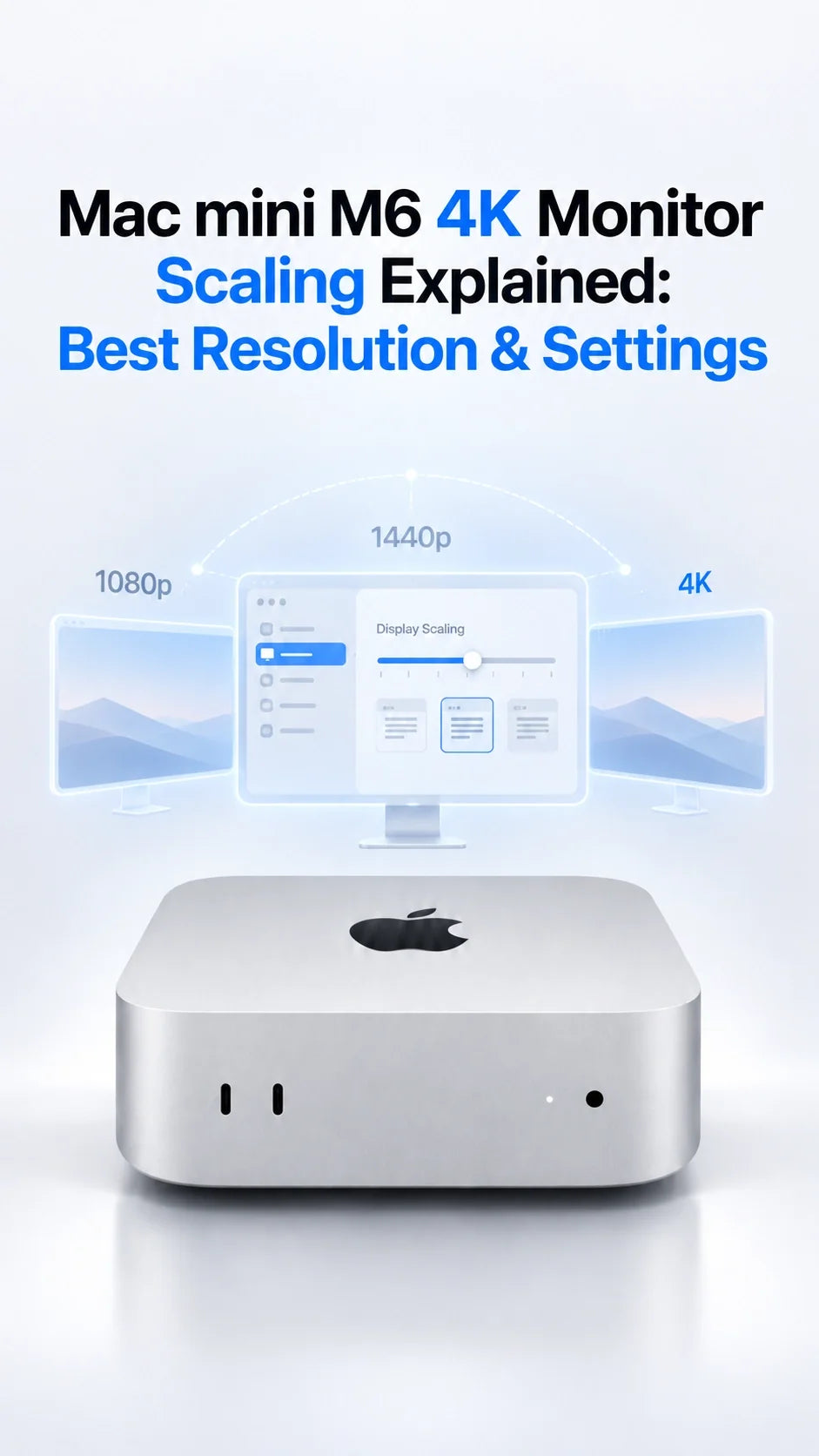
Per un Mac mini M6 con monitor 4K, parti da Impostazioni di Sistema → Schermi → Default.
Per la massima nitidezza del testo, prova Sembra 1920 × 1080: il 4K si adatta perfettamente a un desktop 2×.
Per avere più spazio su uno schermo da 27–32 pollici, prova Sembra 2560 × 1440 e valuta il testo alla tua normale distanza di visione.
Mantieni il monitor al suo segnale nativo di 3840 × 2160 e seleziona una frequenza di aggiornamento supportata; il valore “Sembra” descrive l'area di lavoro, non necessariamente il segnale di output.
Se lo schermo riporta 1080p o 30Hz, controlla il cavo, l'adattatore, la modalità di input e la connessione diretta prima di modificare altre opzioni di scala.
Cosa significa “Sembra” su un monitor Mac 4K?
Un pannello 4K UHD ha 3840 × 2160 pixel fisici. macOS può disegnare un desktop più grande o più piccolo all'interno di quei pixel. Pertanto, “Sembra 1920 × 1080” ti indica lo spazio apparente per finestre e menu; non è un comando per sostituire il tuo pannello 4K con uno 1080p.
Perché 1920 × 1080 appare particolarmente nitido
Ogni pixel del desktop apparente corrisponde a un gruppo di 2 × 2 pixel fisici. Questa pulita relazione 2× offre al 4K il rendering HiDPI più diretto. Il compromesso è costituito da elementi dell'interfaccia più grandi e meno area di lavoro.
Perché 2560 × 1440 offre più spazio
macOS esegue il rendering di un desktop ad alta risoluzione e lo scala sul pannello 4K. Non trasforma il pannello in un monitor 1440p, ma il downscaling finale è meno diretto rispetto al 2×. Il testo può apparire leggermente più morbido, specialmente se guardato da vicino su uno schermo da 27 pollici; molte persone preferiscono comunque lo spazio extra.
La valutazione pratica di ZEERA: inizia con l'impostazione predefinita di Apple, poi confronta le due dimensioni nello stesso documento o pagina del browser alla tua solita distanza dalla scrivania. Non esiste un'impostazione migliore universale per ogni monitor 4K, vista e carico di lavoro. Per la questione specifica del perché il testo possa apparire sfocato anche dopo la configurazione, consulta la nostra guida sul testo sfocato su Mac mini M6.
Quale impostazione di scala 4K dovresti scegliere per schermi da 27 e 32 pollici?
27 pollici 4K: 1920 × 1080 per il comfort
Un'ottima prima scelta per la lettura, le email e lunghe sessioni di scrittura. Se l'interfaccia sembra troppo grande, sposta il cursore verso "Più spazio"; 2560 × 1440 è una scelta comune per la produttività se il testo ti risulta ancora confortevole.
32 pollici 4K: prova prima 2560 × 1440
Lo schermo fisico più grande rende spesso un desktop da 1440p più facile da usare per affiancare due finestre. Passa a "Testo più grande" se ti siedi più lontano o trovi i menu faticosi da leggere.
3840 × 2160 “Sembra”: da usare selettivamente
Uno spazio di lavoro a dimensione non scalata offre molto spazio, ma i controlli di macOS possono diventare minuscoli su un tipico monitor da scrivania. Può essere adatto a anteprime specializzate o a uno schermo molto grande, non alla lettura di routine per la maggior parte degli utenti.
Questi sono punti di partenza, non misurazioni derivate da un test su pannello ZEERA. Un monitor 5K da 27 pollici offre un compromesso diverso: area di lavoro 2560 × 1440 con una relazione diretta di 2× tra i pixel. Il Mac mini M6 supporta schermi 5K, ma non è necessario un nuovo monitor solo per provare le impostazioni sopra descritte.
Come modificare la risoluzione e la scala su Mac mini M6 in macOS?
- Apri Menu Apple → Impostazioni di Sistema → Schermi.
- Seleziona il tuo monitor 4K esterno se appare più di uno schermo.
- Inizia con Default, poi seleziona una miniatura verso "Testo più grande" o "Più spazio". Passa il mouse sopra una miniatura per verificare la dimensione elencata.
- Per vedere le scelte precise, tieni premuto Control e clicca sulle miniature, poi scegli Mostra elenco. Se necessario, usa Mostra tutte le risoluzioni; la disponibilità varia in base allo schermo.
- Controlla separatamente il comando Frequenza di aggiornamento. Confronta il testo, le dimensioni delle finestre e lo scorrimento prima di confermare una scelta.
Apple nota che le modalità scalate possono influenzare le prestazioni. L'impatto dipende dalla modalità e dal carico di lavoro; non dare per scontato che una determinata scelta di scala dimezzi le prestazioni dell'M6. Se una modifica produce uno schermo nero, attendi circa 15 secondi o premi Esc per ripristinare, come consiglia Apple.
Per i passaggi precisi dell'interfaccia, consulta la guida alla risoluzione di Apple. I proprietari di Mac mini che usano due o tre schermi dovrebbero regolare ogni schermo indipendentemente.
Dovresti usare HDMI o USB-C/Thunderbolt per un monitor 4K?
Sia la porta HDMI posteriore che le porte Thunderbolt 4 posteriori del Mac mini M6 supportano il video. Le due porte USB-C anteriori sono USB 3 e non emettono video. Usa il cavo e l'input supportati dal monitor, idealmente collegalo direttamente durante la diagnostica di un problema di risoluzione e verifica l'impostazione di input o di alta larghezza di banda del monitor stesso.
Se macOS offre solo 1080p o 30Hz
Prova una connessione diretta HDMI o USB-C/DisplayPort con un cavo classificato per la modalità target. Escludi temporaneamente hub o adattatori; seleziona l'input corretto del monitor; controlla se il monitor abilita il 4K a frequenze di aggiornamento più elevate su quella porta. Non acquistare un nuovo Mac mini prima di aver isolato il percorso del segnale.
Apple elenca fino a 4K a 165Hz con un singolo schermo per l'M6, con combinazioni massime differenti per due o tre schermi. Un particolare monitor, cavo, adattatore e input deve supportare anche la frequenza di aggiornamento selezionata. Consulta la nostra guida al supporto per doppio e triplo monitor per combinazioni multi-schermo.
Perché un monitor 4K appare comunque sfocato o mostra le dimensioni sbagliate?
Il testo è troppo piccolo
Sposta il cursore verso "Testo più grande" invece di aumentare solo lo zoom del browser come unica soluzione. Lo zoom del browser aiuta con le pagine web; la scala dello schermo cambia l'intera interfaccia di macOS.
Il testo appare morbido a 2560 × 1440
Confronta lo stesso testo a 1920 × 1080. Se diventa chiaramente più nitido, stai riscontrando il compromesso della scelta di scala. Se entrambe le modalità appaiono scadenti, ispeziona il segnale 4K nativo del monitor, l'elaborazione della nitidezza dell'immagine, il cavo e le impostazioni di input.
I bordi sono tagliati su una TV 4K
Imposta l'input della TV sulla modalità PC o 1:1 e disabilita l'overscan o la nitidezza artificiale dove disponibile. Controlla le opzioni dello schermo di macOS per l'underscan solo quando la TV sta tagliando il desktop.
Il 4K è disponibile ma i 120Hz o superiori mancano
La scala non è la stessa impostazione della frequenza di aggiornamento. Verifica la modalità pubblicizzata del monitor su quello specifico input e cavo, poi testa senza dock. Con più schermi, le combinazioni supportate dall'M6 sono fondamentali.
Se il tuo monitor diventa nero o non si riattiva dopo aver cambiato le modalità dello schermo, segui la nostra guida separata alla risoluzione dei problemi di sospensione e riattivazione su Mac mini M6.
Le migliori impostazioni 4K per Mac mini M6: una checklist di 60 secondi
- Segnale: verifica che il monitor stia ricevendo la sua modalità nativa 3840 × 2160.
- Ridimensionamento: parti da Predefinito; confronta "Sembra 1920 × 1080" e "2560 × 1440".
- Frequenza di aggiornamento: seleziona la frequenza stabile più alta supportata da questo monitor e dalla connessione.
- Chiarezza: valuta il testo reale alla tua distanza di visione effettiva, non solo uno screenshot.
- Connessione: usa una porta HDMI o Thunderbolt posteriore ed evita gli adattatori se manca una modalità.
Se stai allestendo una postazione di lavoro a due schermi, la nostra guida alla configurazione della scrivania per Mac mini M6 copre il posizionamento, la gestione dei cavi e l'archiviazione esterna.
FAQ
"Sembra 2560 × 1440" corrisponde effettivamente a un output a 1440p?
Di solito descrive le dimensioni effettive del desktop, mentre il display 4K riceve comunque un segnale 4K. Verifica la risoluzione di input effettiva nel menu delle informazioni su schermo del monitor; i cavi e le impostazioni del display possono modificare il segnale negoziato.
Il ridimensionamento 4K 1920 × 1080 spreca metà della risoluzione?
No. L'interfaccia è più grande, ma il pannello possiede comunque quattro volte i pixel fisici di un display 1080p, consentendo bordi più nitidi grazie al rendering 2×.
Il Mac mini M6 necessita di un monitor 5K per un testo nitido?
No. Un display 4K a una dimensione HiDPI confortevole può apparire nitido. Un pannello 5K da 27 pollici è utile se desideri specificamente uno spazio di lavoro di 2560 × 1440 con un rapporto di pixel 2× diretto.
Posso impostare un ridimensionamento diverso su due monitor 4K?
Sì. Seleziona ogni monitor separatamente nelle impostazioni Display. Le opzioni e le frequenze di aggiornamento possono variare in base allo schermo e alla connessione.
Un dissipatore risolverà il testo sfocato o le frequenze di aggiornamento mancanti?
No. Si tratta di problemi relativi al display, al ridimensionamento o al percorso del segnale. Un dissipatore attivo è pensato per carichi di lavoro computazionali sostenuti, non per la qualità dell'immagine del monitor.
Guide correlate
- Perché il testo appare sfocato sul Mac mini M6? Spiegazione su 1080p, 1440p e 4K
- Supporto monitor per Mac mini M6: display doppi, tripli e 4K
- Il monitor del Mac mini M6 non si riattiva dopo lo stop? 9 soluzioni
- Configurazione scrivania Mac mini M6: costruisci un Mini Mac Pro
- I migliori accessori per Mac mini M6 e M5 Pro
- Soluzioni per il surriscaldamento del Mac mini e guida al raffreddamento
- SSD esterno non rilevato sul Mac mini M6?
Fonti: Apple: limiti del display per Mac mini M6; Apple: modificare la risoluzione del display del Mac; Apple: collegare display al Mac mini.









