
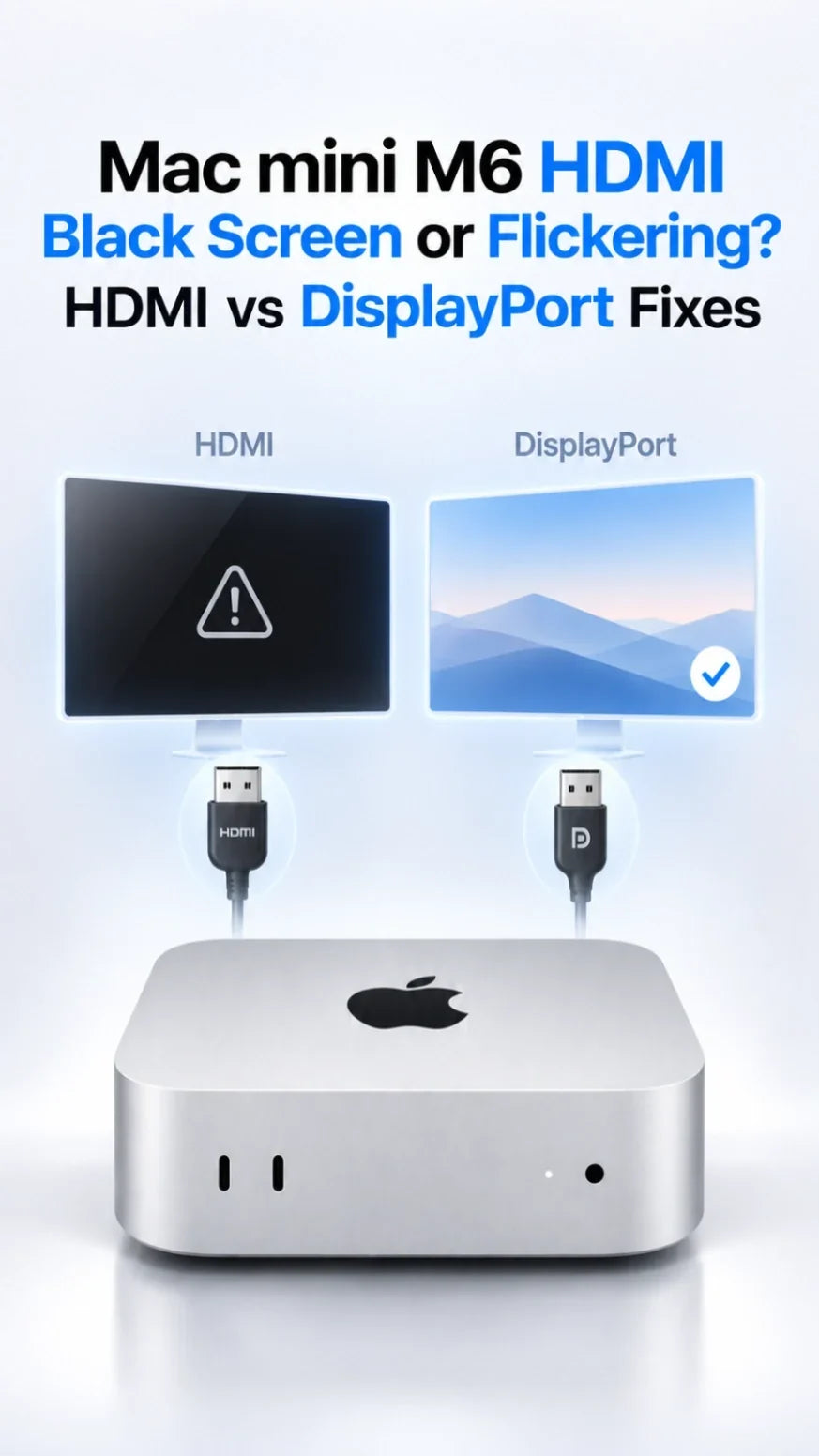
Risposta rapida
Se il tuo Mac mini M6 mostra uno schermo nero o presenta sfarfallii tramite HDMI, prova un monitor collegandolo direttamente con un cavo sicuramente funzionante e selezionando l'ingresso corretto.
Imposta una frequenza di aggiornamento fissa a 60Hz, quindi disabilita temporaneamente VRR/Adaptive Sync e HDR.
Se il problema persiste, prova a utilizzare la porta Thunderbolt 4 posteriore con un cavo diretto da USB-C a DisplayPort su un monitor dotato di ingresso DisplayPort.
Se il collegamento DisplayPort è stabile mentre quello HDMI no, il problema risiede nel cavo HDMI, nella modalità di ingresso o nell'handshake; viceversa, il problema riguarda il percorso DisplayPort.
Ricollega gradualmente dock, altri schermi e frequenze di aggiornamento più elevate, uno alla volta.
Per prima cosa, identifica cosa significa "schermo nero"
Un monitor che mostra il messaggio Nessun segnale è diverso da uno schermo che ha la retroilluminazione accesa ma mostra una scrivania nera. Apri il menu a schermo del monitor: se il menu appare, il pannello è alimentato. Controlla prima l'ingresso selezionato e il percorso del segnale video.
Test di isolamento di un minuto
- Scollega dock, switch KVM e gli altri monitor.
- Collega un solo display direttamente alla porta HDMI posteriore.
- Seleziona manualmente quell'ingresso HDMI nel menu del monitor e controlla bene entrambi i collegamenti dei cavi.
- Prova un secondo cavo sicuramente funzionante e un altro ingresso HDMI, se disponibile.
- Se un altro display funziona, usa Impostazioni di Sistema → Schermi, tieni premuto Opzione e clicca su Rileva schermi.
Apple consiglia una connessione diretta, il controllo dei cavi e l'opzione Rileva schermi in caso di display esterno oscurato. Se il Mac stesso non risponde su nessuna uscita, cerca problemi di avvio o di sistema invece di considerarlo un guasto esclusivo dell'HDMI. La guida Apple alla risoluzione dei problemi di display oscurato spiega questi controlli preliminari.
HDMI vs DisplayPort: quale connessione dovresti provare?
HDMI: il test diretto più semplice
Usa la porta HDMI posteriore del Mac mini M6 e l'ingresso HDMI del monitor. Per una configurazione 8K, Apple specifica un cavo HDMI Ultra High Speed da 48Gbps. Per qualsiasi risoluzione, assicurati che il cavo e l'ingresso del display possano effettivamente supportare la frequenza di aggiornamento scelta.
DisplayPort: un percorso di segnale indipendente
Se il monitor ha un ingresso DisplayPort, usa un cavo da USB-C a DisplayPort collegato a una porta Thunderbolt 4 posteriore. Le specifiche Apple per l'M6 indicano velocità native DisplayPort 1.4 su quelle porte. Verifica che la modalità supportata dal cavo sia compatibile con la risoluzione e la frequenza di aggiornamento del tuo monitor. Non dare per scontato che un cavo di ricarica USB-C trasporti anche il segnale video.
Le porte USB-C frontali sono previste per lo standard USB 3, mentre le tre porte Thunderbolt 4 posteriori supportano esplicitamente il video DisplayPort. Un semplice cavo da HDMI a DisplayPort non sostituisce un collegamento da USB-C a DisplayPort; la conversione da uscita HDMI a ingresso DisplayPort potrebbe richiedere un convertitore attivo alimentato. Testa prima i due percorsi nativi. Le specifiche del Mac mini M6 di Apple elencano le porte disponibili.
Quale è meglio? Scegli il percorso che rimane stabile nella modalità di visualizzazione desiderata. Nessun connettore è intrinsecamente risolutivo. Una connessione HDMI diretta affidabile va bene; il collegamento diretto USB-C a DisplayPort è un utile termine di paragone se i blackout o gli sfarfallii dell'HDMI persistono.
Risolvere sfarfallii intermittenti o brevi blackout a 120Hz, 144Hz o superiori
Mantieni la connessione diretta e modifica un'impostazione alla volta. Si tratta di test diagnostici, non necessariamente di raccomandazioni permanenti per ogni display.
1. Inizia con 60Hz fissi
In Impostazioni di Sistema → Schermi, seleziona il monitor interessato e imposta una frequenza di aggiornamento fissa a 60Hz. Se l'immagine diventa stabile, aumenta gradualmente la frequenza finché il problema non si ripresenta. Controlla il cavo, le specifiche dell'ingresso del monitor e altri display collegati prima di dare la colpa all'M6.
2. Testa VRR e HDR separatamente
Disattiva temporaneamente la frequenza di aggiornamento variabile/adattiva, quindi testa l'HDR disattivato se necessario. Se lo sfarfallio appare solo con una funzione abilitata, controlla il firmware del monitor e le impostazioni di ingresso. Non concludere che macOS abbia un difetto universale del VRR o dell'HDR dell'M6 basandoti su una sola combinazione di monitor e cavo.
3. Controlla la modalità di ingresso del monitor
Alcuni monitor offrono modalità di compatibilità HDMI o DisplayPort distinte nel menu a schermo. Controlla il manuale per verificare la modalità richiesta dalla tua frequenza di aggiornamento. Disabilita lo switch automatico degli ingressi per il test, poi ripristinalo se tutto è stabile. Sostituisci un cavo sospetto prima di acquistare un dock o un adattatore.
Apple afferma che i limiti di risoluzione e frequenza di aggiornamento dipendono dall'intera configurazione, inclusi cavo, adattatore e altri display. L'M6 può gestire fino a tre display esterni, ma le modalità consentite variano in base alla configurazione. Ad esempio, le configurazioni a tre display di Apple pongono dei limiti al terzo schermo; il 4K a 240Hz è disponibile solo in configurazioni specifiche con uno o due display, non come promessa valida per qualsiasi combinazione di porte e monitor. Consulta le combinazioni di display per M6 di Apple e la nostra guida ai monitor multipli per Mac mini M6.
Cosa ti dicono i risultati del confronto tra HDMI e DisplayPort
Entrambi funzionano a 60Hz; uno sfarfalla con refresh rate elevato
Controlla il cavo, la modalità di ingresso del display e il supporto alla larghezza di banda di quel collegamento. Reintroduci HDR o VRR uno alla volta.
HDMI non funziona; DisplayPort diretto funziona
Prova un altro cavo e ingresso HDMI, verifica la modalità HDMI del monitor e prova un secondo display HDMI. Se l'uscita HDMI posteriore non funziona neanche con cavi e display testati, contatta il supporto Apple.
DisplayPort non funziona; HDMI funziona
Verifica che il cavo supporti il segnale video e sia collegato a una porta Thunderbolt posteriore. Prova un'altra porta posteriore e un cavo USB-C-DisplayPort diretto di qualità accertata. Un hub USB-C o un adattatore generico aggiungono un'ulteriore variabile.
Entrambi non funzionano su un monitor; un altro monitor funziona
Verifica l'alimentazione, il firmware e le impostazioni di ingresso di quel display. Se possibile, prova il monitor incriminato con un altro computer. Se entrambi i monitor non funzionano e il Mac non si avvia, procedi con la diagnostica all'avvio di Apple.
Schermo nero solo dopo lo stop? Usa le soluzioni specifiche per il risveglio
Se il display funziona normalmente finché il Mac non va in stop, la tempistica è l'indizio principale. Riavvia il monitor, ricollegalo direttamente, controlla le impostazioni del monitor relative al risveglio e aggiorna il firmware del display. La nostra guida dedicata ai problemi di risveglio del monitor su Mac mini M6 copre questo scenario specifico in dettaglio.
Se lo schermo diventa nero solo durante la riproduzione di video in streaming protetto, testa l'app di streaming e la compatibilità HDCP del display. Questo sintomo è diverso da un monitor che perde completamente il segnale video sul desktop. Apple specifica i requisiti HDCP per la riproduzione criptata via HDMI.
Quando aggiornare il software o cercare assistenza hardware
Dopo il test diretto su un singolo monitor, installa gli aggiornamenti di macOS compatibili e verifica le istruzioni del firmware del produttore del monitor. Se sono coinvolti una docking station o uno switch KVM, aggiorna il loro firmware e testa la configurazione solo dopo che la connessione diretta è stabile.
Segna il modello del monitor, la versione di macOS, la risoluzione, il refresh rate, il tipo di cavo e porta, e se il problema si verifica all'avvio, durante l'uso normale o dopo lo stop. Se più monitor e cavi testati non funzionano su una porta specifica del Mac, queste informazioni saranno molto più utili al supporto Apple rispetto a un generico "schermo nero".
La valutazione pratica di ZEERA
Un supporto di raffreddamento o una custodia in alluminio per Mac mini possono organizzare la tua postazione o raffreddarla, ma non possono riparare un cavo HDMI difettoso, un problema di handshake del display o una modalità video non supportata. Risolvi prima il percorso del segnale; considera gli accessori per la postazione separatamente.
FAQ
Il Mac mini M6 supporta DisplayPort senza adattatore HDMI?
Sì. Le sue porte Thunderbolt 4 posteriori supportano il segnale video DisplayPort. Usa un cavo diretto USB-C-DisplayPort adatto per un monitor con ingresso DisplayPort.
Dovrei acquistare un cavo HDMI 2.1 per un monitor 4K ad alto refresh rate?
Controlla l'ingresso HDMI del monitor, la modalità esatta che desideri e le capacità certificate del cavo. Un cavo "Ultra High Speed" è una scelta sensata per modalità HDMI impegnative, ma un nuovo cavo non può forzare il monitor a un refresh rate non supportato.
Perché il Mac mini M6 funziona a 60Hz ma sfarfalla a 144Hz?
Una frequenza più elevata richiede prestazioni maggiori al cavo e all'ingresso del display; VRR, HDR, dock e monitor aggiuntivi possono influenzare la negoziazione del segnale. Confronta HDMI e DisplayPort diretti, quindi abilita le funzioni ad alta frequenza una alla volta.
Le porte USB-C frontali possono collegare un display?
Per questo percorso di risoluzione problemi, usa le porte Thunderbolt 4 posteriori. Le specifiche Apple per l'M6 elencano esplicitamente DisplayPort sulle porte posteriori e indicano la coppia frontale come USB 3.
Guide ZEERA correlate
- Il monitor del Mac mini M6 non si riattiva dopo lo stop? 9 soluzioni
- Supporto monitor Mac mini M6: Dual, Triple e High Refresh
- Scaling monitor 4K su Mac mini M6: Risoluzione e impostazioni migliori
- Perché il testo appare sfocato su Mac mini M6?
- Lag di mouse o tastiera su Mac mini M6?
- SSD esterno continua a disconnettersi su Mac mini M6?
- Guida alle custodie per Mac mini: Opzioni per M6, M4, M2 e SSD
Fonti tecniche: Risoluzione problemi schermo scuro Apple, Supporto display M6, Specifiche tecniche M6, e Guida HDMI Apple. I test di connessione sopra indicati rappresentano un flusso di lavoro diagnostico, non una dichiarazione di test di laboratorio ZEERA né un difetto hardware confermato su tutti i modelli M6.









