
Aggiornato il 3 ottobre 2026
Risposta rapida
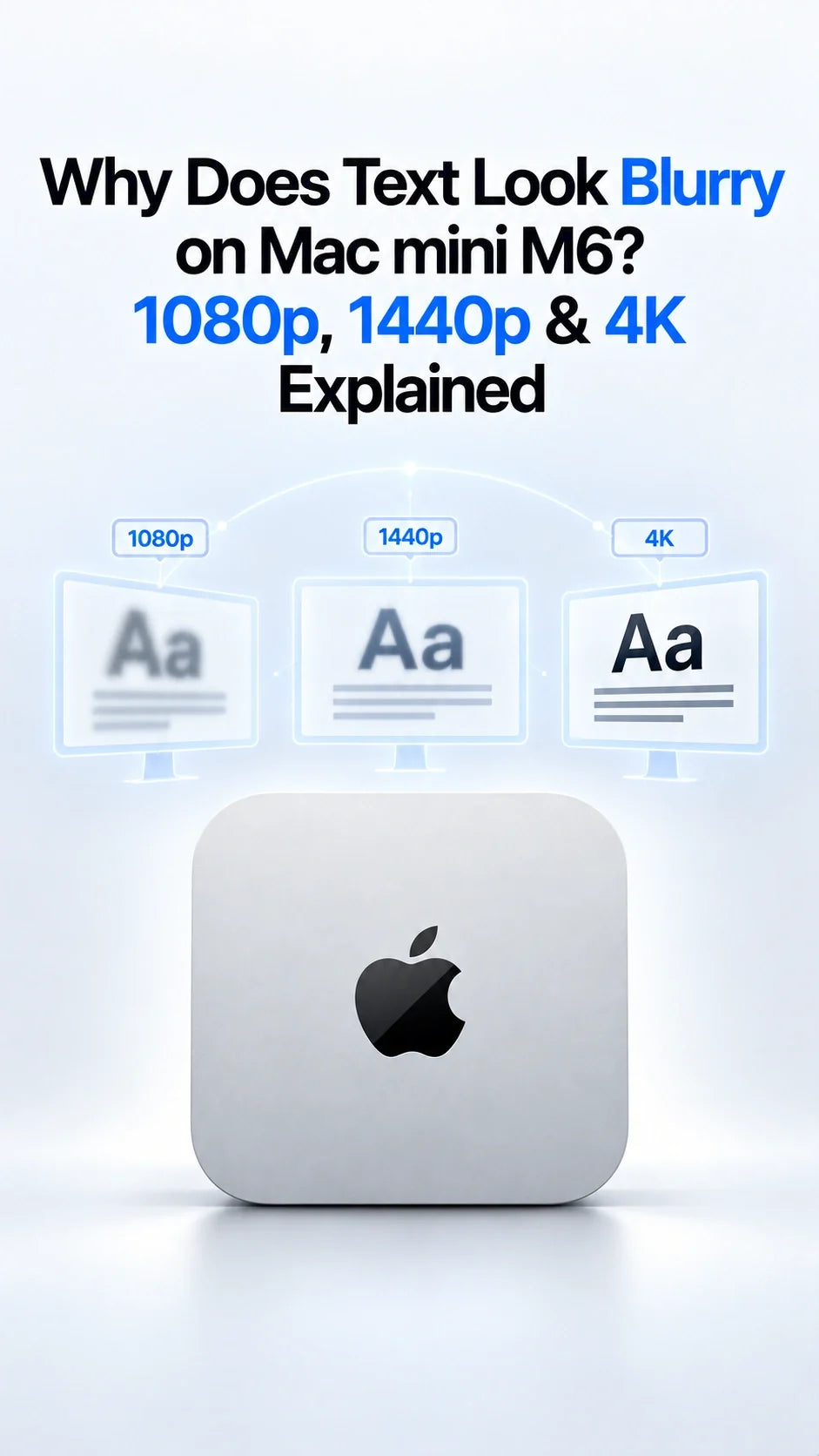
Il testo sfocato su un Mac mini M6 è solitamente causato dalla densità di pixel del monitor e dal ridimensionamento di macOS, non da una GPU M6 debole o da un Mac difettoso.
Un display da 27 pollici a 1080p ha solo circa 82 pixel per pollice, quindi i caratteri appaiono naturalmente grossolani. Un monitor da 27 pollici a 1440p è più nitido con circa 109 PPI, ma solitamente funziona come un desktop non-Retina 1x.
Un monitor 4K da 27 pollici è molto più nitido con HiDPI abilitato. L'impostazione “Sembra 1920 × 1080” utilizza un ridimensionamento pulito 2x, mentre “Sembra 2560 × 1440” offre più spazio di lavoro tramite downscaling frazionario.
Per il desktop Mac da 27 pollici più nitido con uno spazio di lavoro di dimensioni 1440p, un display 5K rimane la scelta ideale.
Il Mac mini M6 causa testo sfocato?
Nella maggior parte dei casi, no. Il Mac mini M6 può gestire display esterni ad alta risoluzione, ma non può aggiungere pixel fisici a un pannello a bassa densità. Lo stesso monitor può quindi apparire molto diverso a seconda delle sue dimensioni, della risoluzione nativa e della modalità di ridimensionamento selezionata in macOS 27.
Il modo più rapido per distinguere un problema del Mac da un problema del monitor è acquisire uno screenshot e visualizzarlo su un telefono, un MacBook o un display 4K/5K notoriamente nitido. Se lo screenshot appare nitido altrove, l'app e l'M6 stanno eseguendo il rendering correttamente; la sfocatura è introdotta dal monitor, dal ridimensionamento o dal percorso di connessione.
Perché la densità di pixel conta più di “1080p vs 4K”
La risoluzione indica quanti pixel contiene un pannello. La densità di pixel, misurata in pixel per pollice (PPI), indica quanto sono fitti quei pixel. Il testo appare più fluido quando sono disponibili più pixel fisici per disegnare ogni curva e diagonale.
24 pollici 1080p
Circa 92 PPI
Utilizzabile alla normale distanza dalla scrivania, ma chiaramente non-Retina.
27 pollici 1080p
Circa 82 PPI
I pixel grandi rendono il testo piccolo e le linee sottili dell'interfaccia visibilmente grossolane.
27 pollici 1440p
Circa 109 PPI
Un pratico desktop 1x, ma non ai livelli di nitidezza Retina.
27 pollici 4K
Circa 163 PPI
Molto più nitido con HiDPI, sebbene lo spazio di lavoro da 1440p richieda il ridimensionamento.
32 pollici 4K
Circa 138 PPI
Più nitido di 1440p a 27 pollici, ma meno denso di un pannello 4K da 27 pollici.
27 pollici 5K
Circa 218 PPI
Ridimensionamento 2x ideale per un desktop nitido che sembra 2560 × 1440.
La qualità del pannello, la distanza di visione e la vista contano ancora, ma i PPI spiegano perché due monitor che mostrano lo stesso documento possono rendere lo stesso carattere in modo completamente diverso.
Perché il testo appare sfocato su un monitor 1080p
Un display 1080p ha 1920 × 1080 pixel fisici. A 24 pollici, ciò può essere accettabile per un lavoro generale. A 27 pollici o più, gli stessi pixel sono distribuiti su una superficie maggiore, quindi i bordi dei caratteri diventano più facili da notare.
macOS non può trasformare un pannello da 27 pollici 1080p in un display Retina. Un'utility HiDPI di terze parti può modificare il modo in cui viene visualizzato il testo, ma non può creare dettagli fisici mancanti. Le impostazioni più utili sono quindi semplici:
Se la nitidezza del testo piccolo è una priorità per la programmazione, i fogli di calcolo o lunghe sessioni di scrittura, l'aggiornamento del display farà una differenza maggiore rispetto alla sostituzione del cavo HDMI quando 1920 × 1080 viene già trasmesso correttamente.
Perché un monitor 1440p può comunque apparire sfocato sul Mac mini M6
Un monitor 2560 × 1440 da 27 pollici è un utile compromesso. Alla sua risoluzione nativa, un pixel dell'immagine corrisponde a un pixel fisico del pannello, quindi l'immagine non è sfocata a causa del consueto allungamento. Il limite è che macOS solitamente lo tratta come un desktop 1x, non-Retina.
Ciò offre il comodo spazio di lavoro che gli utenti Mac associano a un display da 27 pollici, ma le curve e i tratti diagonali vengono disegnati con meno pixel rispetto a uno schermo 4K o 5K. Gli utenti che passano da un MacBook Retina possono notare la differenza immediatamente.
Un'utility come BetterDisplay può esporre ulteriori modalità HiDPI su display compatibili. Ciò potrebbe migliorare l'aspetto del testo su alcuni pannelli 1440p e ultrawide, specialmente se la risoluzione nativa 1440p rende l'interfaccia troppo piccola. Tuttavia, la modalità 2x reale più nitida su un pannello 2560 × 1440 sembra 1280 × 720, che è troppo grande per molti flussi di lavoro desktop. Le modalità intermedie sono un compromesso, non una conversione in 4K.
Perché il 4K solitamente sembra migliore—e perché la scalatura è ancora importante
Un monitor 4K ha 3840 × 2160 pixel fisici. A 27 pollici, questa densità è sufficiente affinché macOS utilizzi il rendering HiDPI e disegni il testo con molti più dettagli rispetto a un pannello 1080p o 1440p.
Sembra 1920 × 1080
HiDPI 2x esatto
Ogni pixel logico viene renderizzato con un blocco 2 × 2 di pixel fisici. Il testo è molto nitido, ma l'interfaccia appare grande su uno schermo da 27 pollici.
Sembra 2560 × 1440
HiDPI scalato
macOS renderizza un'area di lavoro più ampia in stile 5K e la ridimensiona a 4K. Guadagni spazio, con una piccola perdita teorica nella perfezione dei pixel.
Per molti utenti, "Sembra 2560 × 1440" rappresenta il miglior equilibrio su un monitor 4K da 27 pollici. Solitamente rimane molto più chiaro di un 1440p nativo da 27 pollici, poiché il pannello 4K possiede comunque molti più pixel fisici.
L'espressione "Sembra" descrive l'area di lavoro apparente sul desktop, non necessariamente il segnale inviato al monitor. Un display 4K può comunque ricevere un segnale 3840 × 2160 mentre macOS fa apparire le finestre e il testo simili in dimensioni a un desktop a risoluzione inferiore.
Migliore impostazione del display macOS per ogni risoluzione
Monitor 1080p
Utilizzare la risoluzione nativa 1920 × 1080. Evitare le modalità a risoluzione inferiore stirate. Un pannello da 24 pollici solitamente apparirà migliore di uno da 27 pollici alla stessa risoluzione.
1440p da 27 pollici
Partire dalla risoluzione nativa 2560 × 1440. Provare un'utility HiDPI opzionale solo se la dimensione del testo o il rendering risultano scomodi.
4K da 27 pollici
Scegliere 1920 × 1080 per la massima purezza di scalatura o "Sembra 2560 × 1440" per un'area di lavoro più utile.
4K da 32 pollici
Provare prima "Sembra 2560 × 1440". Il pannello più grande rende l'interfaccia confortevole, anche se il testo è meno denso rispetto a un 4K da 27 pollici.
5K da 27 pollici
Utilizzare la modalità predefinita che sembra 2560 × 1440. Questa è la corrispondenza perfetta in stile Retina 2x per queste dimensioni.
TV 4K
Utilizzare l'uscita 4K, la modalità PC e il croma 4:4:4. Disattivare l'overscan e il miglioramento artificiale dei bordi.
Come risolvere il testo sfocato su Mac mini M6
Seguire questo ordine. Si inizia con impostazioni a costo zero e si separa un vero problema di connessione dai normali limiti di un monitor a bassa densità di pixel (PPI).
Apple nota che un cavo o un adattatore che non supporta la risoluzione e la frequenza di aggiornamento desiderate può lasciare un display esterno a una modalità inferiore. Ecco perché un collegamento diretto è un test utile—ma l'acquisto di un cavo di alta qualità non renderà fisicamente più nitido un 1080p nativo da 27 pollici.
HDMI vs USB-C o DisplayPort: Quale appare più nitido?
Nessuna connessione è automaticamente più nitida. HDMI e USB-C/DisplayPort possono produrre la stessa immagine digitale nitida quando offrono la stessa risoluzione nativa, frequenza di aggiornamento e segnale a colori completo.
Una connessione diventa rilevante quando un adattatore, un hub, un KVM o un cavo limita la larghezza di banda, riporta il display in modo errato o causa l'uso da parte del Mac di una risoluzione inferiore. Le TV possono anche negoziare un formato YCbCr orientato al video anziché un segnale PC RGB/4:4:4, rendendo il testo colorato fine meno definito.
Se il passaggio da HDMI a USB-C-to-DisplayPort migliora improvvisamente il testo, non dare per scontato che DisplayPort abbia intrinsecamente pixel migliori. Il nuovo percorso probabilmente ha cambiato la risoluzione disponibile, il formato croma, le informazioni EDID o la modalità di ingresso del monitor.
Dovresti acquistare un monitor 4K o 5K per il Mac mini M6?
Per il lavoro d'ufficio, la navigazione e un uso multimediale occasionale, un buon monitor da 27 pollici a 1440p può ancora rappresentare un acquisto sensato. Acquistalo consapevole del fatto che la nitidezza del testo non sarà pari a quella di un MacBook Retina o di uno Studio Display.
Per programmazione, scrittura, progettazione, fogli di calcolo e lunghe sessioni quotidiane, un 27 pollici 4K è l'aggiornamento pratico. Offre a macOS abbastanza pixel per il rendering HiDPI, e l'impostazione "Simula 2560 × 1440" offre solitamente un ottimo equilibrio tra spazio di lavoro e chiarezza.
Scegli un 27 pollici 5K quando desideri la corrispondenza più pulita tra un comodo spazio di lavoro da 1440p e un ridimensionamento 2× esatto. Un pannello da 32 pollici 6K offre un'esperienza premium altrettanto densa in dimensioni maggiori.
La risoluzione del monitor è indipendente dalle prestazioni dell'archiviazione del Mac mini. Se stai configurando sia il computer che il display, consulta la nostra guida al confronto tra SSD da 256GB e 512GB per Mac mini M6. Per una workstation completa, la nostra guida alla configurazione della scrivania per Mac mini M6 copre archiviazione, porte, posizionamento e organizzazione dei cavi.
Quando il testo sfocato può indicare un vero problema
Per le disconnessioni legate all'archiviazione che si verificano quando un monitor e un SSD condividono lo stesso dock, utilizza la nostra guida alla risoluzione dei problemi di disconnessione dell'SSD esterno su Mac mini M6 prima di sostituire il Mac.
FAQ
1440p è una scelta sbagliata per il Mac mini M6?
No. Un monitor da 27 pollici a 1440p è utilizzabile e offre un comodo spazio di lavoro nativo. Semplicemente non ha una densità di pixel sufficiente per apparire come un display Retina.
Perché 1440p sembra migliore su Windows che sul mio Mac?
I due sistemi operativi utilizzano approcci diversi per il rendering del testo e il ridimensionamento. Anche le impostazioni del monitor, la distanza di visione e la scelta del font influenzano il confronto. Verifica innanzitutto che entrambi i sistemi stiano utilizzando la risoluzione nativa del pannello di 2560 × 1440.
L'impostazione "Simula 2560 × 1440" fa sì che un monitor 4K emetta un segnale a 1440p?
Di solito no. Su un display 4K HiDPI configurato correttamente, questa impostazione descrive la dimensione apparente dello spazio di lavoro. macOS esegue il rendering a una risoluzione interna più elevata e scala il risultato sui 3840 × 2160 pixel del pannello.
Un 27 pollici 4K è abbastanza nitido per il Mac mini M6?
Sì, per la maggior parte degli utenti. È molto più nitido di un 27 pollici 1440p. Un monitor da 27 pollici 5K è la scelta più pulita con un rapporto 2× esatto per uno spazio di lavoro di dimensioni 1440p, ma il 4K offre un solido equilibrio tra prezzo e chiarezza.
Un cavo HDMI può rendere il testo sfocato?
Un cavo digitale non ammorbidisce gradualmente un segnale corretto. Tuttavia, un cavo o un adattatore inadeguato può limitare la risoluzione o la frequenza di aggiornamento, e una connessione TV può negoziare una sottocampionatura della crominanza che fa apparire i bordi del testo sfuocati.
Dovrei usare BetterDisplay su un monitor 1440p?
Prova prima le impostazioni native di macOS. BetterDisplay può aggiungere utili opzioni HiDPI per alcuni monitor 1440p e ultrawide, ma non può conferire a un pannello a basso PPI la nitidezza fisica di un 4K o 5K.
Il Mac mini M6 ha bisogno di un monitor speciale?
No. Funziona con monitor HDMI, USB-C e DisplayPort standard compatibili. Per la chiarezza del testo in stile Mac, dai la priorità alla densità dei pixel e a modalità HiDPI utili piuttosto che al solo marchio.
Fonti e ulteriori letture
- Supporto Apple: Modificare la risoluzione del display del Mac
- Supporto Apple: Se il display esterno è scuro o a bassa risoluzione
- BetterDisplay: Spiegazione di ridimensionamento macOS, HiDPI e LoDPI
Articoli correlati









1 commento
Thurstan Hethorn
The real answer is apple has optimised MacOS for certain resolutions and multiples thereof. 1440p, 5k, 6k probably, possibly some other odd ones associated with their laptops.
Sure Apple generally has hidpi high quality screens, but it is more the mismatch and strange things it does to screens they don’t really support 1080p and 4k, those more common particularly in the PC world.