
クイック回答
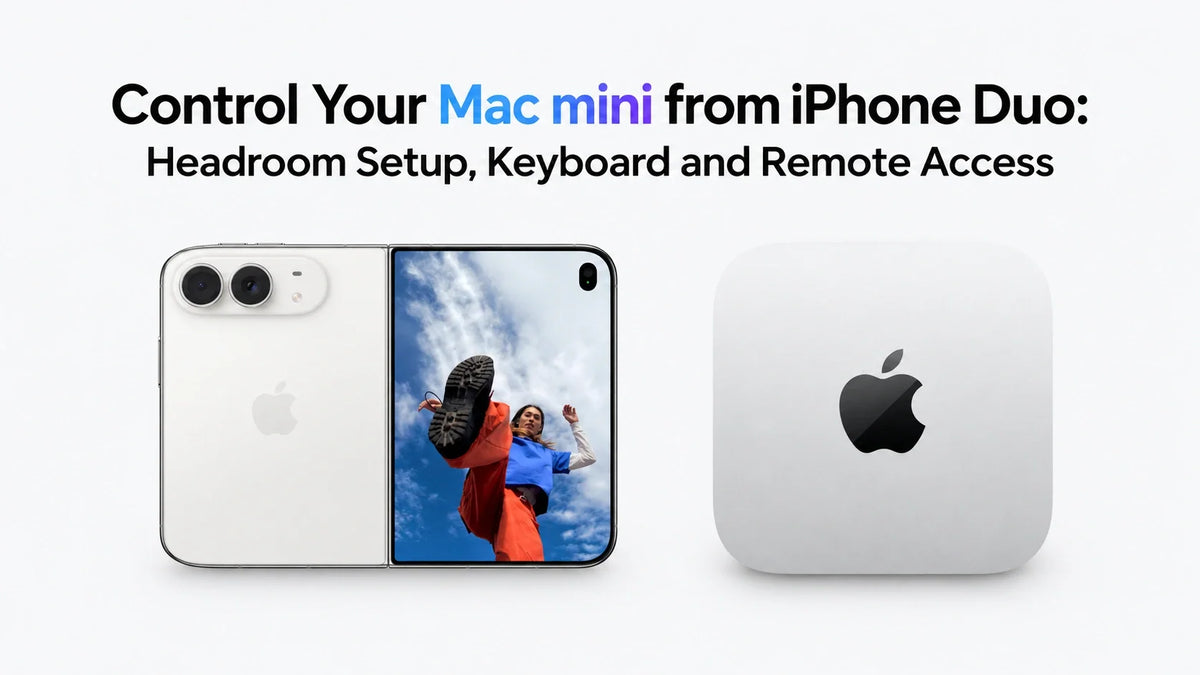
Headroomを使うと、macOSの画面共有を通じてiPhone DuoからMac miniを表示・操作できます。
まず自宅ネットワークで接続し、Duoを半分に折ると上側にデスクトップ、下側にキーボードが表示されます。
Macは電源とネットワーク接続を維持し、リモート接続できる状態にしておく必要があります。
外出先から利用するには、Tailscaleなどのプライベート接続を別途設定します。
HeadroomでMac miniをどのように操作できるのか
アプリ、ファイル、処理はMac mini側に残ります。Duoはリモート画面兼入力デバイスとなり、別の部屋から書き出しの確認、文書の修正、デスクトップアプリの操作ができます。
HeadroomはmacOS標準の画面共有サービスに接続します。MacにHeadroomのホストアプリをインストールする必要はありません。まずは MusicFlowのHeadroom公式概要 と現在の App Store掲載ページ。
同じネットワークでiPhone DuoをMac miniに接続する方法
- Macを準備します。 初期設定を完了し、自宅ネットワークに接続してスリープしない状態にします。同じLAN内で相互に通信できれば、MacはEthernet、DuoはWi-Fiを使用しても構いません。
- 画面共有を有効にします。 Open System Settings > General > Sharingを開きます。「画面共有」の横にある情報ボタンを開いて有効にします。「リモートマネージメント」が有効な場合は先にオフにしてください。macOSでは両方を同時に使用できません。
- アカウントを許可します。 Under アクセスを許可で、サインインに使うmacOSユーザーを選択します。Apple Accountではなく、そのMacアカウントのユーザー名とパスワードを使用します。
- Duoから接続します。 Headroomをインストールし、同じ自宅ネットワークに接続します。求められたらローカルネットワークへのアクセスを許可し、検出されたMacを選んでサインインします。
- 必要に応じて手動で追加します。 Use + を使って接続を追加します。Macのローカルホスト名またはLAN IPアドレス、ポート 5900 、macOSのユーザー名を入力します。保存して接続します。
この手順は Appleの画面共有手順 および MusicFlowのDuo設定ガイドに基づいています。モバイルデータ通信を試す前に文書を開き、短い文章を入力して、ローカルでの表示と入力が機能することを確認してください。
半開きキーボード、内側の全画面、外側ディスプレイを使い分ける
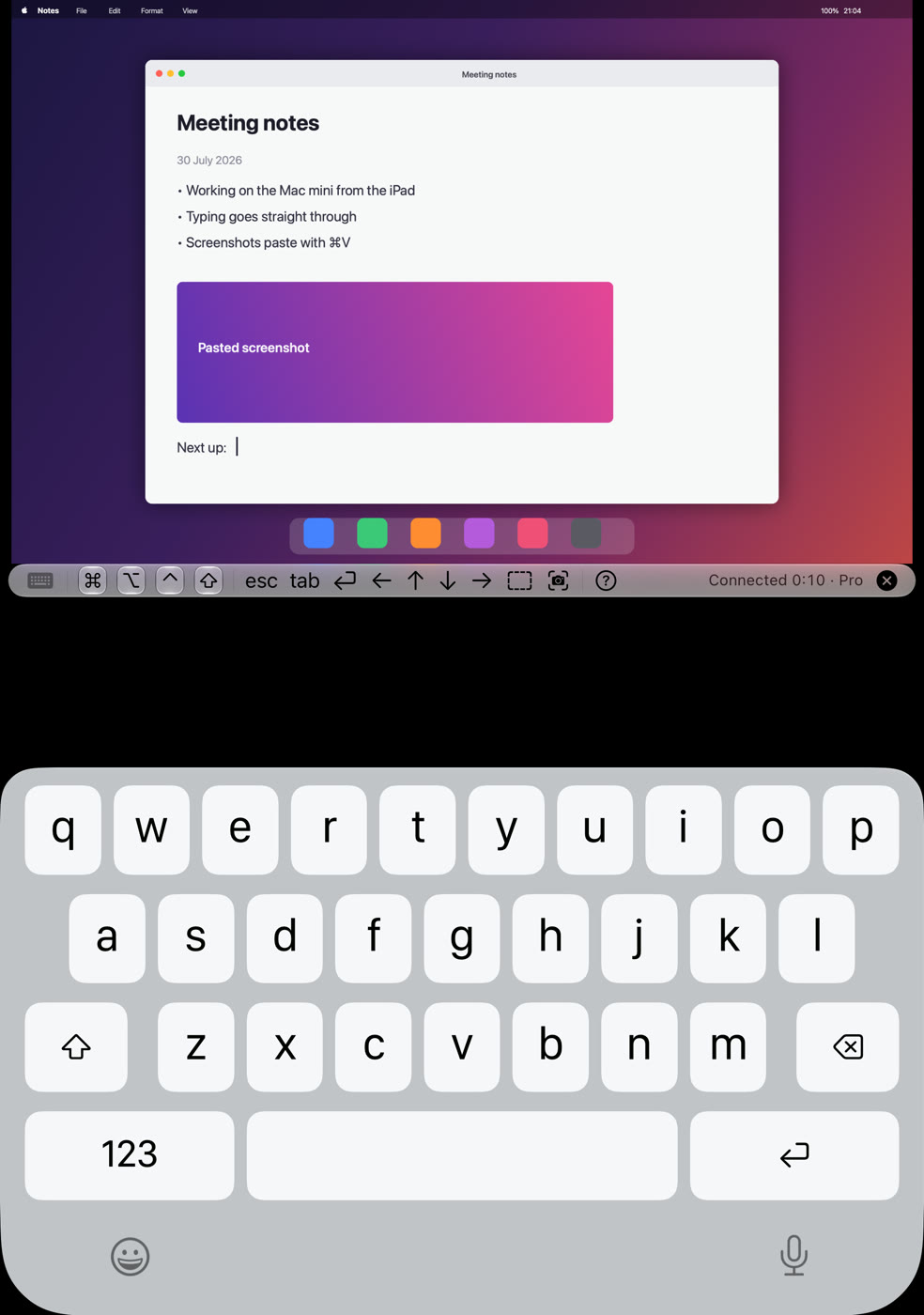
短い編集には半開き。 接続後、Duoを半開きにして安定した場所に置きます。Headroomは折り目の下にキーボード、上にMacのデスクトップを表示し、ヒンジ付近にコントロールバーを配置します。
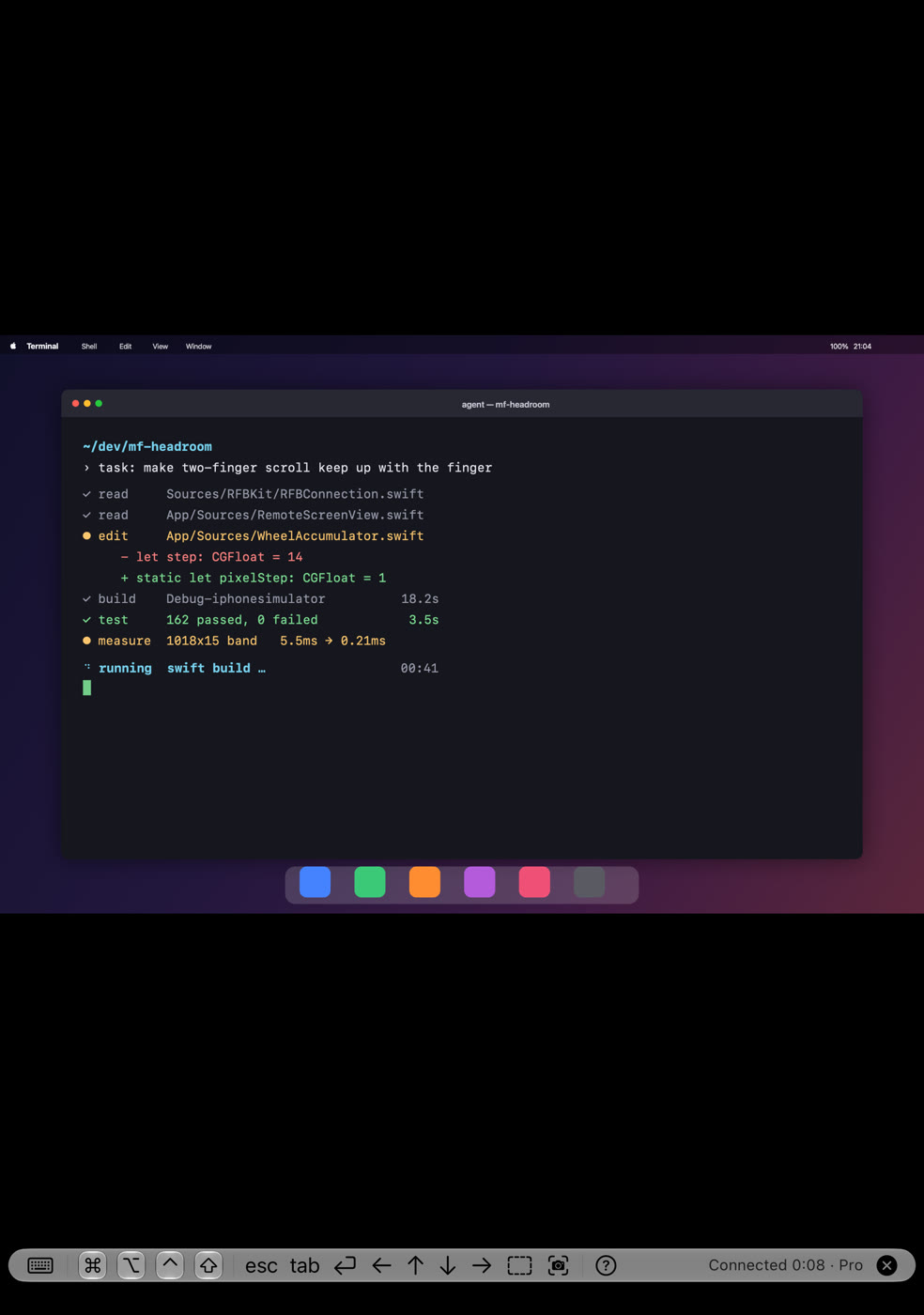
広く表示するなら完全に開きます。 文書の確認や複数ウインドウの操作には、大きな内側ディスプレイを使います。ブック形状ではコントロールが側面に移動し、閉じた状態でも外側ディスプレイでセッションを利用できます。
タッチ操作とMacのショートカットを使います。 タップでクリック、長押ししてからドラッグ、ピンチで拡大できます。ソフトウェア/ハードウェアキーボードはCommand、Option、Control、Shiftに対応します。編集後はCommand+Sを試してください。
App Storeのバージョン1.4.1の説明では、ラップトップ形状で下側画面をトラックパッドに切り替えられ、外付けキーボード使用時も利用できます。長文入力にはBluetoothキーボードをDuoとペアリングしてください。古いデモと下側画面の操作が異なる場合はHeadroomを更新します。
ハンズフリーで使う場合は、縦向きと横向きに対応する ZEERA FoldTex Proを確認してください。使いたい形状を支え、キーボード領域を妨げないケースやスタンドを選びます。
自宅Wi-Fiの外でHeadroomを使う方法
自宅で接続できても、5GやホテルのWi-Fiから自動的にアクセスできるわけではありません。Headroomはリモートデスクトップのクライアントであり、Macへ到達する別のネットワーク経路が必要です。MusicFlowはこの用途向けに TailscaleとHeadroomを使う方法 を案内しています。
- 両方のデバイスにTailscaleをインストールします。 Mac miniとiPhone Duoを同じTailscaleアカウントに追加し、iPhone側でVPN構成を承認します。
- 両方がオンラインか確認します。 Tailscaleクイックスタート に従い、両方のデバイスが「tailnet」と呼ばれる同じプライベートネットワークに参加していることを確認します。
- MacのTailscaleアドレスをコピーします。 Use its assigned 100.x.y.z のアドレスまたはMagicDNS名を使用します。自宅LAN専用のアドレスとは異なります。
- Headroomに接続先を保存します。 Tap +をタップし、そのTailscaleアドレスをホストとして入力し、 5900 をポートとして指定し、Macアカウントの認証情報を入力します。Bonjourの検出はTailscaleを越えないため、この接続は手動で追加します。
- 外出前にモバイルデータ通信でテストします。 DuoのWi-Fiをオフにし、Tailscale接続を維持したまま保存済みの接続を開きます。デスクトップの更新とキーボード入力の両方を確認してください。
独自のTailscaleアクセスルールを使う場合は、DuoからMacの画面共有サービス(TCP 5900)への通信を許可します。ルーターの公開VNCポートは閉じたままにし、案内されたTailscale経路でプライベートトンネルを通します。
実用上、テキスト編集や進捗確認は、高速アニメーションや精密なドラッグ操作より快適に使えます。応答性はMac側のアップロード回線、スマートフォンのネットワーク、往復遅延に左右されます。モバイル回線のダウンロード速度だけでは滑らかな操作を保証できません。
Mac miniを外出中も接続可能に保つ
Mac本体をスリープさせず、ディスプレイだけをオフにします。 In current macOS versions, open System Settings > Energy を開き、 ディスプレイがオフのときに自動でスリープさせないを有効にします。旧バージョンでは「省エネルギー」という名称の場合があります。
電源、ネットワーク、画面共有を維持します。 外部接続経路にはTailscaleも接続状態を維持する必要があります。電源が切れたMacにはリモート接続できません。設定直後だけでなく、Macをしばらく放置した後にもテストしてください。
ウェイクアップの制限を考慮します。 MusicFlowによると、Headroomの通常のWake-on-LANブロードキャストはTailscaleを通過しません。外出先のDuoからスリープ中のMacを起動できると考えず、ホストを起動状態に保つか、ローカルネットワーク内に別の起動手段を用意してください。
AppleはデスクトップMacのスリープ設定を スリープとスリープ解除の設定ガイドで説明しています。夜間の処理も行うMacについては、ZEERAの Mac mini 24時間稼働設定ガイド。
Macの通気を妨げず、実行する作業に合わせて冷却を選びます。Duoから操作していても、書き出しやビルドはMac上で実行されます。詳しくはZEERAの Mac miniの発熱とエアフロー をご覧ください。
Headroomが接続できない場合は、失敗した段階を確認
- ローカル一覧にMacがない: Headroomのローカルネットワーク権限を確認し、端末同士を分離するゲストWi-Fiを避けます。LANアドレスを手動入力し、検出の問題か到達性の問題かを切り分けてください。
- Macは見つかるがログインできない: 許可ユーザー一覧とMacアカウントの認証情報を確認します。別途設定したVNCパスワードは異なる認証方式です。
- 自宅では使えるがモバイル回線では失敗する: 両方のデバイスのTailscale、保存済みのTailscaleホストアドレス、アクセスルールを確認します。Bonjourの接続先を再利用してもインターネット経路は作られません。
- 未使用後に接続が切れる: キーボード設定を変える前に、Macのスリープ状態とネットワーク接続を確認します。
- 画面の反応が遅い: 単純な文書ウインドウで試し、ローカルWi-Fiとモバイル回線を比較します。遅いネットワーク経路とMacの高負荷を切り分けられます。
よくある質問
Headroomは無料で無制限にリモート接続できますか?
MusicFlowのガイドでは現在、無料接続時間は1日3分です。Headroom Proは買い切りで時間制限を解除できます。現在の価格は各地域のApp Storeで確認してください。
TailscaleのExit Nodeは必要ですか?
いいえ。すでにTailscaleを実行している2台を直接接続するだけなら不要です。Exit Nodeはインターネット通信全体を別のデバイス経由にする機能で、MacのTailscaleアドレスに接続することとは別です。詳しくは TailscaleのExit Node解説。
関連ガイドとアクセサリー
- Mac miniは24時間稼働できる?ホームサーバー設定ガイド
- Mac miniが熱くなるのはなぜ?
- ZEERA iPhone Duoケースを比較
- FoldStand Pro:2方向ヒンジスタンド付きiPhone Duoケース
- FoldTex Pro:縦置き・横置き対応Tech-Wovenフォリオ
- Mac mini用ケース&冷却アクセサリー
設定資料:上記のMusicFlow Headroomガイド、開発者のApp Storeリリースノート、Appleサポート、Tailscale資料。2026年10月26日確認。






