クイック回答
iPhone 18 Pro Maxのスクロールがカクつくからといって、それだけでハードウェア故障やiOS 27の大規模な不具合と判断することはできません。
まず、アプリ内フィードの不均一なスクロール、システムアニメーションのコマ落ち、スワイプが反応しない症状を区別してください。
iPhoneが熱くなく、充電していない状態で、「設定」のリストと問題が起きるアプリを比較します。
ProMotionを確認する場合は、低電力モードをオフにし、「フレームレートを制限」もオフになっているか確認してください。
問題が起きるアプリと一般公開版iOSを更新し、内蔵アプリでも深刻なカクつきやタッチの無反応が続く場合はAppleサポートに相談してください。
2026年10月10日更新 · ZEERA WIRELESS · トラブルシューティングガイド
アプリのスクロール不良、システムのカクつき、タッチ不良のどれ?
これらの症状は似て感じられますが、確認方法は異なります。現在確認できるコミュニティ投稿だけでは、発生率、機種全体の欠陥、単一の原因は判断できません。本記事はAppleの資料と実用的な比較方法を組み合わせたもので、ZEERAが新たに実機試験を行った結果ではありません。
アプリ内スクロールのカクつき
指を動かしている間にフィードが不規則に進んだり、新しい投稿が表示される瞬間に引っかかったりします。Instagram、Reddit、別のアプリ、複数の無関係なアプリのどこで起きるかを確認してください。
最初の比較: 「設定」のローカルなリストをスクロールします。滑らかなら、画面を疑う前に問題のアプリを調べてください。
システムアニメーションのカクつき
アプリを開く、ホーム画面を左右に移動する、コントロールセンターを開くといった動作が不均一に見えます。異なるアニメーションではなく、同じ操作を繰り返して確認します。
最初の比較: iPhoneが熱くない状態で、省電力設定とフレームレート制限を確認してから同じ操作を繰り返します。
タッチ操作が認識されない
スワイプしてもページが動かない、タップが無視される、特定の場所だけ繰り返し反応しない状態です。これは単にアニメーションが滑らかでない症状とは異なるタッチ反応の問題です。
最初の比較: 別のアプリで画面の同じ場所を確認し、その後に下記のタッチ確認を行います。
カメラのライブ映像だけがカクつき、リストのスクロールは正常なら、別記事の iPhone 18 Pro Maxカメラプレビューのカクつき対策をご覧ください。カメラ映像とスクロール画面は別の出力です。
原因を決めつけずにスクロールを比較する方法
一度に変更する項目は1つだけにします。以下は診断のための比較方法であり、校正されたフレームレート測定ではありません。
- iPhoneを充電器から外し、直射日光を避け、熱くない状態から始めます。
- 「設定」で長いリストを開きます。画面に指を置いたままゆっくり動かし、次に短くフリックします。
- 問題が起きるアプリで、すでに読み込まれている内容に対して同じような操作を繰り返します。
- 動かしている最中、新しいメディアの読み込み時、アプリへの出入りのときだけのどこで引っかかるか記録します。
- タップ反応は別に確認します。繰り返し認識されない操作と発生場所を記録してください。
結果の見方: 1つのアプリだけ挙動が異なるなら、そのアプリやコンテンツ読み込み経路に調査対象を絞れます。「設定」やシステム画面の切り替えでもカクつく場合は、より広い確認が必要です。どちらの結果も、それだけでハードウェア故障を証明または否定するものではありません。
可能なら別の端末で画面を撮影してください。画面収録は操作の流れを示すのに役立ちますが、収録時のフレームレートと追加負荷があるため、ディスプレイの実際のリフレッシュレートを証明する用途には適しません。
ProMotionの設定でスクロールが滑らかでなくなる?
Appleは 最大120Hzのアダプティブリフレッシュレート をiPhone 18 Pro Maxの仕様として記載しています。「最大」は、すべてのアプリ、アニメーション、動画が120fpsで動作するという意味ではありません。画面のリフレッシュ、アプリ側のフレーム出力、タッチ反応は別々の要素です。
詳しくは AppleのiPhone 18 Pro技術仕様をご覧ください。
低電力モードを確認する
「設定」→「バッテリー」→「電力モード」→「低電力モード」 を開き、比較のため一時的にオフにします。AppleのiPhoneユーザガイドでは、ProMotion搭載モデルで低電力モードを有効にすると画面が最大60fpsに制限されると説明されています。
適応型電力制御が有効な場合、パフォーマンスが調整されることもあります。同じメニューで一時的にオフにして比較し、確認後に好みの設定へ戻してください。この比較だけで適応型電力制御が原因と確定するわけではありません。
「フレームレートを制限」を確認する
「設定」→「アクセシビリティ」→「動作」→「フレームレートを制限」を開き、比較のためオフにします。有効にすると、対応するProMotionモデルの画面フレームレート上限が60fpsになります。
「視差効果を減らす」は一部の視覚効果や画面切り替えを変更します。見やすさの好みとして利用できますが、不規則なスクロールの引っかかりを直すと確認された設定ではありません。
低いリフレッシュレートが一定して続くと、高いリフレッシュレートより滑らかさが弱く感じられます。急な停止や認識されないスワイプは追加確認が必要です。すべてを「ProMotionの通常動作」と説明すべきではありません。これらの制限をオフにしても、常時120Hzになるわけではありません。
「設定」は滑らかなのにInstagramやRedditだけカクつく原因は?
SNSのフィードでは、画面移動と同時に画像の読み込み、メディア再生、新しいコンテンツの挿入が行われます。新しい投稿を読み込む瞬間の引っかかりと、読み込み済みの内容上で動きが不均一になる現象では、原因が異なる可能性があります。
これらは確認すべき違いの候補であり、iPhone 18 Pro Max上のInstagramやRedditに対する確定診断ではありません。
問題が起きるアプリから確認する
- アプリの挙動がおかしい場合は、そのアプリを終了して開き直します。
- App Storeで提供されている最新アップデートをインストールし、同じ比較を繰り返します。
- 文字中心の画面とメディアの多いフィードを比較します。アプリに自動再生設定がある場合は、1回のテストだけ変更して確認します。
- 新しいコンテンツを読み込むときに遅れる場合は、Wi-Fiとモバイルデータ通信を比較します。読み込みが遅いからといって、自動的に画面故障とは判断できません。
- 改善しない場合は、アプリのバージョン、iOSのバージョン、再現手順をアプリ開発元に伝えてください。
Appleは、問題のあるアプリを開き直し、端末を再起動し、アップデートを確認し、必要なら開発元へ連絡するよう案内しています。再インストールは後の選択肢です。アプリを削除すると保存データが消える場合があるため、先にローカルの下書き、ダウンロード、アカウントへのアクセスを保護してください。詳しくは Appleのアプリトラブルシューティング手順をご覧ください。
「RAMを解放する」目的で毎回すべてのアプリを強制終了しないでください。Appleの一般的なパフォーマンス案内では、不要な強制終了は次回のアプリ起動を遅くする場合があると説明されています。
複数のアプリがカクつくときにiOS 27で確認する項目
内蔵アプリのリストやシステムアニメーションにも症状がある場合は、各変更の前後で同じ基準を使って比較します。アップデート後に始まったという時期情報は役立ちますが、それだけでは原因を特定できません。
再起動してソフトウェアバージョンを記録する
iPhoneが反応するなら通常の方法で再起動します。「設定」→「一般」→「情報」に表示されるiOSバージョンとビルドを記録し、「設定」→「一般」→「ソフトウェアアップデート」で利用可能な最新の一般公開版を確認します。更新前にバックアップしてください。誰かがスクロールを直せると主張しているだけの理由でベータ版を入れないでください。
発熱とセットアップ処理が落ち着いてから比較する
Appleは、初期設定、復元、大型アップデート、ワイヤレス充電中に端末が温かくなる場合があると説明しています。内部温度が高すぎると、一部のアプリや機能でフレームレートが下がることがあります。
負荷の高い作業を止め、充電を外し、快適な室温で再確認します。温度警告が表示された場合は電源を切り、直射日光を避けて冷ましてください。
スクロール改善を保証する一定の待ち時間はありません。冷却後の改善は手がかりになりますが、元の原因を証明するものではありません。詳しくは Appleの温度に関する案内 とZEERAの iPhone 18 Pro Max発熱ガイドをご覧ください。
空きストレージを確認する
「設定」→「一般」→「iPhoneストレージ」を開きます。Appleは一般的な速度低下を避けるため、少なくとも1GBの空き容量を推奨しています。これはスクロールのカクつきを直すと確認された基準ではなく、空き容量が多くてもアプリ側の問題は否定できません。重要なファイルを削除する前にストレージの推奨項目を確認してください。
Appleの一般的な動作速度低下ガイド では、ストレージとネットワークの確認が案内されています。本記事では、特定のiOS 27リリースをすべてのスクロール問題に対する修正版とは位置付けていません。
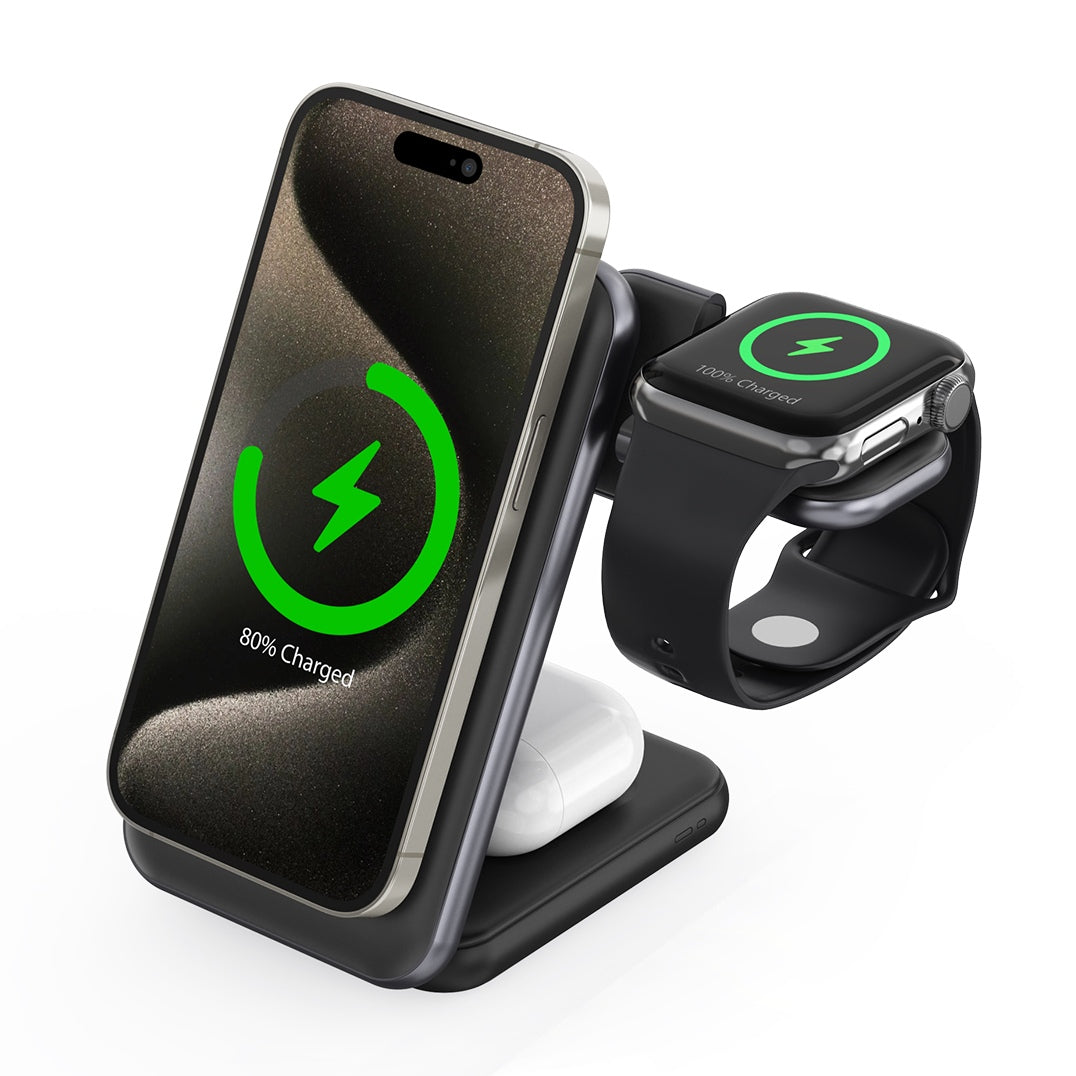
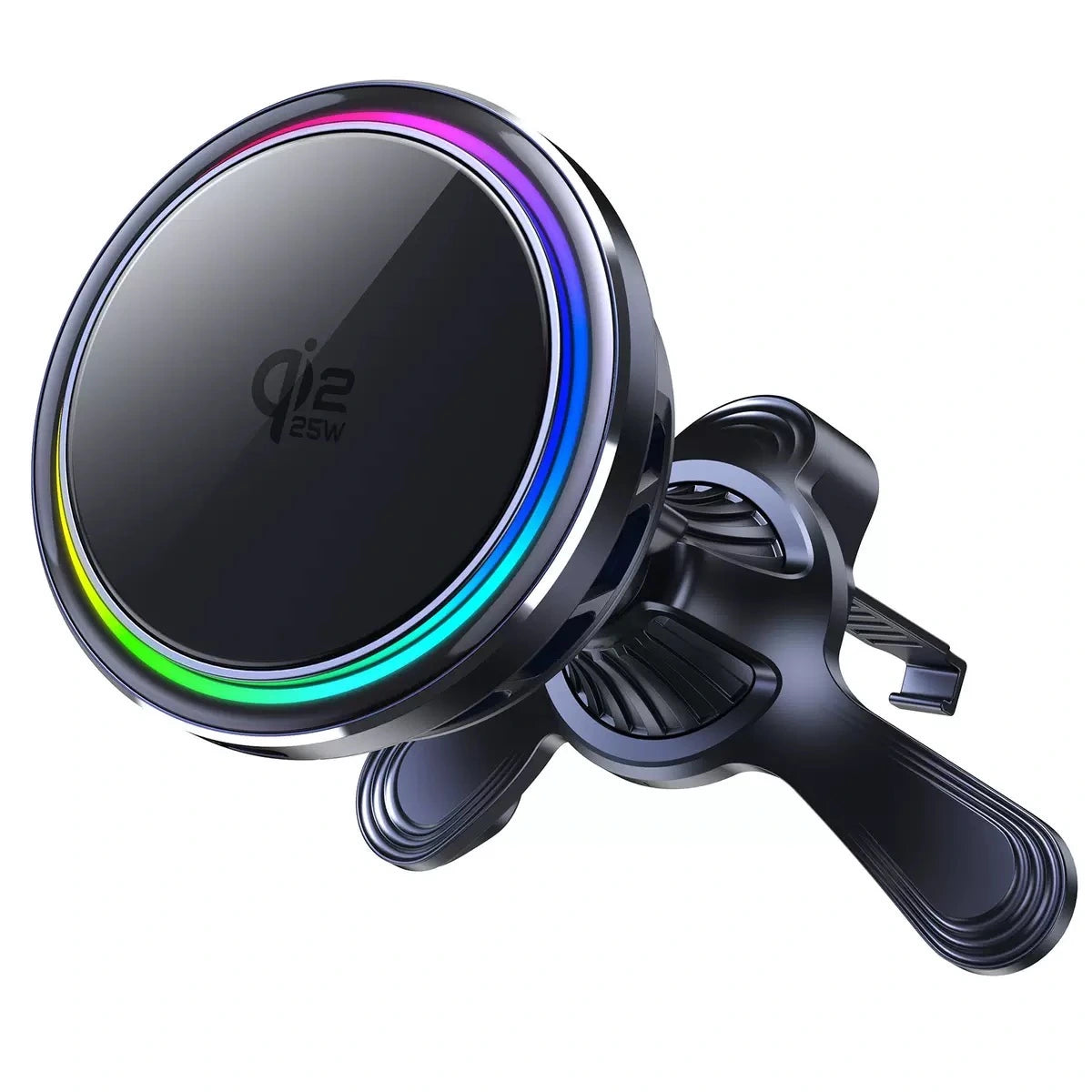
充電アクセサリーは、デスクや車内での使い方に合わせて選んでください。アクティブ冷却は充電時の機能であり、アプリのコードを修正したり、120Hzを強制したり、画面故障を診断したりするものではありません。充電器との関係を判断する前に、充電していない状態でスクロールを確認してください。
スワイプやタップが反応しない場合は?
タッチ入力の未認識は個別に確認する必要があります。アニメーションの動きが不均一な動画だけでは、画面が指を検出できなかったかどうかは判断できません。
- iPhoneを再起動し、画面を清潔で乾いた状態にします。
- USB-Cアクセサリーを外します。タッチが改善した場合は、別のケーブル、充電器、コンセントで比較してください。
- 取り外し手順に従い、ケースや画面保護フィルムを外した状態で比較します。保護フィルムを外すと交換が必要になる場合があります。
- 複数のアプリで画面の同じ場所が反応しないか確認します。
これらは Appleの断続的なタッチ不良に関する案内に沿った手順です。タッチの未認識が続く場合はサポートによる診断が必要です。タッチ反応を確認するために保護フィルムを外すことは、保護フィルムがProMotionのリフレッシュレートを下げる証拠にはなりません。
同様に、カメラフィルターはカメラに届く光を変えます。適した撮影効果のために選ぶ製品であり、スクロールの遅延やカメラプレビューのカクつきを直すものではありません。
スクロールのカクつきでAppleに相談すべきタイミング
基本的な確認後も、iPhoneが熱くない状態で内蔵アプリ全体に深刻なカクつきが再現する場合や、タッチ入力が繰り返し失敗する場合はAppleに相談してください。ハードウェアはサポートによる診断が必要な可能性の1つです。フォーラム投稿だけで故障を判断することはできません。
短く再現できるサポート記録を用意する
- 正確なiPhoneモデル、iOSのバージョン/ビルド、問題が起きるアプリのバージョン。
- 問題を再現できる操作と画面。
- 「設定」、ホーム画面のアニメーション、タップにも影響するか。
- 充電状態、温度条件、電力設定、フレームレート設定。
- 短い動画と、条件を1つずつ変えた比較結果。
iPhoneが予期せず再起動する場合は別の症状として記録し、ZEERAの iPhone 18 Pro再起動・Panic-Fullガイドをご覧ください。再起動とアニメーションのコマ落ちは別の症状です。
工場出荷時設定へのリセットは、このスクロール症状に対する確立された最初の手順ではありません。診断中に消去や復元を勧められた場合は、事前にデータをバックアップしてください。未発表の修正を待つのではなく、販売店に適用される返品期限を確認しましょう。
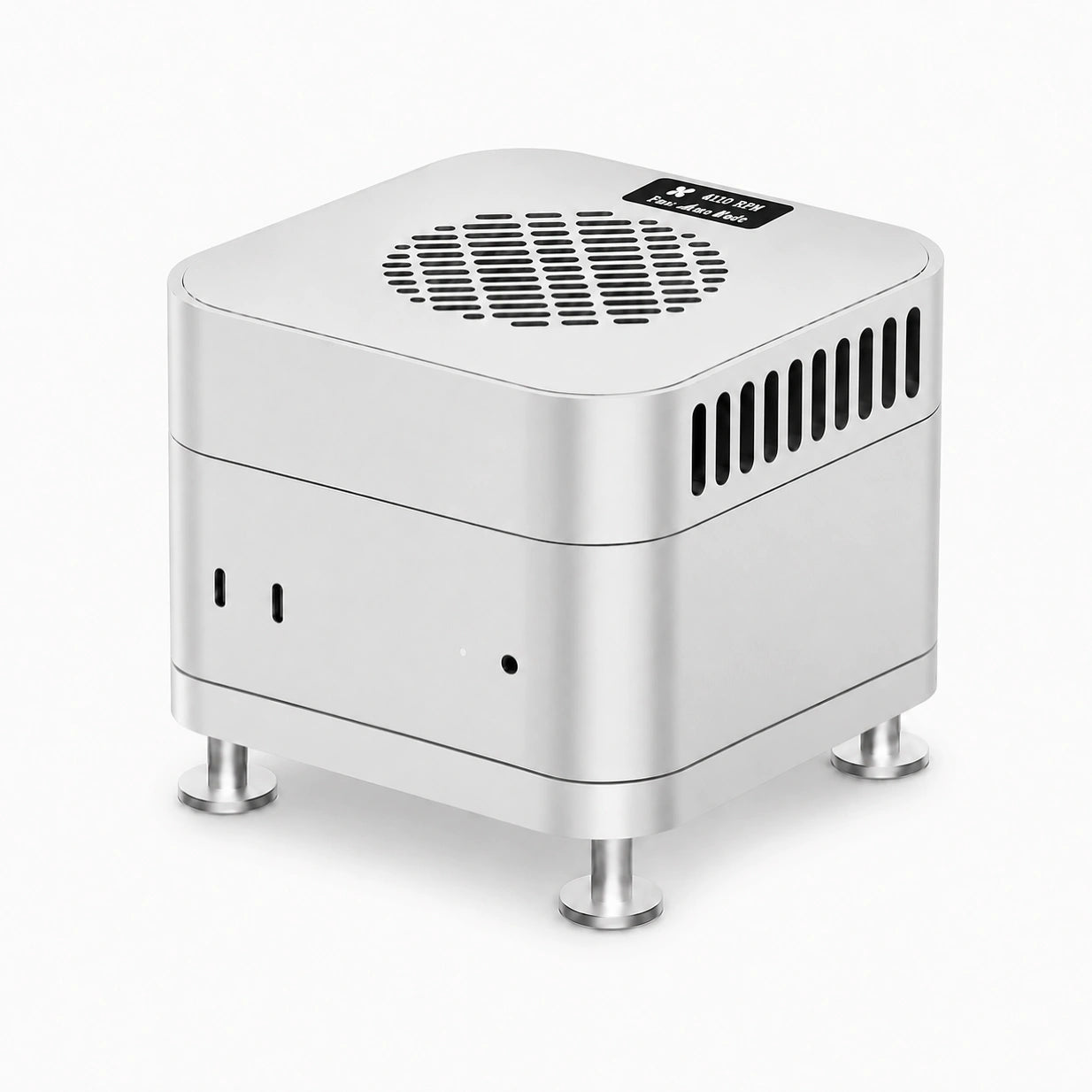
以下のMacアクセサリーは別のデスク環境向けです。iPhoneのスクロールやタッチ反応を修復するものではありません。
FAQ:iPhone 18 Pro Maxのスクロールがカクつく
iPhone 18 Proでも同じ確認方法を使える?
はい。Appleは両方のProモデルにProMotionを搭載しています。アプリ、電力設定、タッチ反応の比較は、どちらの症状を記録する場合にも役立ちますが、2機種に共通する欠陥があることを示すものではありません。
iPhoneではカクつくのに画面収録が滑らかに見えるのはなぜ?
画面収録とその再生は、実際にディスプレイで見た表示とは別のものです。収録映像は操作の流れを示せますが、目に見えたすべてのタイミングの乱れを保持するとは限りません。常時120Hzだったことを証明したり、タッチ入力の未認識を否定したりすることもできません。
オンラインのリフレッシュレートテストで画面故障を証明できる?
できません。ブラウザテストで観測できるのは、特定の条件における1つの描画環境です。予想外の結果は、設定を比較してテストを繰り返すきっかけとして扱い、ハードウェア故障の診断には使わないでください。
1つのアプリだけカクつく場合もiPhoneを交換すべき?
まずそのアプリを更新してトラブルシューティングを行い、内蔵アプリが正常に動くか記録してください。端末を交換してもアプリ固有の問題が解決するとは限りません。使用に深刻な影響がある場合は、Appleまたは販売店にサポートと返品の選択肢を相談してください。
常時表示ディスプレイをオフにするとスクロールは直る?
本記事で使用した情報源では、スクロールのカクつきを直す方法として確認されていません。無関係な機能を変更する前に、再現できるアプリ比較、電力/フレームレート設定、発熱、タッチ反応を優先して確認してください。
ZEERA関連記事
情報源と根拠について
Appleの技術仕様とリンク先のサポートページは、ディスプレイ性能、公式設定、一般的なトラブルシューティング手順の根拠です。アプリ間の比較とサポート用記録は、ZEERAが提案する実用的な診断方法です。本記事のきっかけになったコミュニティ投稿は個別の体験談であり、発生率、Appleが確認したiOS 27のスクロール不具合、すべてに有効な修正方法を示すものではありません。
⚠️ 転載時のお願い:本記事を共有または転載する場合は、Guichang Chen · ZEERA WIRELESSのクレジットを明記してください。