
クイックアンサー
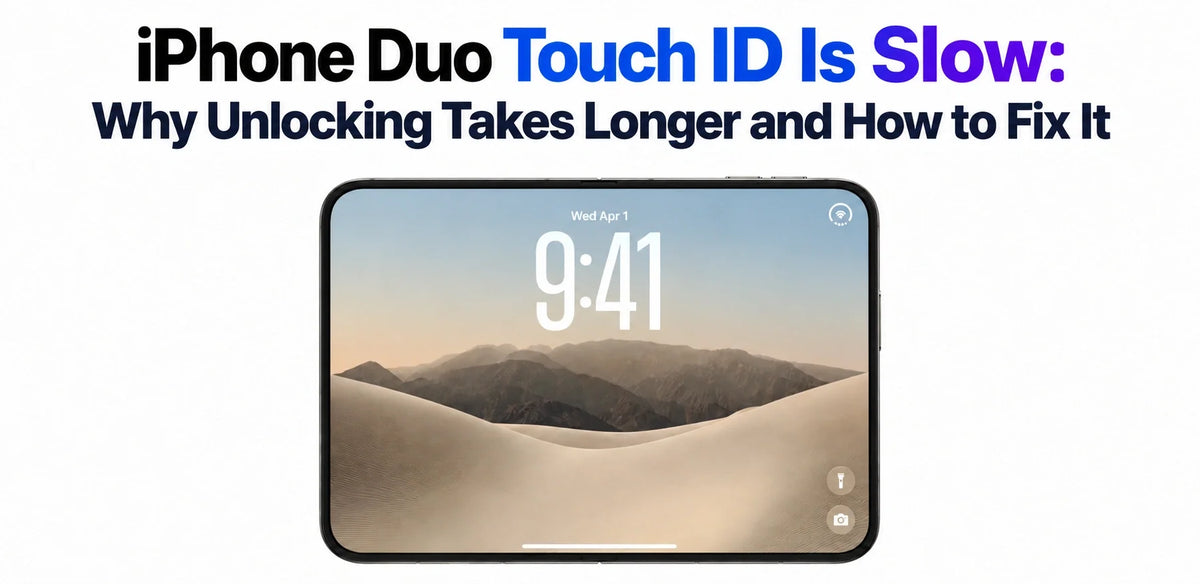
iPhone DuoのTouch IDが遅く感じるのは、ホーム画面を開く前にロック画面で意図的に一旦止まるためです。
この一時停止は、指紋が繰り返し認識されない問題とは別です。
「指を当てて開く」は端末への入り方を変える設定で、遅延全体を消すことが確認されたスイッチではありません。
画面を起こして上にスワイプしてからセンサーに触れるか、Apple Watchでのロック解除を試してください。
認識に失敗する場合は、指の位置、センサーへの触れ方、左右の手で登録している指紋を確認します。
iPhone DuoのTouch IDが遅く感じるのはなぜ?
Appleは Engadget この一時停止によって通知を表示でき、ほかのTouch IDデバイスと操作感を揃えられるとEngadgetに説明しました。MKBHDも、端末が開く前にロック画面で意図的に止まると指摘しています。重要な違いは、 指紋の認識とホーム画面への移動は別の処理だということです。
認証成功後に毎回同じように止まるだけなら、センサーの故障とは限りません。認識拒否や再試行が続く場合は別の対処が必要です。並べて比較した例は、 iPhone DuoとiPad miniのTouch ID速度比較.
iPhone DuoのTouch ID解除遅延はオフにできる?
一時停止全体を消す独立した設定は、現時点で確認されていません。 利用できる設定は 設定 → アクセシビリティ → サイドボタン → 指を当てて開くで、AppleはiPhone Duo向けとして iOS 27ユーザーガイド.
「指を当てて開く」:オン
登録した指をサイドボタンに置き続けると、別途スワイプせずに端末へ入れます。消灯状態からの一時停止は残る場合があります。
「指を当てて開く」:オフ
指紋認証後、センサーに指を置き続ける代わりに上へスワイプして入ります。
クリックの間隔はダブルクリックとトリプルクリックの受付時間を変える設定です。 「デフォルト」「遅く」「最も遅く」は指紋認識速度を変更しません。
iPhone Duoのロック解除を速く感じさせる方法
1. 先に画面を起こして上へスワイプする
- iPhone Duoの画面を起こします。
- ロック画面の下端から上へスワイプします。
- 登録した指をTouch IDセンサーに置きます。
これはMKBHDがレビューで紹介し、 MacRumorsがまとめた回避方法です。普段の「先に指を置く」手順と比べてください。センサー自体ではなく操作順を変える方法です。
2. Apple Watchを普段着けているならロック解除を有効にする
9to5Macの実機レビュー では、パスコードを設定してロック解除済みのApple Watchを着用していれば、上へスワイプしてDuoを解除できることが確認されています。
iPhoneの設定で Apple Watchでロック解除 を検索し、ペアリング済みのWatchで有効にします。Watchを着用してロック解除した後、Duoで上にスワイプします。サイドセンサーへ手を伸ばすと持ち方が崩れる場合に特に便利です。
左右の手で使うには、どの指を登録すべき?
自然にサイドボタンへ届く指を選びます。 設定 → Touch ID & とパスコード → 指紋を追加 を開き、画面の案内に従います。
- 右手で持つ場合: 自然にセンサーへ触れる親指または指を登録します。
- 左手で持つ場合: 無理なく届く人差し指などを追加します。
- 開いた状態: 追加の指紋が必要か決める前に、両手で持ったときの位置を確認します。
登録時は普段と同じ持ち方をし、案内に従って指先の端まで読み取らせます。特定の持ち方で失敗し続ける場合に入れ替えられるよう、指紋に名前を付けてください。Appleの Touch ID設定ガイド は複数の指紋登録に対応しています。ただし追加登録は持ち方ごとの操作性を高めるためで、ソフトウェア上の一時停止を消すものではありません。
センサーへ届きにくいことが操作全体の問題なら、 iPhone Duo片手操作ガイド で持ち方とアクセシビリティ機能を確認できます。
ホーム画面を開かずに時刻を確認するには?
画面をタップして起こすか、未登録の指でサイドボタンを押します。登録した指先をセンサーに置いたままにしないでください。
普段ボタンを押し続けているなら、「指を当てて開く」をオフにすると、いつ端末へスワイプして入るか自分で選べます。
一時停止ではなくTouch IDの認識が失敗し続ける場合は?
認識拒否が続く場合は、 AppleのTouch IDトラブルシューティングガイドを参考に次を確認します。
- 指とセンサーを清潔で乾いた状態にする。 清潔で糸くずの出ない布でボタンを拭きます。水分、汗、ローションは認識に影響します。
- 指先を動かさない。 すぐにタップして離さず、センサー全体を指で覆います。
- ケースの開口部を確認する。 指先がセンサーへ直接触れる必要があります。ケースの縁やカバーが接触を妨げていないか確認してください。
- 「iPhoneのロックを解除」を確認する。 Touch ID & とパスコードで、ロック解除が有効で指紋が登録済みか確認します。
- 別の登録済みの指を試すか、別の指を追加する。
- 利用可能な最新のiOSへ更新する。 Touch IDが使えないまま、または登録に失敗する場合はAppleサポートへ連絡してください。
Duoの日常使用に関するほかの疑問は、 iPhone Duoレビュー・問題ハブ.
よくある質問
再起動後にiPhone Duoがパスコードを求めるのはなぜ?
再起動後は、Touch IDを再び使う前にパスコード入力が必要です。指紋認証に5回失敗した場合もAppleはパスコードを要求します。これは通常のセキュリティ動作で、センサーが遅いことを示すものではありません。
関連するiPhone Duoガイド






