
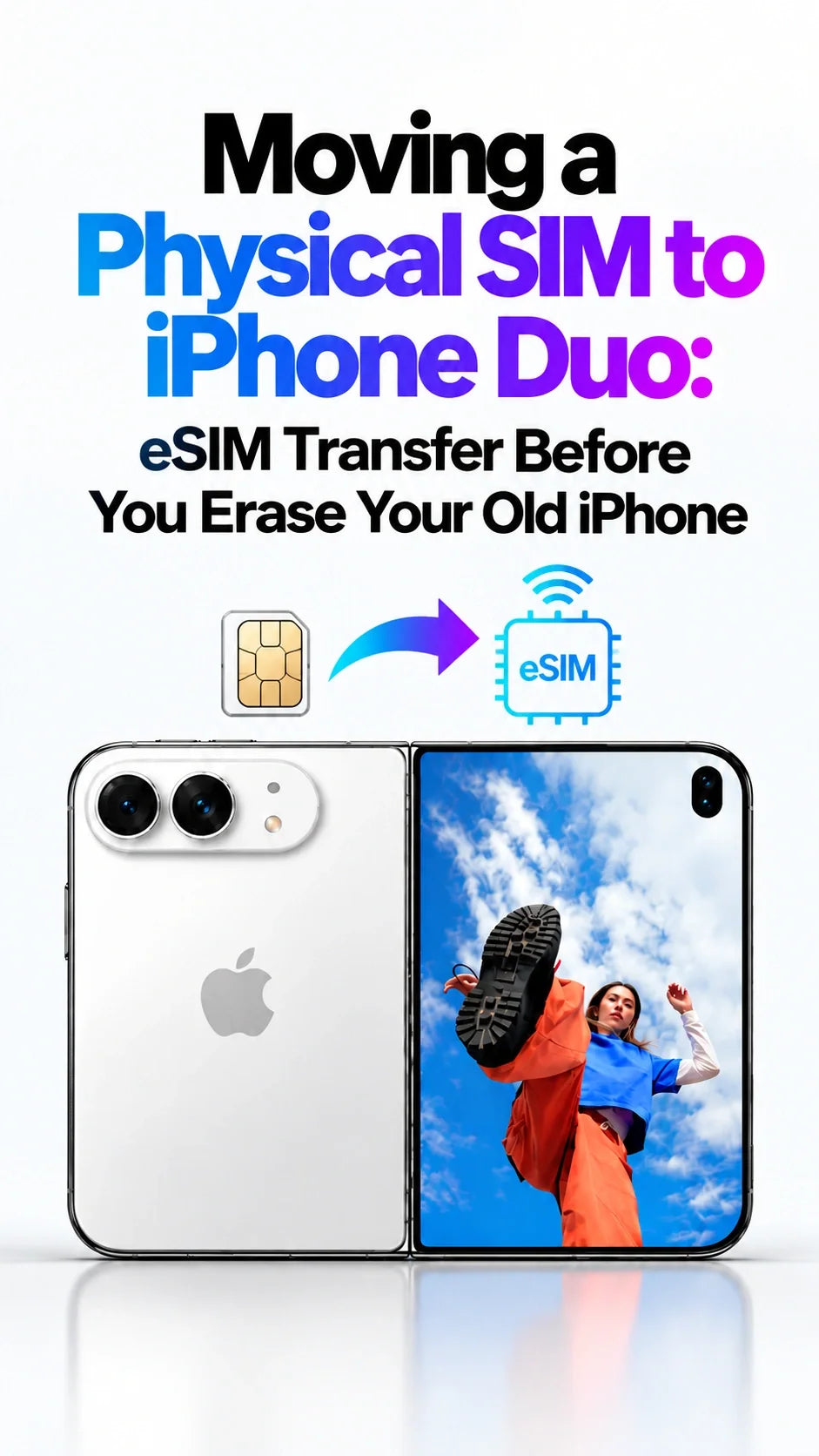
クイックアンサー
既存の電話番号がiPhone Duoで使えるようになるまで、古いiPhoneを手元に置いてください。 Duoは物理SIMカードではなくeSIMを使用します。
通信事業者が対応している場合は、eSIMクイック転送を使って物理SIMの電話番号をDuoへ直接移行できます。古い端末で先にeSIMへ変換することは、すべての場合に必要な条件ではありません。
対応していない場合は、通信事業者が提供するeSIM手続きで同じ電話番号をDuoに開通するよう依頼してください。
古いiPhoneを消去または引き渡す前に、Duoで発信・着信、通常のSMS、モバイルデータ通信をテストしてください。
移行したプランがDuoで開通すると、以前のSIMは使えなくなります。移行が完了するまで、承認操作やアカウント確認のために古い端末を保管してください。 [1] [2]
物理SIMの電話番号をiPhone Duoへ移行できる?
はい。通信事業者がその回線をDuoのeSIMとして開通できる場合は移行できます。 プラスチック製カードを挿すのではなく、回線サービスを移すことで同じ電話番号を維持します。Appleの米国向け仕様では、Duoは物理SIMカードに対応していません。 [1]
同じ通信事業者内で移行する場合は、既存回線のSIM交換として依頼してください。誤って新しい電話番号や追加回線を選ばないよう注意が必要です。利用資格はアカウントと端末ごとに異なるため、輸入端末を購入する前にDuoの正確なモデルを確認してください。
米国向けガイド · 2026年10月18日確認。海外の通信事業者、プリペイドアカウント、法人回線では開通手順が異なる場合があります。充電アクセサリーは任意で、eSIMの開通には影響しません。
開始前に何を準備すべき?
2台の端末とアカウントへのアクセスを準備する
クイック転送では現在、同じApple Accountを使用し、Bluetoothをオンにしたロック解除済みのiPhoneを近くに置き、両方にiOS 18.4以降を搭載することがAppleの要件です。DuoをWi-Fiに接続してください。 [2]
通信事業者アカウントのログイン情報と、必要なアカウント認証を用意してください。古い端末に2回線ある場合は、移行する番号を確認します。手続きを完了でき、承認に失敗した場合に通信事業者へ連絡できる時間帯を選びましょう。
アクセスを失う前に代替手段を決める
通信事業者に「既存の物理SIMの電話番号を、このiPhone DuoへeSIMとして移行できますか?私のアカウントはクイック転送に対応していますか。それとも御社の開通手続きが必要ですか?」と確認してください。
サポートへ連絡する別の手段を確保してください。移行する電話番号だけを、変更中の通信事業者アカウントへアクセスする唯一の手段にしないでください。契約名義が別の人の場合は、事前にその人の承認を手配します。
物理SIMの電話番号をDuoへ直接移行する方法
初期設定中に選択肢が表示された場合は、モバイル通信の転送案内に従ってください。ホーム画面に進んだ後でも回線を追加できます。モバイル通信の設定をスキップしても、端末の設定全体をやり直す必要はありません。 [3]
- iPhone Duoで、 設定 → モバイル通信 → モバイル通信を設定、またはeSIMを追加.
- を開きます。既存の電話番号を選ぶか、 近くのiPhoneから転送.
- を選択します。古いiPhoneで転送を承認し、求められた場合は表示された確認コードを入力します。
- 開通が完了するまで待ち、以下のサービス確認を行います。 [2]
この処理中は古い端末をそのままにしてください。電話番号が表示されない、または手続きを完了できない場合は、どちらの端末も消去せず、通信事業者が対応する方法へ切り替えます。
古いiPhoneで先にSIMをeSIMへ変換する必要はある?
いいえ。一般的な前提条件ではありません。 対応する直接転送なら、物理SIM回線をそのまま移行できます。古いiPhoneでの変換は、その端末と通信事業者が対応する場合に利用できる別の選択肢です。
通信事業者から先に変換するよう指定された場合は、モバイル通信設定で物理SIMの電話番号を選び、 eSIMに変換の案内に従います。次の移行へ進む前に、古い端末でサービスが使えることを確認してください。変換後はプラスチック製SIMカードが使えなくなります。古い端末にこの項目がないだけで、Duoで通信事業者による開通が不可能とは限りません。 [3]
「近くのiPhoneから転送」が表示されない場合は?
通信事業者に、 既存回線を別の端末へ移すための対応方法を確認してください。eSIMを提供していても、すべてのアカウントがAppleの近接転送に対応するとは限りません。サポートに端末の利用資格、アカウント認証、通信事業者のSIMロック制限を確認してもらいます。通信事業者がDuoを開通できない場合は、対応策を整える間、古い回線を利用できる状態にしてください。
回線に指定された開通方法を使う
通信事業者は開通通知を送る、QRコードを提供する、専用アプリを使う、または店舗での手続きを求める場合があります。関係のない開通手順を試す前に、該当する方法を確認してください。 [3]
例えばVerizonでは、既存番号の移行と新規回線の追加が分けられ、プリペイドおよび法人顧客には異なる手順が案内されています。一般的な「回線を追加」手順ではなく、自分のアカウントに合う方法を使ってください。 [4]
公式サポートへ連絡するときは、電話番号、正確なエラーメッセージ、アカウント認証情報、DuoのIMEIまたはEIDを用意してください。端末識別子は 設定 → 一般 → 情報. [5]
で確認できます。伝え方の例:「古い端末から乗り換えるため、既存の電話番号をこのDuoのeSIMで開通してください。同じ回線を維持したいです。」同時に通信事業者も変更する場合は、転入先に番号ポータビリティの手続きを確認してください。これは別途必要な作業です。
古いiPhoneを消去する前に、どの確認を終えるべき?
ZEERAの実用的な推奨事項: 復元されたホーム画面や表示された電話番号だけで完了と判断せず、実際に利用するサービスを確認してください。普段、利用中の通信事業者がつながる場所でテストします。
1. 発信
移行した回線を使い、Duoから信頼できる相手へ電話します。相手の端末に表示された番号も確認してもらってください。
2. 着信
その相手から普段の電話番号へかけてもらいます。別のAppleデバイスへの着信だけで判断せず、Duo本体が鳴って応答できることを確認してください。
3. 通常のSMS
iMessageだけでなく、通信事業者の通常SMSを送受信します。アカウントへのアクセスにSMSコードを使う場合は、自分で正規に要求した確認メッセージも確認してください。そのコードを他人と共有してはいけません。
4. モバイルインターネット
一時的にWi-Fiをオフにします。移行した回線をモバイルデータ通信用に選び、新しいウェブページを読み込みます。別のeSIMも入っている場合は、その回線がこのテストのデータ通信を担っていないことを確認してください。
5. アカウントへのアクセス
Duoで通信事業者アカウントと重要なログイン用アプリを開きます。認証アプリは別途確認してください。SMSを受信できても、アプリベースの認証が正常に移行した証明にはなりません。
いずれかの確認に失敗した場合は、古い端末を手元に残し、先に問題を解決してください。緊急通報番号をテストしてはいけません。すべて成功したら、通常のWi-Fiと優先回線の設定に戻します。
別作業であるアプリとデータの移行が止まった場合は、 iPhoneクイックスタートのトラブルシューティングガイドをご覧ください。データ転送の問題と通信事業者の開通問題では、確認すべき内容が異なります。
開通が進まない、またはDuoにSOSと表示される場合は?
DuoをWi-Fiへ接続した状態で、目的の回線がモバイル通信設定に表示され、有効になっているか確認します。Appleのトラブルシューティングには、機内モードのオン・オフ、対象回線のオン・オフ、再起動、 一般 → 情報での通信事業者設定アップデートの確認が含まれます。それでも開通できない場合は、前述の情報を用意して通信事業者へ連絡してください。 [5]
トラブルシューティング中はeSIMを保持する
一般的な再試行の手段としてDuoのeSIMを削除しないでください。Appleは通信事業者から指示された場合のみ削除するよう案内しており、削除したプロファイルは再発行が必要になる場合があります。eSIMを削除しても、モバイル通信の契約は解約されません。 [6]
古いSIMが機能しているなら、問題が未解決の間も利用できる有用な通信手段です。古いSIMがすでに停止し、Duoも接続できない場合は、その状況を通信事業者へ正確に伝えてください。古い端末を消去しても、不足しているネットワークサービスは開通しません。
古いiPhoneを安全に消去または下取りへ出せるタイミングは?
このガイドで扱うモバイル通信の引き継ぎについては、サービス確認がすべて成功するまで待ってください。個人データとアカウントへのアクセスも別途確認します。Appleの引き渡しガイドでは、古い端末から個人情報を削除する前に、情報のバックアップと転送を行うよう案内しています。 [7]
- Duoで確認を完了し、今後も必要なデータの最新バックアップを保持します。
- 該当するApple Watchの手順を含め、Appleのサインアウトと引き渡し手順に従います。
- 古いiPhoneで、 設定 → 一般 → 転送またはiPhoneをリセット → すべてのコンテンツと設定を消去を使用します。保存済みのeSIMがある端末を売却または下取りに出す場合は、そのeSIMプロファイルも消去するというAppleの案内に従ってください。 [7]
- 古い端末を引き渡す前に物理SIMを取り出します。Duoの有効なeSIMは保持してください。下取り業者の梱包手順にも従います。
iCloudにサインインしたまま古い端末を「整理」するために、同期済みの写真や連絡先を手動で削除しないでください。接続済みのデバイスからも削除される可能性があるとAppleは警告しています。正しい消去手順を使ってください。 [7] 期限に余裕がない場合は、 iPhone Duo下取り期限ガイド を読み、ご利用の業者の期限も確認してください。
電話番号が使えるようになったら、新しい端末の保護用品を ZEERA iPhone Duoケースコレクションから選べます。ケースとスタンドは任意の製品で、SIM移行手順には影響しません。
iPhone 18 ProまたはPro Maxを2台目として使い続けますか? 次のケースモジュールは、対応するそれらのモデル向けです。これらのケースはiPhone Duoには装着できません。
対応するProシリーズiPhoneを使い続ける方は、以下のカメラアクセサリーにもモデル別の制限があります。記載された対応機種を確認してください。Duo用アクセサリーやモバイル通信の開通とは別の製品です。
FAQ:物理SIMの電話番号をiPhone Duoへ移行する
古いiPhoneでeSIMへ変換できなくても電話番号を維持できる?
通信事業者にDuoとアカウントの利用資格を確認してもらってください。端末上に変換項目がない場合は、番号を諦めるのではなく、通信事業者が対応する開通手続きを利用します。
2本目の回線や番号共有オプションは必要?
ここでの依頼は、既存回線を後継端末へ移すことです。適用されるSIM交換または端末変更手数料を通信事業者へ確認し、手続き後も目的の電話番号と契約構成が維持されることを確かめてください。
古い物理SIMが使えなくなるのはなぜ?
開通により移行したプランがDuoへ移るため、以前のSIMは無効になります。そのカードを古い端末へ戻せば移行を取り消せるとは考えないでください。通信事業者に、対応する再転送手続きを確認します。 [2]
iCloudの復元が成功すれば、電話番号も移行済み?
いいえ。復元されたコンテンツとモバイル通信サービスの動作は別々に確認してください。古い端末の消去機能を使う前に、通話、SMS、データ通信のテストを完了します。
移行にはどのくらい時間を確保すべき?
承認、開通、サービス確認に十分な時間を取り、サポートへの連絡手段も用意してください。アカウントごとの所要時間は通信事業者の目安を参照します。すべての移行に共通する確実な完了時間はありません。
古いiPhoneをすでに消去した場合、電話番号は失われた?
端末を消去しただけでは、通信事業者アカウントの状態は分かりません。通信事業者に回線を確認してもらい、開通またはeSIM再発行を手配してください。アカウント認証情報とDuoの端末識別子を準備します。 [5] [6]
関連記事
- iPhoneクイックスタートが止まる場合のトラブルシューティングガイド
- iPhone Duoの下取り期限と配送遅延
- iPhone Duoの予約注文・配送ガイド
- iPhone Duoケース購入ガイド
- iPhone Duoの寸法:折りたたみ時と展開時
- iPhone DuoとMagSafeウォレット/バッテリーの適合性
出典と対象範囲
- Apple:iPhone Duo技術仕様 — SIM対応
- Apple:iPhoneでeSIMを設定する — 利用条件とクイック転送
- Apple iPhoneユーザガイド:モバイル通信の開通と物理SIMの変換
- Verizon:eSIMの開通 — 既存回線、新規回線、アカウント種別
- Apple:eSIMを設定できない場合 — トラブルシューティングと通信事業者用識別子
- Apple:eSIMの消去 — 再発行と契約に関する案内
- Apple:iPhoneを売却、譲渡、下取りに出す前に行うこと
Guichang Chen · ZEERA WIRELESS執筆。公式手順と商品リンクは2026年10月18日に確認しました。本ガイドは、買い替え端末へ同じ電話番号を移す一般的な手続きを扱います。開通は通信事業者の利用資格と手順に従います。サービス確認リストはZEERAによる実用的な推奨事項であり、本記事はDuoで通信事業者間の移行を実機検証したと主張するものではありません。
転載に関するお願い:本記事を共有または転載する際は、Guichang Chen · ZEERA WIRELESSをクレジット表記してください。






