クイックアンサー
iPhone 18 Pro Maxのカメラプレビューが写真モードではカクつく一方、ビデオモードでは滑らかでも、それだけでカメラの故障とは判断できません。
まず、端末を冷ました状態で取り外せるアクセサリーを外し、明るい場所で同じ1×カメラを使って両モードを比較してください。
照明、露出設定、発熱、またはカメラアプリの問題が影響している可能性があるため、原因を切り分ける必要があります。
自動FPSはビデオ撮影を制御する設定であり、オフにしても写真プレビューのカクつきを解消できるとは確認されていません。
再起動とiOSアップデート後も日中に深刻な遅延が再現する場合は、症状を記録してAppleに相談してください。
2026年10月7日更新 · ZEERA WIRELESS · 根拠に基づくトラブルシューティングガイド
iPhone 18 Pro Maxユーザーから報告されている症状は?
今回の10月7日更新にあたり確認した Redditの投稿では、写真モードのファインダーが極端にカクつく一方、ビデオモードは滑らかだったとユーザーが報告しています。明るい場所でも症状が続き、複数の返信でも似た挙動や考えられる原因が挙げられています。
投稿者が「10~15fps」と表現したのは体感であり、実測したフレームレートではありません。
ZEERAの見解
ユーザー報告とAppleのトラブルシューティング情報を確認した結果、ZEERAはプレビューの滑らかさと撮影結果の品質を分けて確認することを推奨します。写真モードだけで繰り返し遅くなる現象は有用な手がかりですが、機種全体のハードウェア不具合や確認済みのiOS 27バグを示すものではありません。
本記事は原因を切り分けるための比較方法を案内するものです。ZEERAによる新たなラボテストや、Appleが原因を確認したという主張ではありません。
カメラプレビューの遅延、シャッターラグ、写真処理のどれ?
設定を変更する前に、どの時点で遅くなるのかを確認してください。症状によって確認項目が異なります。
カメラプレビューの遅延・カクつき
シャッターを押す前に、端末をゆっくり振るとライブ映像が不均一なコマ送りのように動きます。本記事で扱う主な症状です。
シャッターラグ
ファインダーは滑らかでも、タップしてから撮影されるまで予想以上に時間がかかります。タイマーまたはナイトモード撮影が有効になっていないか確認してください。
撮影直後はぼやけ、後から鮮明になる
撮影後に画像を開いたときに変化します。これは別の検索意図なので、 iPhoneの写真が撮影後に変化する理由をご覧ください。
ビデオは滑らかなのに写真モードがカクつくのはなぜ?
画面のリフレッシュレート、カメラのライブプレビュー速度、録画フレームレートはそれぞれ異なります。 画面操作が滑らかでも、カメラ映像が同じように滑らかとは限りません。
Appleの カメラ開発者向け資料 によると、キャプチャのフレームタイミングは使用中のフォーマットとセッション設定によって変わります。ただし、iPhone 18 Pro Maxの写真プレビューに共通するfps値は明記されていません。
暗い場所:まず露出を確認
露出時間が長くなると、より長い時間の光を取り込みます。一般的な撮像原理として動きの鮮明さや反応性が下がって見える可能性がありますが、今回報告された端末の原因を特定するものではありません。
明るい窓際または屋外で、同じようにゆっくり端末を振ってください。明らかに改善するなら、照明や露出を確認する価値があります。日中でも深刻なカクつきが続く場合は、さらに切り分けが必要です。
明るい場所:撮影経路を比較
写真モードだけがカクつく場合は、その違いを記録してください。写真モードの設定やソフトウェア処理経路に注目する手がかりになりますが、カメラ故障の可能性を除外するものではありません。写真プレビューが必ず24、30、60、120fpsのいずれかで動作すると思い込まないでください。
iPhone 18 Pro Maxのカメラ遅延を解決する方法
一度に変更する項目は1つにしてください。以下では Appleの一般的なカメラ確認方法 と、今回のプレビュー症状を切り分けるための比較を組み合わせています。
1. 明るい場所で1×の基準テストを行う
Apple純正カメラアプリを写真モードで開きます。1×を選び、数メートル先の静止した被写体に向けて、数秒かけてゆっくり端末を振ります。各比較で距離、明るさ、動かし方をできるだけ揃えてください。
次にビデオモードへ切り替えて同じ操作を行います。通常の写真と短い動画を保存し、完成したファイルとファインダーの見え方を分けて評価してください。
2. カメラを開き直し、iPhoneを再起動する
カメラの動作が不安定な場合は、一度閉じて開き直します。再び遅くなる場合は端末を再起動し、基準テストを繰り返してください。普段からすべてのバックグラウンドアプリを強制終了する必要はありません。
3. 露出コントロールを自動に戻す
マニュアルシャッターなどの露出設定を変更している場合は、利用可能な項目を自動に戻します。後で好みの設定に戻せるよう、以前の数値を記録してください。
ナイトモードが有効な場合は、より明るい場面と比較するか、カメラコントロールから一時的にオフにします。明るさやノイズが変わる可能性があり、確実な修正ではなく比較テストです。Appleは ナイトモード撮影の仕組みをご覧ください。
4. 標準写真と高度な撮影設定を比較する
RAWまたは高解像度撮影を使用している場合は、一時的に標準写真へ切り替えます。Live Photosのオン・オフも個別に比較してください。特定の設定が症状を引き起こすかを確認できますが、どちらもプレビュー遅延の共通原因と確認されているわけではありません。
5. レンズを清掃し、取り外せるアクセサリーを外す
清潔なマイクロファイバークロスでカメラガラスを拭きます。比較のため、カメラを遮る、またはカメラ付近に磁石がある着脱式フィルター、レンズカバー、マウント、ケースを一度外してください。アクセサリーの取り外し方法に従ってください。
Appleもカメラ問題の切り分けとしてこの方法を案内しています。すべてのMagSafeケースがカメラ遅延を起こすという意味ではありません。アクセサリー装着時だけ変化する場合は、再現性のある比較が必要です。
物理フィルターでは、装着状態だけでなく光量低下も考慮してください。詳しくは iPhoneカメラフィルターのトラブルシューティングガイド で光学上のトレードオフを解説しています。CPLは反射を調整するためのもので、ソフトウェアのカクつきを直す製品ではありません。
6. 端末が冷えてから再テストする
充電ケーブルを外し、負荷の高い操作を止め、快適な室温で再度テストしてください。Appleによると、内部温度が高すぎると、一部の機能でフレームレート低下や処理時間の増加が起こる場合があります。
温度警告が表示された場合は端末の電源を切り、直射日光を避けて冷ましてください。詳しくは Appleの温度管理ガイドをご確認ください。冷却後の改善は手がかりになりますが、元の原因を証明するものではありません。
7. 低電力モードをオフにして比較する
設定 → バッテリー → 電力モード → 低電力モードを開き、一時的にオフにします。 Appleは60fpsの画面制限を案内しています ProMotion搭載モデルでは、低電力モード中にこの制限が適用されます。
この画面制限だけで、カメラ映像の深刻な引っかかりをすべて説明できるわけではありません。比較テストとして行い、終了後は好みのバッテリー設定に戻してください。
8. ソフトウェアを更新し、空き容量を確認する
設定 → 一般 → ソフトウェアアップデートに表示される最新の正式版iOSをインストールします。SNSやサードパーティ製カメラアプリだけが遅い場合は、そのアプリを更新し、Apple純正カメラと比較してください。
撮影や保存が遅い場合は、設定 → 一般 → iPhoneストレージも確認してください。空き容量がほとんどない状態は改善すべきですが、写真プレビューの症状を解消する空き容量の基準値は確認されていません。ベータ版も修正として確定していません。
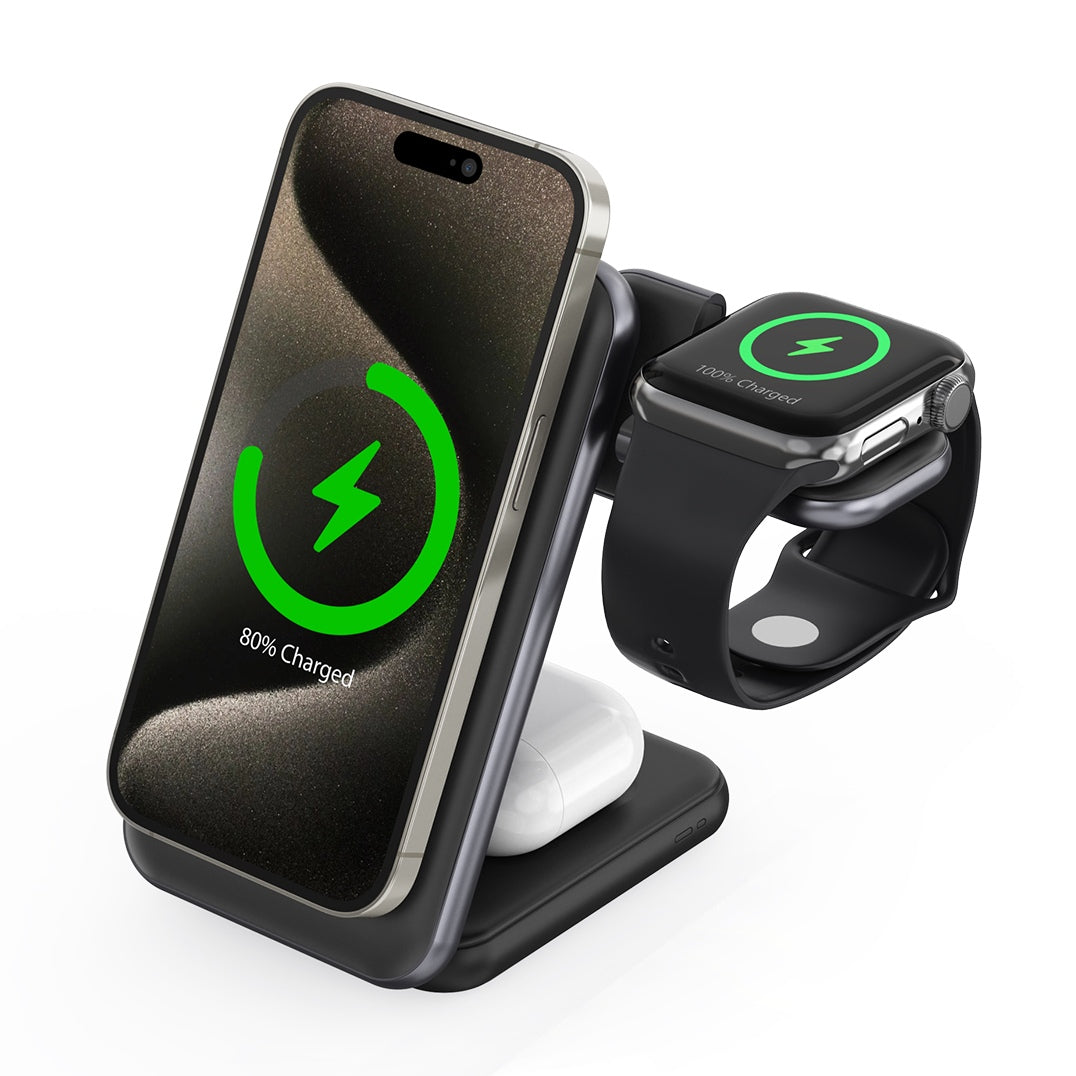
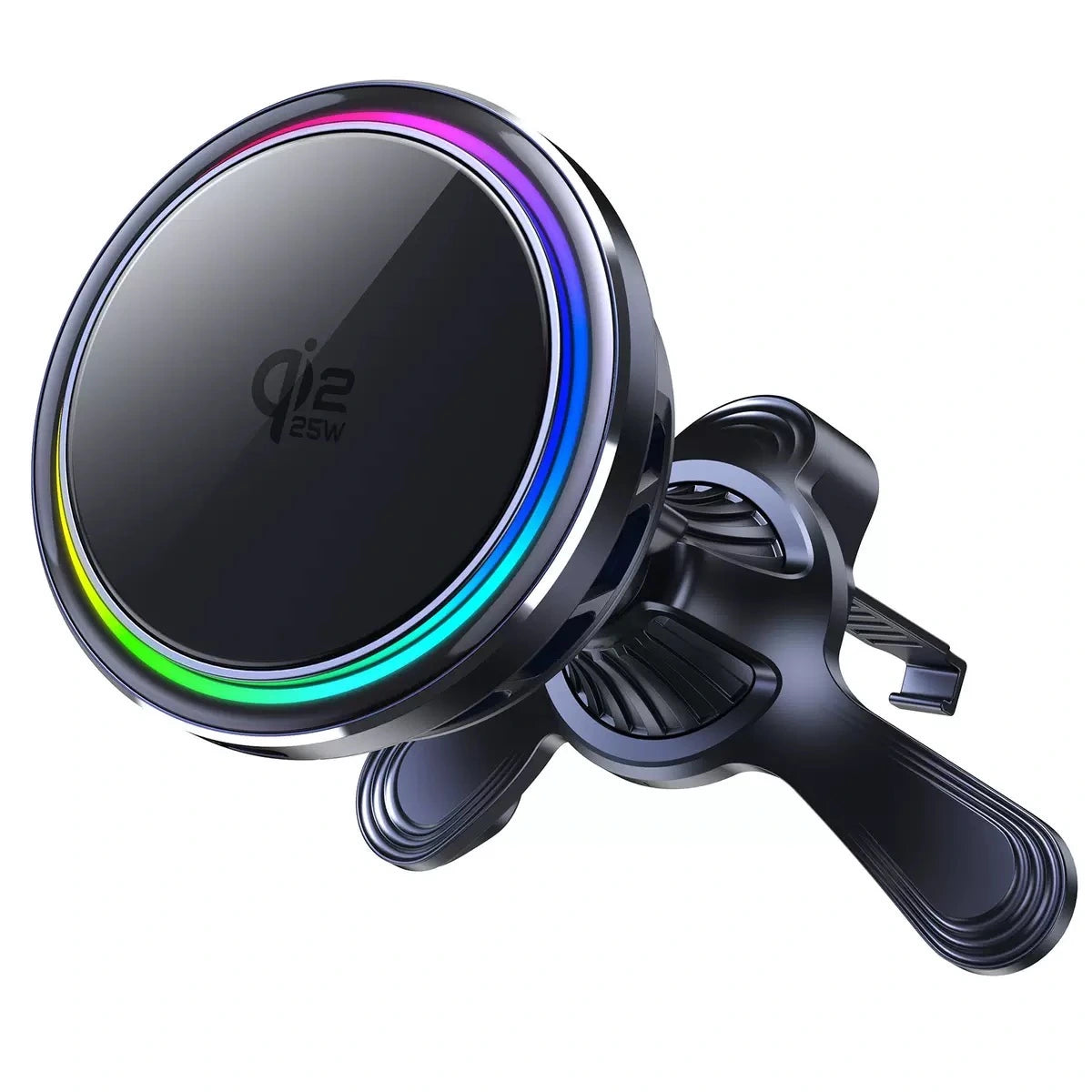
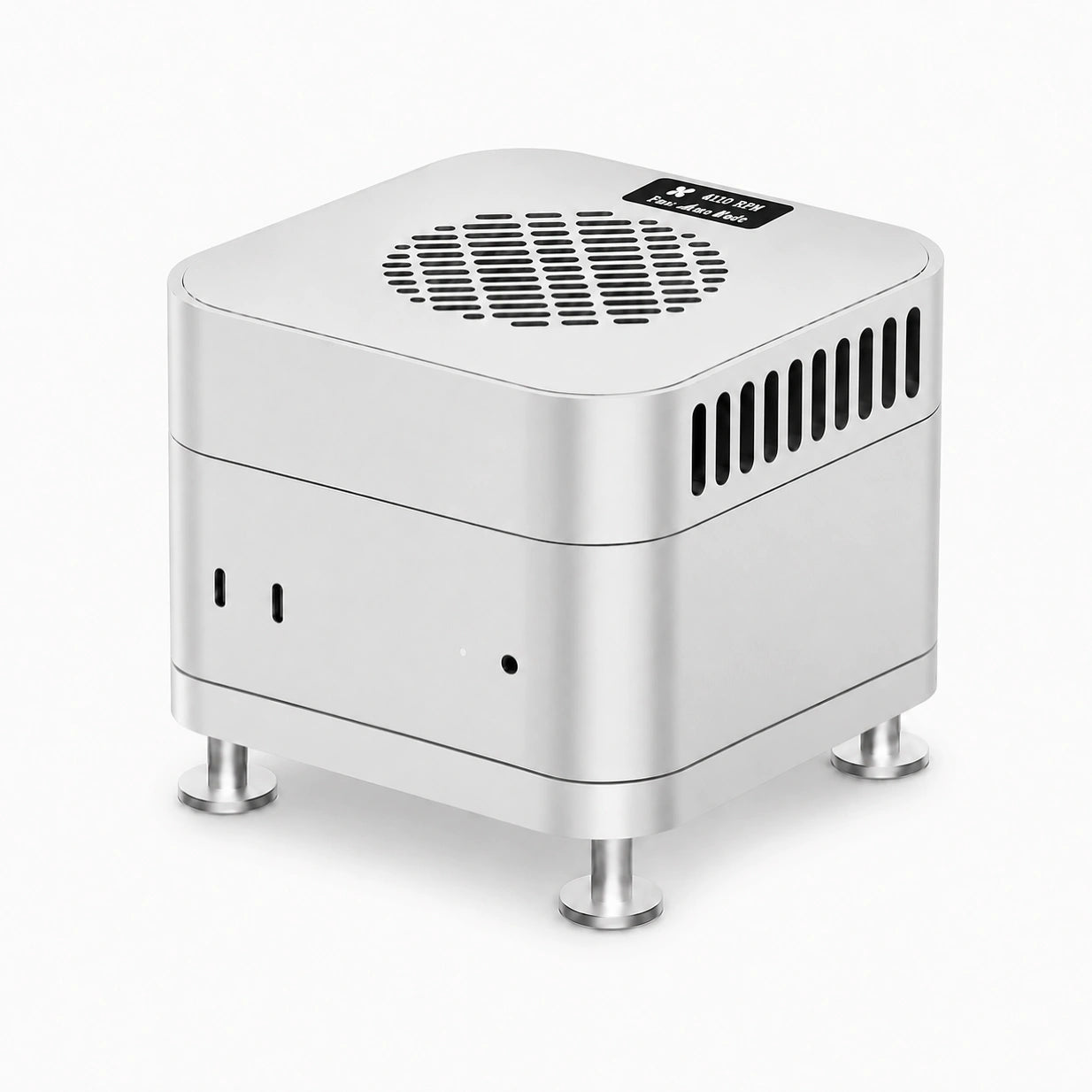
上記の充電器はデスク用のオプションアクセサリーです。原因切り分けの基準テストは充電せずに行ってください。アクティブ冷却はカメラアプリのカクつきを確実に直すものではありません。
自動FPSをオフにすると写真プレビューのカクつきは直る?
自動FPSはビデオ撮影用の設定であり、写真プレビューの滑らかさを調整する機能としてAppleが案内しているものではありません。 Appleによると、暗い場所では録画フレームレートを24fpsまで自動的に下げる場合があります。
動画だけを比較する場合は、設定 → カメラ → ビデオ撮影 → 自動FPSを開いてオフにし、明るい場所で対応する固定フレームレートの短い動画を撮影します。
保存した動画を比較してください。暗い場所で高い録画フレームレートを維持すると、明るさが下がったりノイズが増えたりする場合があります。写真モードの修正を証明するテストではありません。詳しくは Appleのビデオ設定ガイドをご覧ください。
カメラのカクつきでAppleに相談すべきタイミング
基準テスト後も深刻な問題が繰り返し発生し、構図決めや撮影に支障がある場合は、Appleに点検を依頼してください。
サポートへ相談する目安
- 端末が冷えていて明るい場所でも、ファインダーが停止したり何度も引っかかったりする。
- 特定のカメラで常にピントが合わない、画面が黒くなる、または保存した動画が不安定になる。
- カメラアプリがクラッシュする、または撮影データを保存できない。
- 落下後に症状が始まった、またはピント不良とともにカメラから異音がする。
異音も発生している場合は、 カメラのガタつき・クリック音に関する別ガイドもご覧ください。音だけではプレビュー遅延の原因を特定できません。
短く再現性のあるサポート記録を用意する
iOSのバージョン、カメラモード、ズーム倍率、明るさ、電力モード、装着アクセサリー、充電中だったかを記録します。ビデオモードや保存済みファイルにも影響するかを説明してください。
可能であれば、別の端末でiPhoneの画面を撮影してください。テスト中に画面収録の負荷を加えずに済みますが、正確なfps測定ではなく症状を示す資料です。未発表のソフトウェア修正を待つ前に、販売店の返品期限も確認してください。
新しいケース、フィルター、充電器は必要?
アクセサリーは、特定した別の目的に合わせて選んでください。保護とグリップのための機種専用ケース、適切な反射を抑えるCPL、デスク環境用の充電器などです。カメラ問題をアクセサリーのせいだと判断する前に、取り外して比較してください。
iPhone 18 Pro/Pro Maxの撮影では、光学フィルターがカメラに入る光を変えます。プレビューのフレームレートを上げるものではありません。正しい機種と撮影場面に合うフィルター効果を選んでください。
iPhone写真をMac miniで編集する方には、以下のデスク用アクセサリーも選択肢です。
FAQ:iPhone 18 Pro Maxのカメラ遅延
カメラプレビューが遅いと、写真もぼやけますか?
必ずしもぼやけません。ライブプレビューと完成画像は別の出力です。保存した写真を通常表示と拡大表示で確認してください。ぼやけやピント不良が続く場合は、別途トラブルシューティングが必要です。
iPhone 18 Proでも発生しますか?
確認した投稿への返信には、iPhone 18 Proで似た挙動があったという報告もあります。ただし、発生率を示すものではありません。同じ基準テストで、どちらのモデルでも症状を記録できます。
AppleはiPhone 18 Pro Maxの写真プレビューfps不具合を確認していますか?
本記事で確認した情報源では、写真プレビューに関する特定のfps不具合や修正時期は確認できません。ユーザー報告だけでApple確認済みの不具合とは判断できません。
カメラ遅延を直すためにiPhoneを初期化すべきですか?
まず、上記の元に戻せる比較から始めてください。今回の報告に対し、初期化が最初に行うべき確立された解決策ではありません。問題が続く場合はデータをバックアップし、Appleと次の手順を相談してください。
プレビューがカクついてもカメラを使い続けられますか?
撮影データが正常に保存される場合は、品質を確認して症状を記録してください。繰り返す停止、保存失敗、温度警告には対処が必要です。使用できないほどのファインダー症状を正常だと決めつけないでください。
ZEERA関連記事
- 撮影直後はぼやけ、後から鮮明になる理由
- カメラのガタつき・クリック音:点検が必要なケース
- カメラの映り込みとレンズフレア:実践的な比較方法
- カメラフィルターで写真が悪く見える理由
- レンズプロテクターは画質に影響する?
- MagSafe 15W/25W/冷却Qi2.2充電を比較
情報源と根拠
ユーザー投稿は報告された症状を示しますが、原因や発生率を証明するものではありません。Appleの資料は一般的な確認手順の根拠であり、モードごとの比較方法はZEERAの診断提案です。