
要点まとめ
一般的なWeb閲覧、オフィス作業、動画視聴、短時間のクリエイティブ作業なら、Mac mini M6に冷却スタンドは基本的に必要ありません。
ただし、デスク上の設置環境によってMac mini底面の通気スペースが不足している場合は、通常のスタンドでも改善が見込めます。
動画の長時間書き出し、3Dレンダリング、大規模なコードのビルド、ローカルAI処理を繰り返すなら、Mac mini M6用のアクティブクーラーを検討する価値があります。
ZEERAのMacFrost Proテストでは、冷却装置側のセンサー最低温度は7Wで15°C、20Wで10.1°C、30Wで6.9°Cでした。これは冷却プレート側の測定値であり、CPU温度ではありません。
長時間の作業では、まずレベル1から試すのが現実的です。レベル2と3は冷却能力が高まる一方で、動作音も大きくなります。
コンパクトなMac mini M6は、以前なら大型デスクトップが必要だった作業までこなせる性能を備えています。そこで気になるのが、小さな本体で重い処理を続けるとき、追加の冷却は必要なのかという点です。
その答えを左右するのは、アルミニウム筐体が温かく感じるかどうかよりも、負荷が どれだけ長く 続くかです。筐体が温かいからといって、必ずしも異常ではありません。内部の熱が筐体へ適切に伝わっている可能性もあります。
この記事では、購入する必要があるかを中心に解説します。ハードウェア、消費電力、詳しい検証結果は、ZEERAの MacFrost Proアクティブクーラー実測レビューをご覧ください。
Mac mini M6に外部冷却は必要?
いいえ。通常の使い方なら不要です。 Mac mini M6には、温度センサー、ファン、内部のエアフロー機構が備わっています。 Appleは、製品が内部温度を監視し、必要に応じてファンの風量を増やすと説明しています 。また、通気口をふさがず、硬く平らな場所に本体を設置するよう推奨しています。
内蔵の冷却システムは、Web閲覧、書類作成、ビデオ通話、動画再生、写真の整理、短時間の制作作業を、別売りクーラーなしで処理するために設計されています。
外部クーラーが重要になるのは、CPU、GPU、Neural Engineに継続的な負荷がかかる作業を繰り返す場合です。5分の編集作業ではなく90分の書き出し、時々AIに質問するのではなく一晩中のローカルAI処理をイメージしてください。
使い方別:3つの選び方
軽い用途
クーラーは不要
Web閲覧、オフィスアプリ、動画視聴、ビデオ通話、短時間の写真編集であれば、通常はアクティブ冷却まで必要ありません。
長時間の一般的な作業
まずはスタンドから
デスク上の物や柔らかい設置面で底面の通気が妨げられているなら、まず本体を持ち上げ、空気の通り道を確保しましょう。
高負荷が長く続く作業
アクティブ冷却を検討
ローカルAI、3Dレンダリング、長時間の書き出し、大規模ビルドは、追加の冷却余力が役立ちやすい作業です。
冷却スタンドとアクティブクーラーは何が違う?
「 Mac mini冷却スタンド 」という名前でも、実際にはまったく異なる2種類の製品があります。名称だけで判断しないことが大切です。
パッシブスタンドはMac miniを持ち上げるだけの製品です。底面の通気スペースを確保し、本来の吸排気経路をふさがないことが主な目的です。冷却プレートはなく、電力も消費しません。
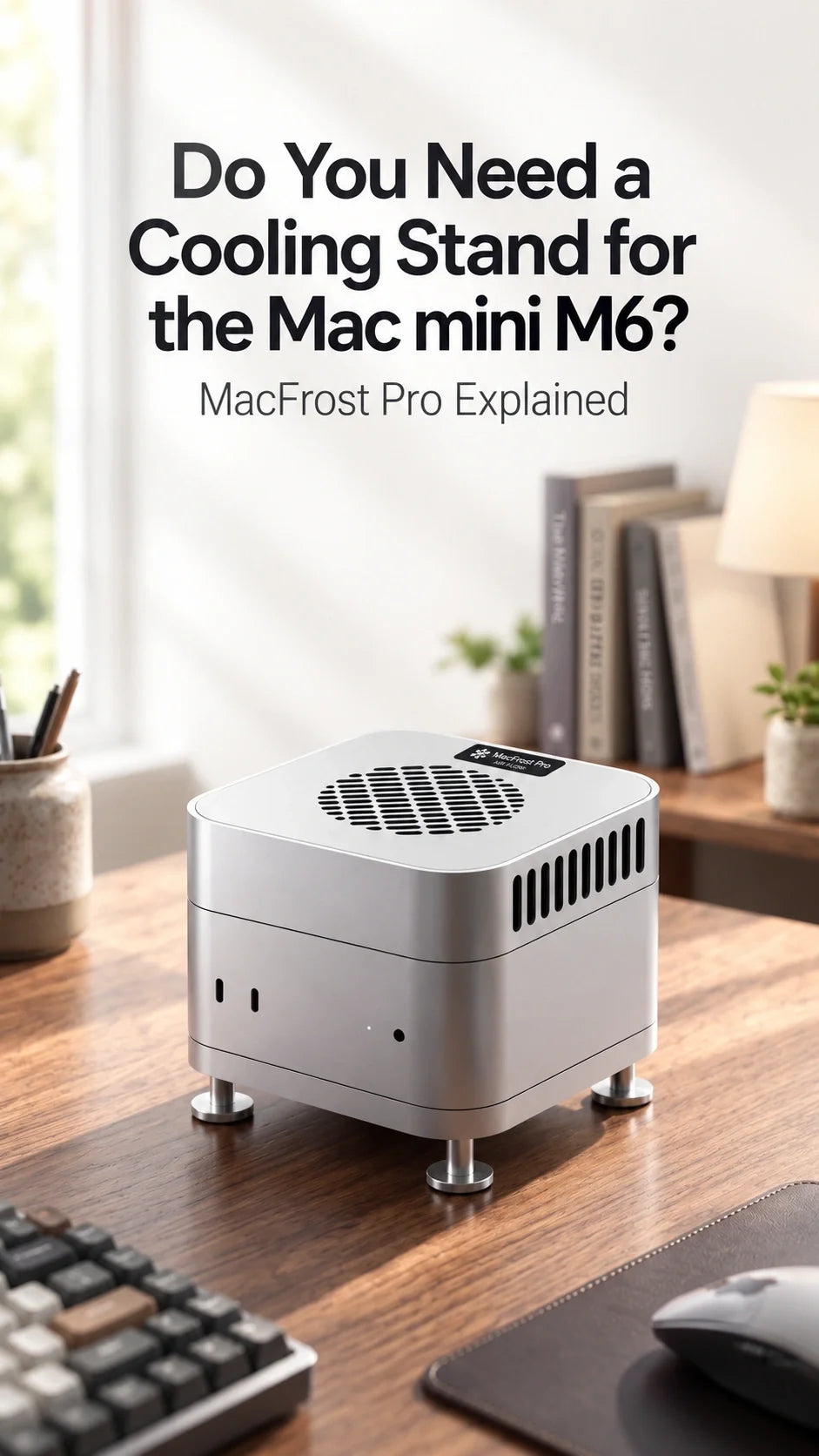
一方、アクティブクーラーは電力を使って冷却します。MacFrost ProはMac miniの上部にペルチェ式冷却モジュールを配置し、冷却プレートとアルミニウム製の天面の間に100 × 100 × 3 mmの熱伝導シリコンパッドを挟みます。下部のアルミスタンドは本体を持ち上げ、底面の通気経路も確保します。
つまりMac内蔵の冷却機構を置き換えるのではなく、Appleが設計したエアフローを保ちながら、筐体を通じた別の放熱経路を追加する仕組みです。
選び方の目安: 設置スペースや通気の問題ならパッシブスタンド。持続的な発熱が実際の作業に影響していると確認できた場合に、アクティブクーラーを選びましょう。
ZEERA実測データ:7W・20W・30Wの冷却性能
ZEERAはMacFrost Proの3つの手動冷却レベルを検証しました。出力とファン回転数を上げるほど、クーラー側センサーが記録する最低温度は下がりました。
レベル1 · 7W
15°C
1,980 RPM · 38 dB
長時間の作業や比較的軽い制作作業に適した、冷却性能とデスク上の静かさのバランスが良い設定です。
レベル2 · 20W
10.1°C
2,880 RPM · 55 dB
ファンの音が許容できる環境で、長時間の書き出し、大規模ビルド、ローカルAI処理、レンダリングに向いています。
レベル3 · 30W
6.9°C
4,080 RPM · 60 dB
冷却性能を最優先する作業向けの最大冷却設定です。多くの静かなオフィスには動作音が大きすぎるでしょう。
重要: 15°C、10.1°C、6.9°Cは、MacFrost Proの冷却システム側センサーが記録した最低値です。Mac mini内部のCPU、GPU、SoC温度ではありません。
ZEERAは検証環境で約50 cm(19.7インチ)の距離から騒音を測定しました。実際の数値は室内の音響、気温、湿度、熱伝導パッドの密着状態、電源、作業負荷によって変わります。
この検証から確認できるのは、上位モードほど外部の冷却面が低温になることです。ただし、これだけでは 特定のレンダリング時間の短縮や、M6チップの温度が何度下がるかを証明できません。動作音や消費電力に見合うか判断するうえで、この違いは重要です。
Mac mini M6用アクティブクーラーが向いている人
ローカルAIを長時間動かす人
ローカルLLM、画像生成、繰り返しの推論処理では、通常のオフィス作業よりも長時間M6の各ユニットが稼働します。処理が1時間以上続く場合、特に室温が高い環境では、追加の冷却余力が重要になります。
大きな動画プロジェクトを書き出す編集者
タイムライン編集では負荷が断続的になりがちですが、長い4K・8K動画の書き出しでは高負荷が続きます。頻繁に書き出す、納期が厳しい、熱が安定するまで処理が続くといった場合は、アクティブクーラーを検討しやすくなります。
3D制作者・開発者
長時間のBlenderレンダリング、シェーダーのコンパイル、繰り返しのテストビルド、大規模なソフトウェアのビルドは、システムに継続的な負荷をかけます。たまの写真編集や短いXcodeビルドよりも、追加冷却の用途として適しています。
室温が高い・デスクが狭い環境
Appleによると、周囲の温度が高いとファンが早めに動き始め、回転数も上がることがあります。狭い棚、物が密集したラック、換気の悪いデスクでは条件がさらに悪化します。まず設置場所を改善し、それでも高負荷が続くならアクティブ冷却を検討しましょう。
MacFrost Proが必要ない人
Safari、メール、表計算、動画視聴、音楽、メッセージ、時々の写真編集が中心なら、アクティブクーラーを買っても体感が大きく変わる可能性は低いでしょう。
Mac miniのアルミ筐体が熱く感じるという理由だけでクーラーを買う必要もありません。触った感覚では内部のサーマルスロットリングを正確に判断できず、筐体が温かいこと自体は通常の放熱でも起こります。
また、不具合を外部冷却で隠さないようにしてください。アイドル時でも異常に熱い、ファンが大きな音で回り続ける場合は、まずアクティビティモニタ、バックグラウンドのインデックス作成、通気口の閉塞、ソフトウェアの挙動を確認します。アクセサリーを追加する前に再起動し、予期しない負荷の原因を調べましょう。
パッシブスタンドが適しているケース
問題が持続的な性能低下ではなく物理的な通気スペースである場合、まずパッシブスタンドを購入するほうが合理的です。
底面の通気スペースを確保したい、デスクとの接触を減らしたい、外付けSSDを整理したい、ポートを使いやすくしたい場合は、アクティブ冷却なしで本体を持ち上げる方法が向いています。無音で、別途電源アダプターも不要、結露も発生させません。
より本格的なワークステーションを作るなら、 Mac mini M6デスクセットアップガイド で、MacForge Gen3を使った底上げ筐体、上部からアクセスできるポート、SSD収納、Mac Pro風デザインを紹介しています。両製品は目的が異なり、MacForgeは主にデスク環境と筐体のアップグレード、MacFrost Proは積極的な温度管理を目的としています。
MacFrost Proはどの冷却モードを使うべき?
必要な効果が得られる最も低いモードから始めましょう。 冷却を最大にすることが、普段使いの最適解とは限りません。
レベル1: 長時間の日常作業、マルチタスク、開発、軽めの書き出しに。ZEERAの測定値は38 dBで、固定モードの中では最も使いやすい設定です。
レベル2: 静かさより冷却能力を優先する持続的な高負荷作業に。ZEERAの環境では55 dBを測定し、静かな部屋でははっきり音が聞こえます。
レベル3: 最大負荷の処理、無人での書き出し、静音性より冷却を重視するテスト向けです。ZEERAは50 cmで60 dBを測定しました。
自動: 固定の手動モードではなく、温度に応じた動作を希望する場合に選びます。
MacFrost Proの0.96インチOLEDには、センサー温度、ファン回転数、電圧、電力情報が表示されます。本体のハードウェア操作に対応しているため、ドライバーや常駐するmacOSアプリは不要です。
クーラーでMac mini M6の性能は上がる?
必ずしも上がりません。 クーラーは放熱余力を増やせますが、負荷の軽いMacを速くしたり、CPU・GPUコアやメモリを増やしたり、アプリ側のボトルネックを解消したりすることはできません。
性能への影響は、同じ条件で繰り返せる作業で確かめましょう。同じプロジェクト、ソフトウェアのバージョン、室内環境、電源設定を使い、長い書き出し・レンダリング・AI処理・ビルドを比較します。十分に負荷をかけて温度が安定してから、完了時間、内部センサーの動き、ファンの音を比べてください。
どちらも同じ時間で完了し、Mac本体のファン音も問題なければ、外部冷却の実用的な効果は小さいかもしれません。一方、繰り返す長時間処理の安定性が向上する、内蔵ファンの稼働が減る、熱による性能低下を避けられるなら、実際の課題を解決できています。
アクセサリーに費用をかける前に、Mac本体の選択も見直しましょう。ZEERAの Mac mini M6とM4のベンチマーク・買い替えガイド では、新チップのCPU・GPU・AI・ストレージ性能の向上がどこで効くのか、買い替えても差が小さい場面はどこかを解説しています。
騒音・消費電力・結露:知っておきたい注意点
ペルチェ式アクティブクーラーに負担のない性能向上というものはありません。ファン音と消費電力が増え、設置する高さも必要になり、Mac miniの筐体に冷たい面が直接接触します。
MacFrost Proには20W以上に対応したUSB-C PD電源が必要です。30Wの最大出力で安定して使うため、ZEERAは45WのUSB-C PDアダプターを推奨しています。
ペルチェ冷却によって冷却面が周囲の空気の露点を下回ることがあります。湿度の高い部屋では結露するおそれがあるため、高いモードではクーラーと接触面を確認し、水分が見られたら直ちに停止してください。
一般的には騒音のほうが目立つデメリットです。ZEERAの環境ではレベル1が38 dB、レベル2が55 dB、レベル3が60 dBでした。これはモード間の比較値であり、すべての部屋で同じ音量になる保証ではありません。
Mac mini M6用クーラーを買う前のチェックポイント
- 実際の作業を選ぶ。 一度きりのストレステストではなく、普段から繰り返す処理を対象にします。
- 処理時間を測る。 30分、1時間、それ以上と負荷が続くほど、追加冷却を検討する理由が明確になります。
- まず通気を改善する。 Mac miniを硬い面に置き、通気口をふさがないようにします。
- バックグラウンド処理を確認する。 インデックス作成、暴走したプロセス、ソフトウェアの問題による発熱をアクセサリーで隠さないでください。
- 比較用の基準を記録する。 処理時間、内部センサーの測定値、ファンの動作、室温を記録します。
- 効果のある範囲で最も静かなモードを使う。 レベル1から始め、重要な結果が改善する場合にだけレベルを上げます。
冷却テストのためにMac miniを分解・改造しないでください。 購入判断のためのテストは、再現可能で、本体を傷めず、普段の作業に基づいた方法で行うべきです。
結論:Mac mini M6に冷却スタンドは必要?
軽い用途や一般的なMac mini M6の使い方なら、アクティブクーラーは必要ありません。 本体を硬い面に置き、通気経路を確保して、内蔵の冷却システムを活用しましょう。
スペースに余裕がないデスクなら、よく設計されたパッシブスタンドで十分な場合もあります。追加の消費電力や騒音なしで、設置スペースと整理の問題を改善できます。
MacFrost Proが活躍するのは、長時間の動画書き出し、ローカルAIの一括処理、3Dレンダリング、科学技術計算、大規模ビルドなど、継続的な負荷が明確にある場合です。ZEERAの実測ではレベル1から3にかけて冷却能力が上がる一方、騒音も大きく増加しました。
そのため、アクティブ冷却が本当に必要な多くの人には、レベル1を初期設定としておすすめします。レベル2と3は常用ではなく、特定の作業向けと考えましょう。目指すべきはOLEDの最低温度ではなく、実際の作業をより静かに、安定して、あるいは短時間で終えることです。
よくある質問(FAQ)
Mac mini M6には必ず冷却スタンドが必要ですか?
いいえ。通常のWeb閲覧、オフィス作業、動画視聴、短時間の制作作業には一般に外部冷却は不要です。スタンドは主に通気スペースの確保に役立ち、アクティブ冷却は長時間の高負荷に対応します。
MacFrost Proはファン付きスタンドですか?
いいえ。Mac mini上部に設置するペルチェ式アクティブクーラーと、下部に置く独立したCNCアルミスタンドを組み合わせた製品です。
6.9°CはMac mini M6のCPU温度ですか?
いいえ。ZEERAがレベル3で記録したMacFrost Pro側センサーの最低温度です。内部CPU・GPU・SoCの温度ではありません。
MacFrost Proで最も静かな設定は?
レベル1です。ZEERAは50 cmの距離で約38 dBを測定しました。レベル2は55 dB、レベル3は60 dBです。
レベル3を一日中使っても大丈夫ですか?
レベル3は静かな常用環境より最大冷却が必要な作業向けです。湿度が高い場合は結露に注意し、高負荷の作業後は低いモードに戻してください。
MacFrost Proに必要な充電器・電源は?
20W以上のUSB-C PD電源アダプターを使用します。30Wのフルパワーで安定して動作させるには45WのUSB-C PDアダプターを推奨します。
MacFrost Proは旧型の小型Mac miniにも対応しますか?
現行の127 × 127 mm筐体を採用するMac mini M6、M5 Pro、M4向けに設計されています。
関連記事
Guichang Chen · ✓ 確認済み
Appleサプライチェーン・製品開発スペシャリスト。Guichang Chenはコンシューマーエレクトロニクス業界で10年以上の経験を持ち、Apple製品向けアクセサリーの開発、製造、サプライチェーン業務に実務で携わっています。






