
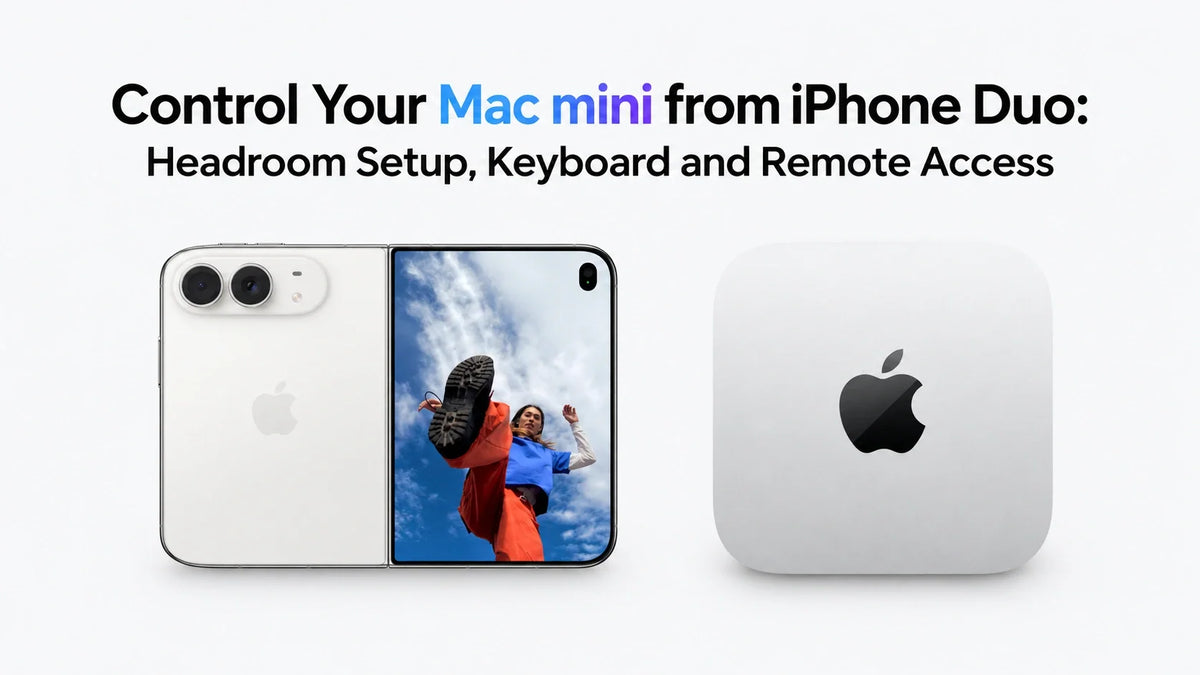
빠른 답변
Headroom을 사용하면 macOS 화면 공유를 통해 iPhone Duo에서 Mac mini 화면을 보고 제어할 수 있습니다.
먼저 홈 네트워크에서 연결하세요. Duo를 반으로 접으면 위에는 데스크톱, 아래에는 키보드가 표시됩니다.
Mac은 전원이 켜져 있고 온라인이며 원격 연결이 가능한 상태여야 합니다.
외부에서 접속하려면 Tailscale 같은 사설 연결을 별도로 설정해야 합니다.
Headroom으로 Mac mini에서 할 수 있는 일
앱, 파일과 작업 처리는 Mac mini에 그대로 있습니다. Duo는 원격 화면과 입력 장치가 되어 다른 방에서도 내보내기 상태를 확인하고 문서를 수정하거나 데스크톱 앱을 사용할 수 있습니다.
Headroom은 macOS에 내장된 화면 공유 서비스에 연결됩니다. Mac에 Headroom 호스트 앱을 설치할 필요가 없습니다. 먼저 MusicFlow의 Headroom 공식 소개 와 현재 App Store 페이지.
같은 네트워크에서 iPhone Duo를 Mac mini에 연결하는 방법
- Mac을 준비합니다. 초기 설정을 완료하고 홈 네트워크에 연결한 뒤 잠자기 상태로 전환되지 않게 하세요. 같은 LAN에서 서로 통신할 수 있다면 Mac은 이더넷, Duo는 Wi-Fi를 사용해도 됩니다.
- 화면 공유를 활성화합니다. Open System Settings > General > Sharing를 엽니다. 화면 공유 옆의 정보 버튼을 열어 활성화하세요. 원격 관리가 켜져 있다면 먼저 끄세요. macOS에서는 두 서비스를 동시에 사용할 수 없습니다.
- 계정을 허용합니다. Under 접근 허용 대상에서 로그인할 macOS 사용자를 선택하세요. Apple Account 정보가 아니라 해당 Mac 계정의 사용자 이름과 암호를 사용합니다.
- Duo에서 연결합니다. Headroom을 설치하고 같은 홈 네트워크에 연결하세요. 메시지가 나타나면 로컬 네트워크 접근을 허용한 뒤 검색된 Mac을 선택해 로그인합니다.
- 필요하면 수동으로 추가합니다. Use + 로 연결을 추가하세요. Mac의 로컬 호스트 이름 또는 LAN IP 주소와 포트 5900 및 macOS 사용자 이름을 입력합니다. 저장한 뒤 연결하세요.
이 단계는 Apple의 화면 공유 안내 및 MusicFlow의 Duo 설정 가이드를 따릅니다. 모바일 데이터로 시험하기 전에 문서를 열고 짧은 문장을 입력해 로컬 화면과 입력이 정상 작동하는지 확인하세요.
반접이 키보드, 전체 내부 화면과 외부 화면 활용하기
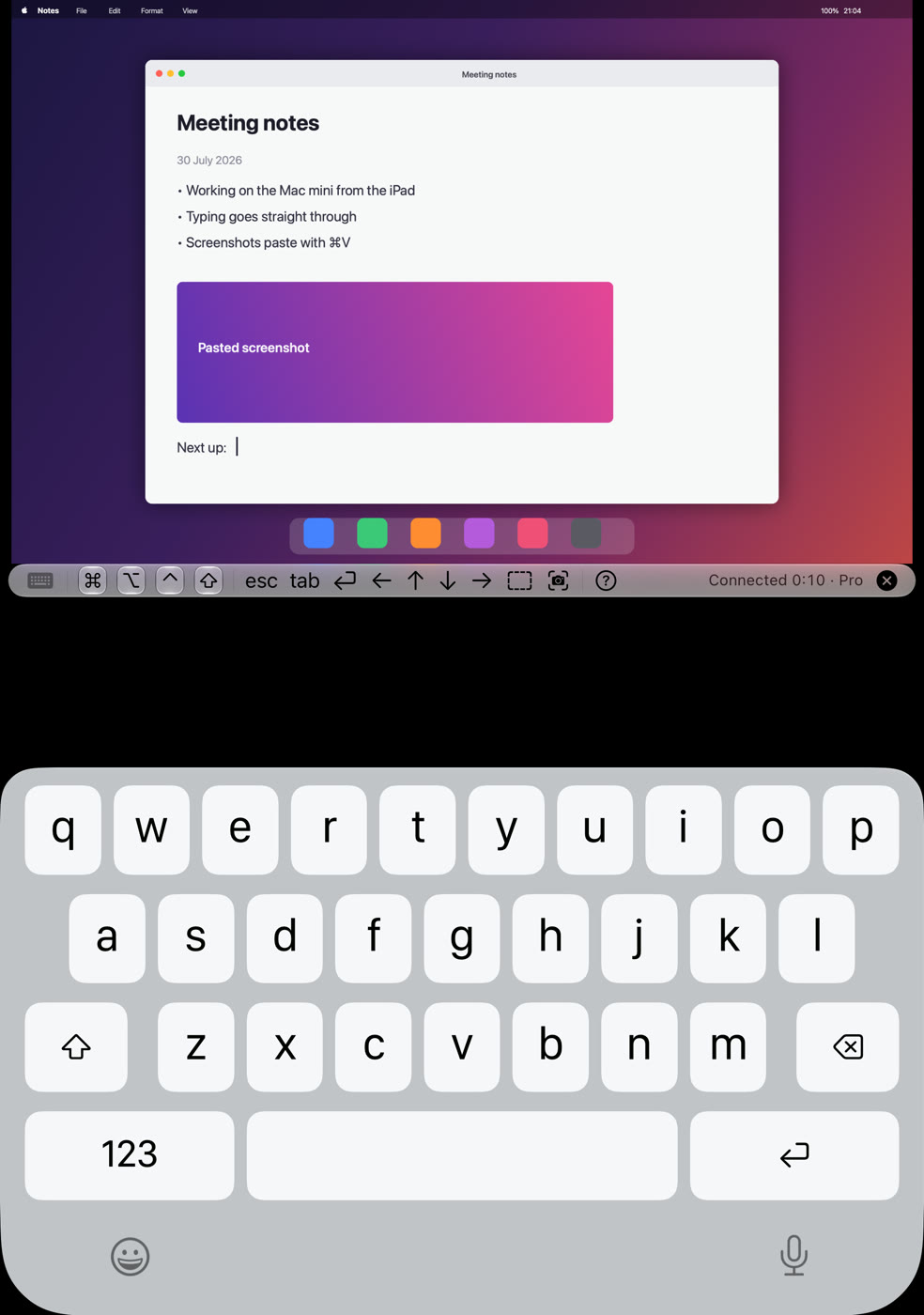
짧은 편집에는 반접이 모드. 연결 후 Duo를 반쯤 펼쳐 안정된 곳에 놓으세요. Headroom은 접힌 부분 아래에 키보드, 위에는 Mac 데스크톱을 표시하며 힌지 가까이에 제어 막대를 배치합니다.
더 넓게 보려면 완전히 펼치세요. 문서를 확인하거나 여러 창을 탐색할 때는 더 큰 내부 화면을 사용하세요. 책처럼 세우면 제어 막대가 옆으로 이동하며, 휴대폰을 닫은 상태에서도 외부 화면으로 세션을 사용할 수 있습니다.
터치와 Mac 단축키를 사용합니다. 탭하여 클릭하고, 길게 누른 뒤 드래그하며, 손가락을 오므리거나 펼쳐 확대할 수 있습니다. 소프트웨어 및 하드웨어 키보드는 Command, Option, Control, Shift를 지원합니다. 편집 후 Command-S를 사용해 보세요.
App Store 버전 1.4.1 설명에는 노트북 모드에서 아래 화면을 트랙패드로 전환하는 기능과 외장 키보드 사용 시 트랙패드 기능이 추가되었습니다. 긴 글을 입력하려면 Bluetooth 키보드를 Duo와 페어링하세요. 아래 화면 제어 방식이 예전 시연과 다르면 Headroom을 업데이트하세요.
핸즈프리로 보려면 세로 및 가로 거치를 지원하는 ZEERA FoldTex Pro를 확인하세요. 원하는 자세를 지지하면서 키보드 영역을 가리지 않는 케이스나 스탠드를 선택하세요.
홈 Wi-Fi 밖에서 Headroom 사용하는 방법
집에서 연결에 성공했다고 해서 5G나 호텔 Wi-Fi에서도 자동으로 접속되는 것은 아닙니다. Headroom은 원격 데스크톱 클라이언트를 제공하며 Mac에 도달할 별도의 네트워크 경로가 필요합니다. MusicFlow는 이를 위해 Tailscale과 Headroom 사용법 을 안내합니다.
- 두 기기에 Tailscale을 설치합니다. Mac mini와 iPhone Duo를 같은 Tailscale 계정에 추가하고 휴대폰에서 VPN 구성을 승인하세요.
- 두 기기가 온라인인지 확인합니다. Tailscale 빠른 시작 가이드 를 따라 두 기기가 tailnet이라는 같은 사설 네트워크에 속해 있는지 확인하세요.
- Mac의 Tailscale 주소를 복사합니다. Use its assigned 100.x.y.z 주소 또는 MagicDNS 이름을 사용하세요. 홈 LAN 전용 주소와는 다른 대상입니다.
- Headroom에 연결 정보를 저장합니다. Tap +를 탭하고 해당 Tailscale 주소를 호스트로 입력하며 5900 을 포트로 지정한 뒤 Mac 계정 정보를 입력합니다. Bonjour 검색은 Tailscale을 통과하지 않으므로 이 연결은 수동으로 추가해야 합니다.
- 외출 전에 모바일 데이터로 테스트합니다. Duo의 Wi-Fi를 끄고 Tailscale 연결을 유지한 채 저장한 연결을 여세요. 데스크톱 화면 갱신과 키보드 입력이 모두 되는지 확인합니다.
사용자 지정 Tailscale 접근 규칙을 쓴다면 Duo가 TCP 5900으로 Mac의 화면 공유 서비스에 접근하도록 허용하세요. 라우터의 공개 VNC 포트는 닫아 두고, 안내된 Tailscale 경로를 통해 사설 터널로 연결합니다.
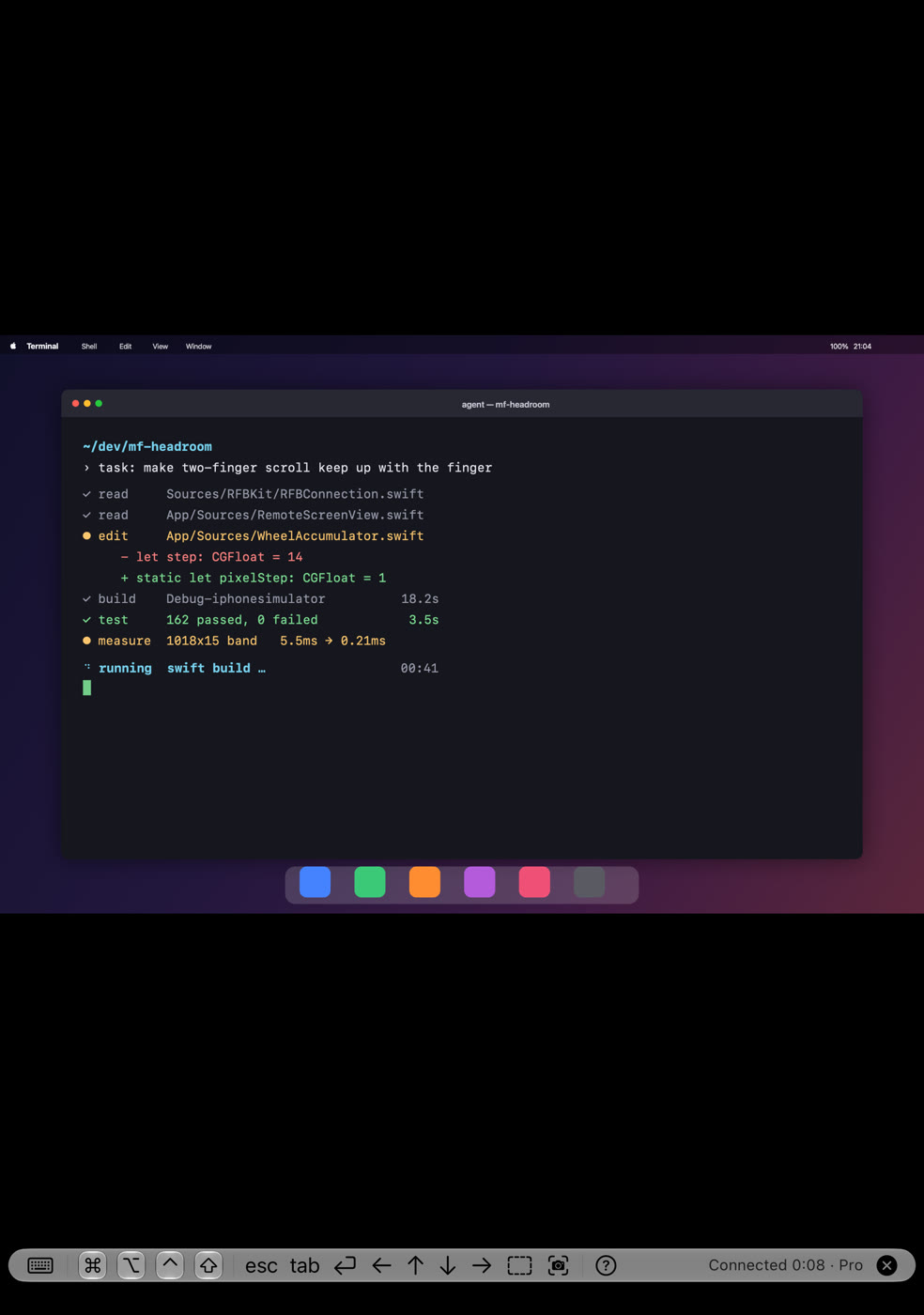
실제로는 텍스트 편집과 진행 상황 확인이 빠른 애니메이션이나 정밀한 드래그보다 원활합니다. 반응성은 Mac의 업로드 연결, 휴대폰 네트워크와 왕복 지연 시간에 따라 달라집니다. 모바일 다운로드 속도만 빠르다고 부드러운 세션이 보장되지는 않습니다.
외출 중에도 Mac mini를 연결 가능한 상태로 유지하기
Mac은 잠자기 상태로 두지 않고 디스플레이만 끕니다. In current macOS versions, open System Settings > Energy 에서 디스플레이가 꺼져 있을 때 자동 잠자기 방지를 활성화하세요. 이전 버전에서는 에너지 절약이라는 이름을 사용할 수 있습니다.
전원, 네트워크와 화면 공유를 활성 상태로 유지합니다. 외부 연결을 위해 Tailscale도 연결 상태를 유지해야 합니다. 종료된 Mac은 원격 데스크톱을 제공할 수 없습니다. 설정 직후뿐 아니라 Mac을 한동안 사용하지 않은 뒤에도 테스트하세요.
깨우기 제한을 고려합니다. MusicFlow에 따르면 Headroom의 일반 Wake-on-LAN 브로드캐스트는 Tailscale을 통과하지 않습니다. 외부의 Duo로 잠든 Mac을 깨울 수 있다고 기대하지 말고, 호스트를 깨어 있게 두거나 로컬 네트워크 안에 별도의 깨우기 방법을 마련하세요.
Apple은 데스크톱 Mac의 잠자기 설정을 잠자기 및 깨우기 설정 가이드에서 설명합니다. 야간 작업도 처리하는 Mac이라면 ZEERA의 Mac mini 24시간 설정 가이드.
Mac의 통풍구를 막지 말고 작업 부하에 맞춰 냉각을 구성하세요. Duo에서 제어해도 내보내기나 빌드는 Mac에서 실행됩니다. 자세한 내용은 ZEERA의 Mac mini 발열과 공기 흐름 를 참고하세요.
Headroom이 연결되지 않나요? 실패한 단계를 확인하세요
- 로컬 목록에 Mac이 없음: Headroom의 로컬 네트워크 권한을 확인하고 기기를 격리하는 게스트 Wi-Fi는 피하세요. LAN 주소를 직접 입력해 검색 문제인지 연결 가능성 문제인지 구분합니다.
- Mac은 검색되지만 로그인 거부됨: 허용된 사용자 목록과 Mac 계정 정보를 확인하세요. 별도로 설정한 VNC 암호는 다른 인증 방식입니다.
- 집에서는 되지만 모바일 데이터에서는 실패함: 두 기기의 Tailscale, 저장된 Tailscale 호스트 주소와 접근 규칙을 확인하세요. Bonjour 항목을 재사용해도 인터넷 경로는 만들어지지 않습니다.
- 사용하지 않은 뒤 연결이 끊김: 키보드 설정을 바꾸기 전에 Mac의 잠자기 상태와 네트워크 연결을 확인하세요.
- 화면 반응이 느림: 간단한 문서 창으로 시험하고 로컬 Wi-Fi와 모바일 데이터를 비교하세요. 느린 네트워크 경로와 Mac의 높은 부하를 구분하는 데 도움이 됩니다.
자주 묻는 질문
Headroom은 무제한 원격 접속을 무료로 제공하나요?
MusicFlow 가이드에는 현재 하루 3분의 무료 연결 시간이 안내되어 있습니다. Headroom Pro는 일회성 구매로 시간 제한을 없앱니다. 현재 가격은 현지 App Store에서 확인하세요.
Tailscale Exit Node가 필요한가요?
아니요. 이미 Tailscale을 실행 중인 두 기기를 직접 연결하는 데는 필요하지 않습니다. Exit Node는 더 넓은 인터넷 트래픽을 다른 기기로 라우팅하며 Mac의 Tailscale 주소에 접속하는 것과는 별개입니다. 자세한 내용은 Tailscale의 Exit Node 설명.
관련 가이드 및 액세서리
- Mac mini를 24시간 사용할 수 있을까? 홈 서버 설정 가이드
- Mac mini가 뜨거워지는 이유는?
- ZEERA iPhone Duo 케이스 비교
- FoldStand Pro: 양방향 힌지 스탠드가 있는 iPhone Duo 케이스
- FoldTex Pro: 세로 및 가로 스탠드를 지원하는 테크 우븐 폴리오
- Mac mini 인클로저 및 냉각 액세서리
설정 참고 자료: 위에 링크된 MusicFlow Headroom 가이드, 개발자의 App Store 릴리스 노트, Apple 지원 및 Tailscale 문서. 2026년 10월 26일 검토.






