
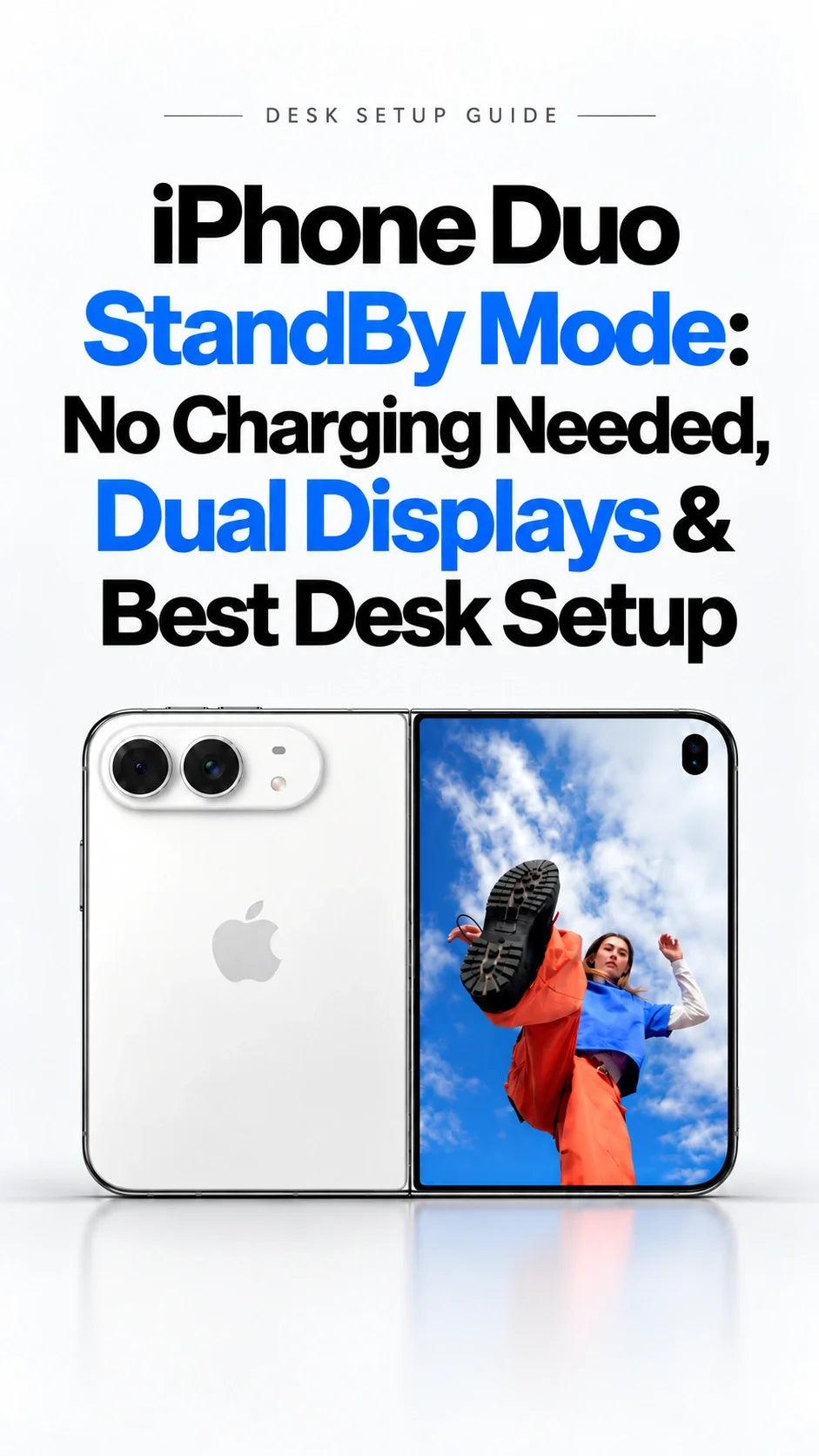
빠른 답변
네. Apple에 따르면 iPhone Duo는 내려놓기만 해도 충전 여부와 관계없이 StandBy 모드로 전환됩니다.
5.4인치 외부 화면과 7.6인치 내부 화면에서 모두 사용할 수 있습니다.
Apple은 Calendar, Weather, Clock, Modular 및 개선된 Photos 페이스를 공식 확인했습니다.
‘Stacked’, ‘Top’, ‘Middle’, ‘Bottom’은 소프트웨어에서 발견된 명칭이며 아직 공개된 기능은 아닙니다.
짧게 사용할 때는 본체만 세워도 되고, 장시간 데스크에서 사용할 때는 스탠드 케이스와 MagSafe 충전기를 함께 쓰는 편이 좋습니다.
iPhone Duo StandBy는 충전하지 않아도 작동할까?
작동합니다. Apple 공식 발표에 따르면 iPhone Duo를 내려놓으면 충전 중이 아니어도 외부 또는 내부 화면에서 StandBy가 시작됩니다. 기존 iPhone에서 필요했던 충전 연결과 가로 배치 조건이 Duo에서는 달라졌습니다.
업무 중에는 펼친 상태로 캘린더를 띄우고, 공간이 좁으면 접은 상태로 작은 시계를 표시할 수 있습니다. 전원에서 떨어진 테이블로 옮겨도 StandBy 자체는 사용할 수 있습니다.
Apple이 확인한 내용
무충전 StandBy, 내부·외부 화면 지원, Calendar와 Weather 신규 페이스, 더 세밀한 색상·글꼴·컴플리케이션 설정.
출시 후 확인할 내용
어떤 각도에서 자동 실행되는지, 배터리 사용 시 표시가 얼마나 유지되는지, 자세별 기능이 동일한지.
충전이 필요 없다는 말이 배터리 소모 없이 화면이 계속 켜진다는 뜻은 아닙니다. Apple은 StandBy 전용 사용 시간을 공개하지 않았습니다.
내부 화면과 외부 화면에는 무엇을 표시할 수 있을까?
Apple은 StandBy를 사진 액자, 위젯 허브, 시계로 설명합니다. Clock과 Modular에 Calendar와 Weather가 추가됐고, Photos 페이스는 공유 앨범을 표시할 수 있습니다. 색상, 글꼴, 컴플리케이션 선택 폭도 넓어졌습니다.
접은 상태: 작은 공간에서 빠른 확인
5.4인치 외부 화면은 책상 공간이 좁을 때 적합합니다. 시계, 날씨 또는 핵심 위젯 하나를 확인하기 좋습니다.
펼친 상태: 더 큰 데스크 화면
7.6인치 내부 화면은 캘린더와 사진을 멀리서 보기 편합니다. 안정적인 각도로 세우면 별도 스탠드 없이 사용할 수 있는 상황도 있습니다.
ZEERA가 평가한 핵심 장점은 충전할 때만 보던 StandBy를 일상적인 데스크 화면으로 활용할 수 있다는 점입니다. 아직 판매용 Duo에서 배터리 소모를 측정한 결과는 없습니다.
‘Stacked’, ‘Top’, ‘Middle’, ‘Bottom’은 무엇일까?
개발자 pdfu가 9월 28일 공개한 소프트웨어 분석에서는 StandBy, Stacked, Top, Middle, Bottom이라는 다섯 가지 레이아웃 명칭이 발견됐습니다. 페이스 편집기와 미공개 페이스를 가리키는 문자열도 확인됐습니다.
명칭으로 추정할 수 있는 부분: Stacked는 접이식 화면에 맞춘 상하 배치, Top·Middle·Bottom은 반쯤 접었을 때 콘텐츠 위치를 뜻할 가능성이 있습니다.
문자열만으로 해석한 가설입니다. Apple은 최종 기능, 지원 각도, 출시 시점을 발표하지 않았습니다.
특정 Stacked 대시보드만 보고 구매를 결정하기에는 이릅니다. 공식 확인된 Calendar, Weather, Clock, Modular, Photos만으로도 기본적인 데스크 용도는 충분히 구성할 수 있습니다.
책상과 침대 옆에서 어떻게 설정하면 좋을까?
먼저 화면을 어느 방향으로 볼지와 설치 위치를 정한 뒤 충전이 필요한지 판단하세요. 잠깐 확인할 때는 케이블이 필요 없습니다. 오래 표시할 때는 호환 MagSafe 충전 스탠드가 편리합니다.
짧은 업무 휴식
Duo를 안정된 곳에 보기 좋은 각도로 놓고 시계나 캘린더를 선택합니다. 곧 다시 사용할 예정이라면 충전하지 않아도 됩니다.
하루 종일 쓰는 데스크
호환 MagSafe 충전기와 보기 편한 스탠드 각도를 사용합니다. Duo의 짧은 후면 패널과 케이스 자석 링 위치를 확인하세요.
침대 옆
넘어지지 않는 위치, 눈부심이 적은 화면 설정, 당겨지지 않는 케이블 경로를 우선하세요.
보호와 스탠드를 하나로 구성하려면 FoldStand Pro 가이드에서 힌지 스탠드, MagSafe 호환성, 외부 화면 강화유리를 확인할 수 있습니다. 자유로운 각도 조절이 필요하면 360도 회전 스탠드를 갖춘 FoldPivot Pro도 선택지입니다.
MagSafe 스탠드와 Duo 힌지 중 무엇이 더 좋을까?
용도가 다릅니다. Duo의 접이식 구조는 평평한 곳에서 자체적으로 세울 수 있습니다. 스탠드 케이스는 시야각을 넓히고, MagSafe 스탠드는 자석 고정과 충전을 함께 제공합니다.
구매 전 충전 패드 위치, 케이스의 자석 링, 내부 화면을 펼칠 공간을 확인하세요. 자석으로 붙는다고 해서 원하는 반접힘 각도에서 안정적이라는 뜻은 아닙니다.
MagSafe나 Qi2 충전은 StandBy 실행 조건이 아닙니다. 호환 충전기의 ‘최대 25W’는 적절한 조건에서의 상한이며 항상 그 출력으로 충전되지는 않습니다. 자세한 내용은 Qi2.2 충전기 가이드에서 확인할 수 있습니다.
충전하지 않은 StandBy는 배터리를 많이 쓸까?
화면을 표시하는 만큼 배터리는 소모됩니다. Apple은 StandBy 전용 배터리 시간을 공개하지 않았으므로 실제 테스트 전에 정확한 연속 사용 시간을 말할 수 없습니다. 내부 화면과 외부 화면의 소모량이 다를 수 있지만 동영상 재생 시간을 StandBy 기준으로 사용할 수는 없습니다.
장시간 업무 중이고 이후 충분한 배터리가 필요하다면 충전하세요. 잠깐 정보를 확인할 때는 충전기 없이 쓸 수 있다는 점이 Duo StandBy의 장점입니다. 화면별 공식 동영상 재생 시간은 Duo 구매 전 단점 가이드에서 확인할 수 있습니다.
출시 후 무엇을 확인해야 할까?
iPhone Duo는 10월 23일 출시 예정입니다. 실제 제품 리뷰에서는 접는 각도별 StandBy 작동, 배터리 사용 시 표시 시간, 케이스가 시야각과 안정성에 미치는 영향을 확인해야 합니다. 데스크 대시보드가 주된 구매 이유라면 이 결과를 기다리는 것이 좋습니다.
차량에서는 StandBy 화면보다 안전한 고정, 내비게이션 중 발열, 시인성이 더 중요합니다. 데스크에서 무충전으로 작동하는 기능이 차량용 마운트를 대신하지는 않습니다.
자주 묻는 질문
MagSafe 충전기 없이도 StandBy를 쓸 수 있나?
네. Apple은 충전하지 않아도 Duo가 StandBy로 전환된다고 밝혔습니다. MagSafe는 전원 공급이나 충전 스탠드가 필요할 때 선택하면 됩니다.
iPhone Duo를 접은 상태에서도 사용할 수 있나?
네. Apple은 외부 화면과 내부 화면을 모두 지원한다고 확인했습니다. 구체적인 실행 각도와 조작 방식은 출시 소프트웨어에서 확인해야 합니다.
Stacked, Top, Middle, Bottom은 공식 설정인가?
아직 아닙니다. 독립 개발자가 소프트웨어 리소스에서 찾은 명칭이며 Apple이 선택 가능한 모드로 발표하지 않았습니다.
충전하지 않고 밤새 켜둘 수 있나?
충전 없이 실행할 수 있지만 Apple은 밤새 지속되는 사용 시간이나 상시 점등을 보장하지 않았습니다. 안정적인 야간 사용에는 충전기를 권장합니다.
관련 글
- iPhone Duo 가격, 화면, 출시일 및 공식 사양
- MagSafe·스탠드·화면 보호를 갖춘 iPhone Duo 케이스
- 슬림·지갑·힌지 보호 케이스 구매 가이드
- 킥스탠드 내장 iPhone Duo 지갑 케이스
- iPhone Duo용 Qi2.2 여행용 충전기
- 예약 전 알아야 할 iPhone Duo 단점 10가지
- iPhone Duo 내부 화면 보호필름이 필요할까?
출처: Apple Newsroom, 2026년 9월 9일; pdfu 소프트웨어 분석, 2026년 9월 28일. 최종 업데이트: 2026년 10월 5일. 미공개 소프트웨어 문자열은 정식 출시 전에 변경되거나 삭제될 수 있습니다.









