
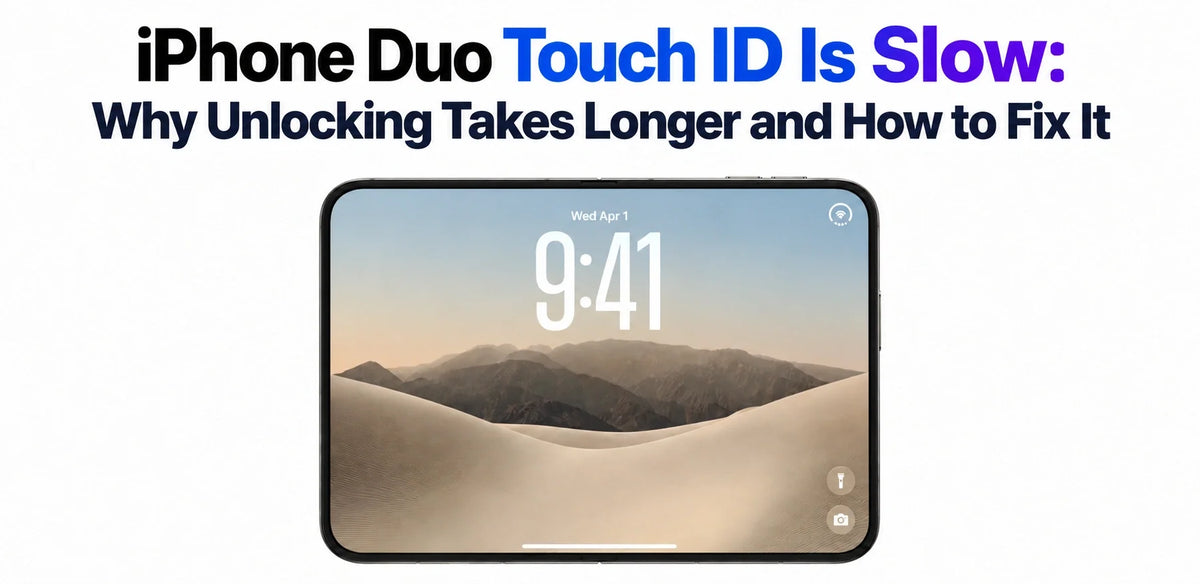
빠른 답변
iPhone Duo의 Touch ID가 느리게 느껴지는 이유는 홈 화면을 열기 전에 잠금 화면에서 의도적으로 잠시 멈추기 때문입니다.
이 멈춤은 지문이 반복해서 인식되지 않는 문제와는 다릅니다.
Rest Finger to Open은 기기에 들어가는 방식을 바꾸는 설정이며 전체 지연을 없애는 것으로 확인된 스위치는 아닙니다.
화면을 깨우고 위로 쓸어올린 다음 센서에 손가락을 대거나 Apple Watch 잠금 해제를 사용해 보세요.
인식에 실패한다면 손가락 위치, 센서 접근, 양손에서 사용하는 등록 지문을 확인하세요.
iPhone Duo Touch ID가 느리게 느껴지는 이유는?
Apple은 Engadget 이 멈춤으로 알림을 표시할 시간을 확보하고 다른 Touch ID 기기와 일관된 경험을 제공한다고 Engadget에 설명했습니다. MKBHD도 기기가 열리기 전에 잠금 화면에서 의도적으로 멈춘다고 설명했습니다. 핵심 차이는 지문 인식과 홈 화면 진입이 서로 다른 과정이라는 점입니다.
인증에 성공한 뒤 일관되게 잠시 멈춘다는 사실만으로 센서 결함을 뜻하지는 않습니다. 인식 거부와 반복 시도는 다른 해결이 필요합니다. 나란히 비교한 사례는 iPhone Duo와 iPad mini Touch ID 속도 비교.
iPhone Duo Touch ID 잠금 해제 지연을 끌 수 있나요?
멈춤 전체를 없애는 별도의 설정은 확인되지 않았습니다. 사용할 수 있는 설정은 설정 → 손쉬운 사용 → 측면 버튼 → 손가락 대서 열기이며 Apple은 iPhone Duo용 기능으로 다음 문서에 안내합니다: iOS 27 사용 설명서.
Rest Finger to Open: 켬
등록한 손가락을 측면 버튼에 계속 대면 별도로 쓸어올리지 않고 기기에 들어갈 수 있습니다. 화면이 꺼진 상태에서의 멈춤은 남을 수 있습니다.
Rest Finger to Open: 끔
지문 인증 후 센서에 계속 손가락을 대는 대신 위로 쓸어올려 진입합니다.
클릭 속도는 이중 클릭과 삼중 클릭의 입력 간격을 조절합니다. 기본, 느리게, 가장 느리게는 지문 인식 속도를 바꾸지 않습니다.
iPhone Duo 잠금 해제를 더 빠르게 느끼는 방법
1. 먼저 화면을 깨우고 위로 쓸어올리기
- iPhone Duo 화면을 깨웁니다.
- 잠금 화면 아래에서 위로 쓸어올립니다.
- 등록한 손가락을 Touch ID 센서에 댑니다.
MKBHD가 리뷰에서 소개하고 MacRumors에서 정리한 방법입니다. 평소 손가락을 먼저 대는 방식과 비교해 보세요. 센서를 바꾸는 것이 아니라 동작 순서를 바꾸는 방법입니다.
2. Apple Watch를 착용한다면 잠금 해제 활성화
9to5Mac 실사용 리뷰 에서는 암호가 설정되고 잠금 해제된 Apple Watch를 착용한 상태에서 위로 쓸어올리면 Duo가 잠금 해제된다고 확인했습니다.
iPhone 설정에서 Apple Watch로 잠금 해제 를 검색하고 페어링된 시계에서 활성화하세요. 시계를 착용하고 잠금을 푼 뒤 Duo에서 위로 쓸어올립니다. 측면 센서에 손을 뻗을 때 그립이 흐트러지는 경우 특히 유용합니다.
왼손과 오른손 사용 시 어떤 손가락을 등록해야 하나요?
측면 버튼에 자연스럽게 닿는 손가락을 선택하세요. 설정 → Touch ID & 및 암호 → 지문 추가 를 열고 화면 안내를 따릅니다.
- 오른손 그립: 센서에 자연스럽게 닿는 엄지나 다른 손가락을 등록합니다.
- 왼손 그립: 무리 없이 닿는 검지나 다른 손가락을 추가합니다.
- 펼친 상태: 다른 지문을 추가하기 전에 양손으로 잡았을 때의 위치를 확인합니다.
등록할 때 평소처럼 기기를 잡고 안내에 따라 손끝 가장자리까지 스캔하세요. 특정 그립에서 계속 실패할 경우 어떤 지문을 다시 등록할지 알 수 있도록 이름을 붙이세요. Apple의 Touch ID 설정 안내 는 여러 지문을 지원하지만, 추가 등록은 다양한 그립에서 접근하기 위한 것이며 소프트웨어 지연을 없애는 방법은 아닙니다.
센서에 닿기 어려운 문제가 전반적인 조작성과 연결된다면 iPhone Duo 한 손 사용 가이드 에서 그립과 손쉬운 사용 옵션을 확인하세요.
홈 화면을 열지 않고 시간을 확인하려면?
화면을 탭해 깨우거나 등록하지 않은 손가락으로 측면 버튼을 누르세요. 등록한 손가락을 센서에 계속 대지 마세요.
평소 버튼을 계속 누르고 있다면 Rest Finger to Open을 끄면 언제 위로 쓸어올려 기기에 들어갈지 직접 선택할 수 있습니다.
단순한 멈춤이 아니라 Touch ID 인식이 계속 실패한다면?
반복해서 거부된다면 Apple Touch ID 문제 해결 가이드의 다음 항목을 확인하세요.
- 손가락과 센서를 깨끗하고 건조하게 유지하세요. 보풀이 없는 깨끗한 천으로 버튼을 닦으세요. 수분, 땀, 로션은 인식에 영향을 줄 수 있습니다.
- 손끝을 움직이지 마세요. 짧게 탭하고 바로 떼지 말고 센서를 손가락으로 충분히 덮으세요.
- 케이스의 버튼 개방부를 확인하세요. 손끝이 센서에 직접 닿아야 합니다. 케이스 가장자리나 커버가 접촉을 방해하지 않는지 확인하세요.
- iPhone 잠금 해제를 확인하세요. Touch ID & 및 암호에서 잠금 해제가 활성화되어 있고 지문이 등록되어 있는지 확인하세요.
- 다른 등록 손가락을 사용하거나 새 지문을 추가하세요.
- 사용 가능한 최신 iOS 업데이트를 설치하세요. Touch ID를 계속 사용할 수 없거나 등록에 실패하면 Apple 지원에 문의하세요.
Duo의 다른 일상 사용 질문은 iPhone Duo 리뷰 및 문제 허브.
자주 묻는 질문
재시동 후 iPhone Duo가 암호를 요구하는 이유는?
재시동 후에는 Touch ID를 다시 사용하기 전에 암호를 입력해야 합니다. 지문 인식에 5회 실패한 뒤에도 Apple은 암호를 요구합니다. 이는 정상적인 보안 동작이며 센서가 느리다는 증거가 아닙니다.
관련 iPhone Duo 가이드






