
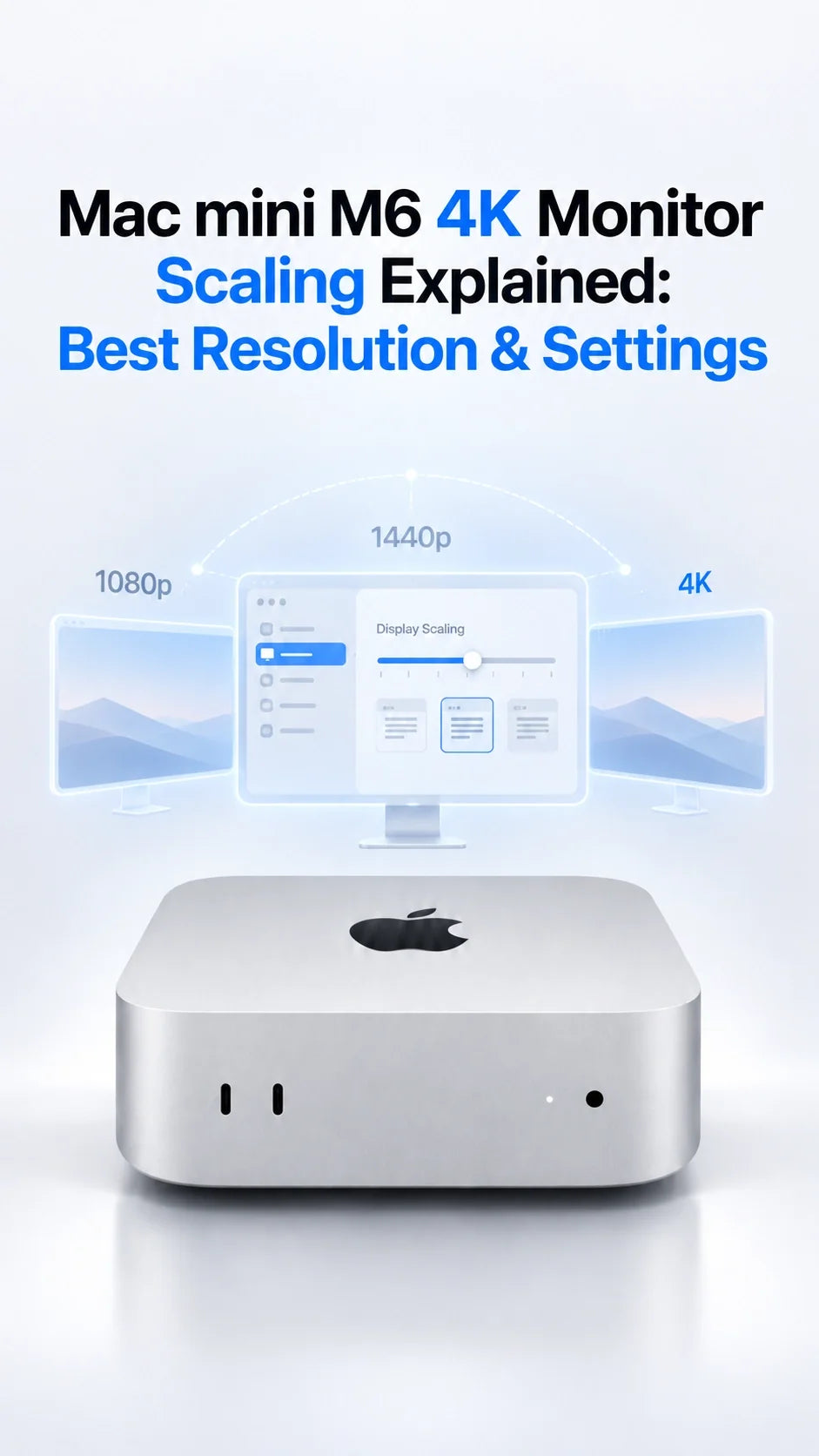
Mac mini M6에 4K 모니터를 연결했다면 먼저 시스템 설정 → 디스플레이 → 기본값.
글자를 가장 선명하게 보려면 1920×1080처럼 보임: 4K 픽셀을 깔끔하게 2배로 매핑합니다.
27~32인치 화면에서 더 넓은 작업 공간이 필요하다면 2560×1440처럼 보임 을 시도하고 평소 거리에서 글자 가독성을 확인하세요.
모니터 신호는 기본 3840×2160으로 유지하고 지원되는 주사율을 선택하세요. “다음처럼 보임” 수치는 작업 공간 크기를 뜻하며 실제 출력 신호 해상도와 반드시 같지는 않습니다.
디스플레이가 1080p 또는 30Hz로 표시되면 스케일링을 더 바꾸기 전에 케이블, 어댑터, 입력 모드와 직접 연결 상태를 확인하세요.
Mac 4K 모니터의 “다음처럼 보임”은 무슨 뜻일까?
4K UHD 패널에는 3840×2160 물리 픽셀이 있습니다. macOS는 이 픽셀 안에 크기가 다른 데스크탑을 그립니다. “1920×1080처럼 보임”은 창과 메뉴가 차지하는 실질적인 작업 공간을 뜻하며 4K 패널을 1080p로 바꾸는 설정이 아닙니다.
1920×1080이 특히 선명한 이유
데스크탑의 픽셀 하나를 물리 픽셀 2×2개로 표시합니다. 이 정확한 2배 관계 덕분에 4K에서 가장 깔끔한 HiDPI 렌더링을 얻지만 인터페이스가 커지고 작업 공간은 줄어듭니다.
2560×1440에서 작업 공간이 넓어지는 이유
macOS는 고해상도 데스크탑을 렌더링한 뒤 4K 패널에 맞게 축소합니다. 패널이 1440p로 바뀌는 것은 아니지만 2배 매핑보다 변환 과정이 복잡합니다. 27인치 화면을 가까이 보면 글자가 조금 부드러워 보일 수 있지만 넓은 공간을 선호하는 사용자도 많습니다.
ZEERA의 실용적 평가: 먼저 Apple 기본값을 사용한 뒤 같은 문서나 웹페이지에서 두 크기를 평소 거리로 비교하세요. 모든 4K 모니터와 시력, 작업에 통하는 하나의 최적 설정은 없습니다. 설정 후에도 글자가 흐릿한 이유는 Mac mini M6 흐릿한 글자 가이드.
27인치와 32인치에서 어떤 4K 스케일링을 선택해야 할까?
27인치 4K: 편안함을 위한 1920×1080
읽기, 이메일과 장시간 글쓰기에 좋은 첫 선택입니다. 화면 요소가 너무 크면 ‘추가 공간’ 쪽으로 한 단계 이동하세요. 글자가 편안하게 읽힌다면 2560×1440도 생산성을 위한 좋은 선택입니다.
32인치 4K: 2560×1440부터 시도
화면이 커서 1440p 크기의 작업 공간에서도 창 두 개를 나란히 쓰기 쉽습니다. 멀리 앉거나 메뉴를 읽기 힘들다면 ‘텍스트 크게’ 쪽으로 이동하세요.
“3840×2160처럼 보임”: 필요한 경우에만
매우 넓은 공간을 제공하지만 일반적인 책상용 모니터에서는 macOS 조작 요소가 지나치게 작아집니다. 대형 화면이나 특수 미리보기에는 적합할 수 있으나 일상적인 읽기에는 불편합니다.
이 설정은 출발점이며 ZEERA가 패널을 직접 측정한 결과는 아닙니다. 27인치 5K 모니터는 2560×1440 작업 공간과 정확한 2배 픽셀 관계를 제공합니다. Mac mini M6는 5K를 지원하지만 위 설정을 시험하기 위해 새 모니터를 살 필요는 없습니다.
macOS에서 Mac mini M6 해상도와 스케일링 변경 방법
- Open Apple 메뉴 → 시스템 설정 → 디스플레이.
- 여러 디스플레이가 보이면 외장 4K 모니터를 선택합니다.
- Start with 기본값에서 시작한 다음 썸네일을 텍스트 크게 or 추가 공간쪽으로 선택합니다. 썸네일 위에 포인터를 올리면 크기를 확인할 수 있습니다.
- 정확한 수치를 보려면 썸네일을 Control-클릭하고 목록 보기. If needed, use 모든 해상도 보기를 켭니다. 사용 가능한 항목은 디스플레이마다 다릅니다.
- Check the 주사율 은 별도로 설정합니다. 글자, 창 크기와 스크롤을 비교한 뒤 결정하세요.
Apple은 스케일링 해상도가 성능에 영향을 줄 수 있다고 안내합니다. 영향은 모드와 작업에 따라 다르므로 특정 설정이 M6 성능을 절반으로 낮춘다고 가정할 필요는 없습니다. 검은 화면이 나타나면 약 15초 기다리거나 Esc 키를 눌러 되돌리세요.
정확한 단계는 Apple 해상도 변경 가이드를 참고하세요. 모니터가 두 대나 세 대라면 각각 따로 조절합니다.
4K 모니터에 HDMI와 USB-C/Thunderbolt 중 무엇을 써야 할까?
M6 Mac mini 후면의 HDMI와 Thunderbolt 4 포트는 모두 영상 출력을 지원합니다. 앞면 USB-C 포트 두 개는 USB 3이며 영상 출력은 지원하지 않습니다. 지원 케이블과 입력을 사용하고 해상도 문제를 확인할 때는 직접 연결한 뒤 모니터의 입력 및 고대역폭 설정도 확인하세요.
macOS에 1080p 또는 30Hz만 표시될 때
목표 모드를 지원하는 케이블로 HDMI 또는 USB-C/DisplayPort에 직접 연결하세요. 허브나 어댑터를 잠시 제거하고 올바른 입력을 선택한 뒤 해당 포트에서 고주사율 4K가 활성화되는지 확인합니다. 신호 경로를 점검하기 전에 Mac mini를 교체할 필요는 없습니다.
Apple 사양상 모니터 한 대에서 최대 4K 165Hz 를 지원합니다. 두 대나 세 대에서는 최대 조합이 달라집니다. 모니터, 케이블, 어댑터와 입력도 선택한 주사율을 지원해야 합니다. 자세한 내용은 듀얼·트리플 모니터 지원 가이드 를 확인하세요.
4K 모니터가 여전히 흐리거나 크기가 잘못 보이는 이유
글자가 너무 작음
Move toward 텍스트 크게 instead of increasing a browser’s zoom as the only fix. Browser zoom helps web pages; display scaling changes the whole macOS interface.
2560×1440에서 글자가 부드럽게 보임
같은 글자를 1920×1080에서 비교하세요. 뚜렷하게 선명해지면 스케일링 차이입니다. 두 모드가 모두 좋지 않다면 기본 4K 신호, 선명도 처리, 케이블과 입력 설정을 확인하세요.
4K TV에서 화면 가장자리가 잘림
TV 입력을 PC 또는 1:1 픽셀 모드로 설정하고 오버스캔과 인위적 선명도를 끄세요. 화면이 잘릴 때만 macOS 언더스캔 옵션을 확인합니다.
4K는 되지만 120Hz 이상이 없음
스케일링과 주사율은 별도 설정입니다. 해당 입력과 케이블이 지원 모드를 제공하는지 확인하고 독 없이 시험하세요. 다중 모니터에서는 M6 지원 조합도 중요합니다.
디스플레이 모드를 바꾼 뒤 화면이 꺼지거나 잠자기에서 깨어나지 않으면 Mac mini M6 잠자기 해제 문제 해결 가이드.
Mac mini M6 최적 4K 설정: 60초 체크리스트
- 신호: 모니터가 기본 3840×2160 신호를 받는지 확인합니다.
- 스케일링: start at 기본값; compare 1920×1080처럼 보임 and 2560 × 1440.
- 주사율: 모니터와 연결이 안정적으로 지원하는 최고 주사율을 선택합니다.
- 선명도: 스크린샷뿐 아니라 실제 거리에서 글자를 확인합니다.
- 연결: 후면 HDMI 또는 Thunderbolt를 사용하고 모드가 없으면 어댑터를 제거합니다.
듀얼 모니터 작업 공간을 구성한다면 Mac mini M6 데스크 설정 가이드 에서 배치, 케이블 정리와 외장 스토리지를 확인하세요.
자주 묻는 질문
“2560×1440처럼 보임”은 실제 1440p 출력인가요?
보통 유효 작업 공간 크기를 뜻하며 4K 모니터에는 여전히 4K 신호가 입력됩니다. 실제 입력 해상도는 모니터 정보 메뉴에서 확인하세요. 케이블과 설정에 따라 신호가 달라질 수 있습니다.
4K에서 1920×1080 스케일링을 쓰면 해상도의 절반을 낭비하나요?
아니요. 인터페이스는 커지지만 패널은 1080p의 네 배 물리 픽셀을 유지하며 2배 렌더링으로 더 선명한 가장자리를 표현합니다.
Mac mini M6에서 선명한 글자를 보려면 5K 모니터가 필요한가요?
아니요. 적절한 HiDPI 크기의 4K도 선명합니다. 27인치 5K는 2560×1440 작업 공간을 정확한 2배 픽셀 관계로 쓰고 싶을 때 유용합니다.
4K 모니터 두 대에 서로 다른 스케일링을 설정할 수 있나요?
네. 디스플레이 설정에서 각 모니터를 따로 선택하세요. 옵션과 주사율은 화면과 연결에 따라 다를 수 있습니다.
쿨러로 흐릿한 글자나 누락된 주사율을 해결할 수 있나요?
아니요. 디스플레이, 스케일링 또는 신호 경로 문제입니다. 능동 쿨러는 지속적인 연산 작업용이며 화질을 개선하지 않습니다.
관련 가이드
- Mac mini M6 글자가 흐린 이유: 1080p·1440p·4K 설명
- Mac mini M6 모니터 지원: 듀얼·트리플·4K
- Mac mini M6 모니터가 잠자기에서 깨어나지 않을 때: 9가지 해결법
- Mac mini M6 데스크 설정: 미니 Mac Pro 만들기
- Mac mini M6·M5 Pro 추천 액세서리
- Mac mini 과열 해결 및 냉각 가이드
- Mac mini M6 외장 SSD가 표시되지 않나요?
출처: Apple: M6 Mac mini 디스플레이 지원 범위; Apple: 디스플레이 해상도 변경; Apple: Mac mini에 디스플레이 연결.









