
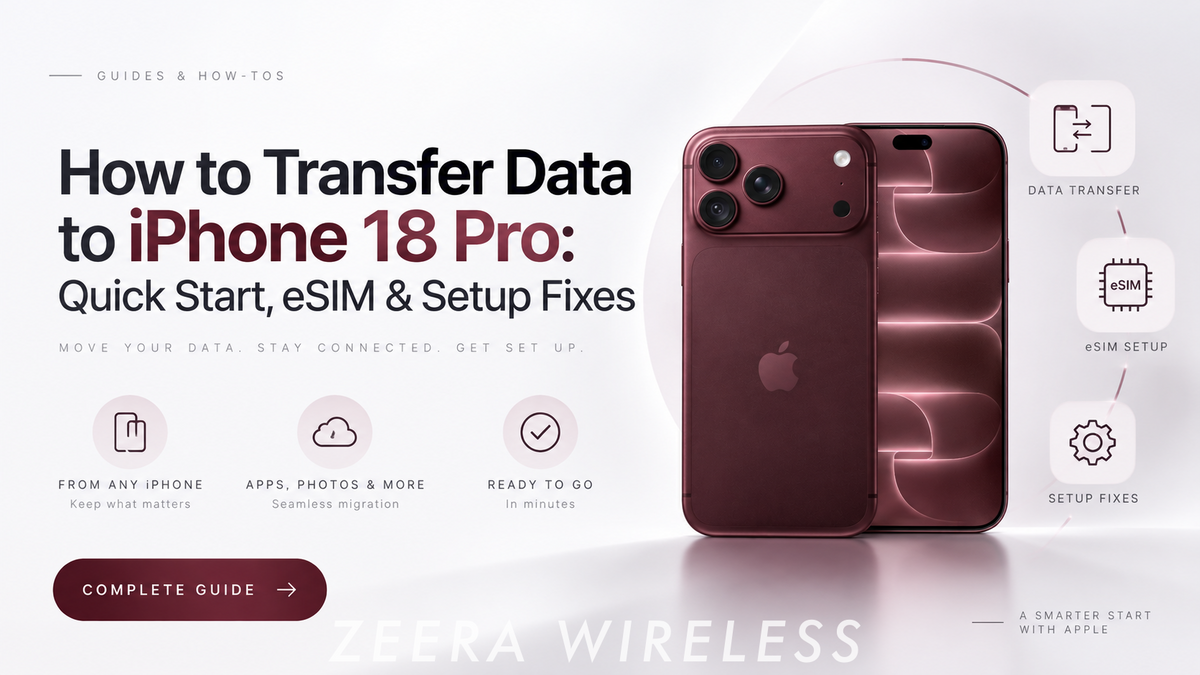
Para transferir los datos de un iPhone antiguo a un iPhone 18 Pro or iPhone 18 Pro Max, usa Inicio rápido con ambos iPhone cerca, Wi-Fi y Bluetooth activados y los dos dispositivos conectados a la corriente.
Si la transferencia falla varias veces, prueba una conexión directa por cable o restaura una copia de iCloud o del ordenador. La activación móvil es un paso aparte: los modelos de EE. UU. solo usan eSIM, mientras que los modelos de Reino Unido, Alemania y Francia admiten nano-SIM y eSIM.
Conserva el iPhone antiguo hasta comprobar que las llamadas, fotos, apps bancarias, códigos de autenticación y mensajes funcionan en el nuevo.
Antes de transferir datos al iPhone 18 Pro
Una revisión rápida antes de empezar puede evitar tener que repetir la transferencia.
- Actualiza y haz una copia de seguridad: Actualiza tu iPhone antiguo a la última versión de iOS compatible. Haz una copia reciente en iCloud o una copia cifrada en Mac/PC, incluso si piensas transferir los datos directamente.
- Ten a mano los datos de acceso: Ten preparada la contraseña de tu cuenta de Apple y el código del iPhone antiguo. Comprueba cómo se trasladan tus apps bancarias y de autenticación a un dispositivo nuevo.
- Comprueba tu número: Comprueba si tu nuevo modelo tiene bandeja SIM y si tu operador admite Transferencia rápida de eSIM. Mantén acceso a los mensajes de verificación del operador.
- Reserva tiempo y energía: Mantén ambos iPhone cargando y cerca. Una migración directa ocupa los dos dispositivos hasta que termina.
Si no sabes qué método de copia elegir, sigue nuestra guía paso a paso para hacer una copia de seguridad del iPhone antes de actualizar iOS. El mismo proceso de copia es útil antes de pasar a un iPhone 18 Pro o iPhone 18 Pro Max.
¿Qué método de transferencia de datos al iPhone 18 Pro deberías elegir?
Inicio rápido: lo más fácil si tienes ambos iPhone
Elige Transferir desde iPhone durante la configuración para mover los datos directamente. Ambos dispositivos quedan ocupados hasta que finalice la transferencia.
Transferencia por cable: útil con bibliotecas grandes o Wi-Fi poco fiable
Conecta un iPhone 15 o posterior con un cable USB-C a USB-C. Para pasar desde un iPhone 14 o anterior necesitas un cable USB-C a Lightning. Sigue las indicaciones en ambos iPhone. Usar cable no garantiza una velocidad concreta.
Restauración de iCloud: útil si necesitas recuperar antes el iPhone antiguo
Elige una copia de iCloud durante la configuración; las apps y los datos pueden seguir descargándose después de llegar a la pantalla de inicio. Una copia del ordenador es otra alternativa. Si te falta espacio en iCloud, los compradores que cumplan los requisitos pueden crear una copia temporal desde Ajustes → General → Transferir o restablecer iPhone → Empezar.
Apple te da 21 días para restaurar una copia temporal de iCloud que cumpla los requisitos. Si la entrega se retrasa, Apple explica cómo solicitar más tiempo. Consulta las instrucciones de Apple sobre almacenamiento temporal de iCloud.
Cómo usar Inicio rápido en el iPhone 18 Pro
- Desbloquea el iPhone antiguo, conéctalo al Wi-Fi y activa Bluetooth.
- Enciende el nuevo iPhone 18 Pro y colócalo junto al antiguo.
- Sigue las indicaciones de Inicio rápido y escanea la animación cuando se te pida.
- Conecta el nuevo iPhone a Wi-Fi o datos móviles y configura Face ID.
- Elige Transferir desde iPhone para una transferencia directa o selecciona una copia de iCloud.
- Deja ambos iPhone cerca y conectados a la corriente hasta que termine el proceso.
Si desaparece el aviso de configuración, Apple recomienda reiniciar ambos dispositivos. Consulta la guía de Apple sobre Inicio rápido.
¿Cómo funciona la transferencia de eSIM del iPhone 18 Pro en EE. UU. y Europa?
Los modelos de EE. UU. solo usan eSIM. Los iPhone 18 Pro y Pro Max de EE. UU. no tienen bandeja SIM física. Si tu número está en una SIM física, pregunta al operador si permite convertirla durante la configuración. Puede que necesites Transferencia rápida de eSIM, activación del operador, una app o un código QR.
Los modelos de Reino Unido, Alemania y Francia admiten nano-SIM y eSIM. Puedes mover una SIM física compatible o gestionar una transferencia eSIM con tu operador. Comprueba el dispositivo concreto si has comprado un modelo importado.
La Transferencia rápida de eSIM de Apple depende del operador. Cuando el número se activa en el nuevo iPhone, ese plan deja de funcionar en la SIM antigua. Si la configuración termina con SOS o Sin servicio, abre Ajustes → Datos móviles → Añadir eSIM y sigue las indicaciones de tu operador. Consulta nuestra guía de activación eSIM para iPhone 18 Pro.

¿Por qué Inicio rápido del iPhone 18 Pro se queda bloqueado o tarda tanto?
Apple no da un tiempo fijo de transferencia: influyen tanto la cantidad de datos como la red. Comprueba primero qué aparece realmente en pantalla antes de empezar de nuevo.
«Preparando para transferir» o un tiempo estimado que cambia
Mantén ambos dispositivos cerca y conectados a la corriente. Las bibliotecas grandes de fotos y vídeos pueden tardar más. Que cambie el tiempo estimado no significa por sí solo que la transferencia haya fallado.
«Buscando dispositivos cercanos»
Desbloquea el iPhone antiguo y comprueba Wi-Fi, Bluetooth y la distancia. Reinicia ambos si desaparece el aviso de Inicio rápido.
Actualización de software durante la configuración
Deja que la actualización termine con el iPhone conectado a la corriente. Si interrumpe repetidamente la configuración, usa el soporte de Apple antes de restablecer varias veces un teléfono que contiene tu única copia de los datos.
La transferencia falla repetidamente
Tras comprobar la copia de seguridad, prueba los pasos de Apple para transferir por cable o restaura desde iCloud o un ordenador. Consulta nuestra guía de solución de problemas de Inicio rápido para ver soluciones más concretas.
Observación de ZEERA: Tras revisar los pasos de migración de Apple, ZEERA considera que el error evitable más importante es entregar el iPhone antiguo antes de comprobar que el nuevo puede recibir llamadas y códigos de autenticación.
¿Qué debes comprobar antes de borrar tu iPhone antiguo?
Ver la pantalla de inicio es solo el primer punto de control. Con una restauración de iCloud, algunas descargas siguen en segundo plano.
- Llamadas y datos: Haz una llamada y apaga brevemente el Wi-Fi para probar los datos móviles. Comprueba los SMS si los usas para verificar cuentas.
- Fotos y conversaciones: Abre fotos antiguas, contactos, Notas y conversaciones importantes. Comprueba WhatsApp o Signal si los usas.
- Pagos y acceso a cuentas: Abre las apps bancarias, verifica las tarjetas en Wallet y genera un código desde cada autenticador importante.
- Apple Watch: Confirma que está enlazado con el nuevo iPhone. Comprueba también las conexiones importantes del coche y Bluetooth.
Cuando todo funcione y hayas confirmado la copia de seguridad, borra el iPhone que vas a entregar desde Ajustes → General → Transferir o restablecer iPhone → Borrar contenidos y ajustes. Sigue con atención las indicaciones de la cuenta de Apple y la eSIM y, después, confirma los requisitos de entrega.
¿Las búsquedas de configuración y accesorios para iPhone Ultra se refieren al iPhone Duo?
Si buscaste transferir datos iPhone Ultra, el iPhone plegable que circulaba con ese nombre se vende como iPhone Duo. Se aplican las mismas opciones de migración de Apple, pero busca una funda para iPhone Duo diseñada para su cuerpo plegable en lugar de una funda para iPhone 18 Pro. Confirma la compatibilidad de carga y accesorios MagSafe en la ficha real del producto.
Preguntas frecuentes
¿Cuánto tarda la transferencia de datos a un iPhone 18 Pro?
No hay un tiempo universal. La cantidad de datos, la conexión y la red influyen; las apps de iCloud pueden seguir descargándose después de la configuración.
¿La transferencia por cable siempre es más rápida que Inicio rápido inalámbrico?
No hay una ventaja fija garantizada. El cable es útil si la transferencia inalámbrica es inestable o si tienes una biblioteca local grande.
¿Puedo poner una SIM física en un iPhone 18 Pro de EE. UU.?
No puedes insertarla: los modelos de EE. UU. solo usan eSIM. Pregunta a tu operador cómo convertir o activar tu número.
¿Apple ofrece almacenamiento temporal de iCloud gratis para un iPhone nuevo?
Los compradores que cumplan los requisitos y no tengan espacio para la copia de migración pueden obtener almacenamiento temporal. Restaura la copia en 21 días o usa la opción de ampliación de Apple si se retrasa la entrega.
¿Puedo borrar el iPhone antiguo justo al terminar Inicio rápido?
Espera hasta comprobar en el nuevo iPhone los datos móviles, mensajes, fotos, banca, Wallet y accesos con autenticación de dos factores.
Guías relacionadas






