
2026年10月3日更新
クイックアンサー
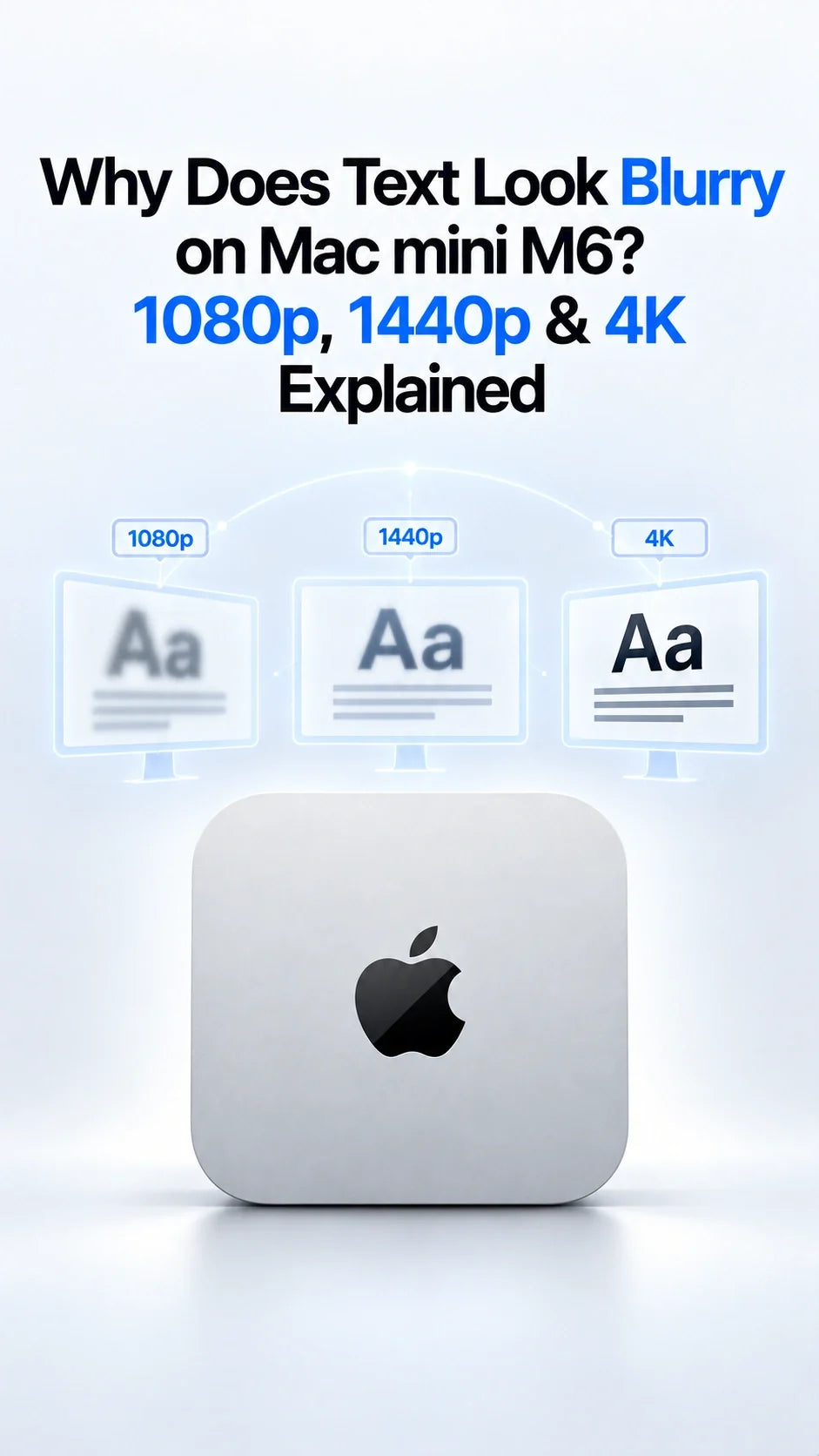
Mac mini M6で文字がぼやける主な原因は、モニターの画素密度とmacOSのスケーリングです。M6 GPUの性能不足やMac本体の故障であることは、ほとんどありません。
27インチの1080pディスプレイは約82PPIしかないため、文字の輪郭が粗く見えます。27インチ1440pは約109PPIでより鮮明ですが、通常は非Retinaの1倍表示です。
27インチ4KモニターはHiDPIを有効にすると大幅に鮮明になります。「1920 × 1080相当」はきれいな2倍スケーリング、「2560 × 1440相当」は分数スケーリングで作業領域を広げます。
1440p相当の作業領域と最高の文字の鮮明さを27インチで両立するなら、5Kディスプレイが最適です。
文字のぼやけはMac mini M6が原因?
ほとんどの場合、違います。Mac mini M6は高解像度の外部ディスプレイを出力できますが、低画素密度のパネルに物理ピクセルを追加することはできません。同じモニターでも、画面サイズ、ネイティブ解像度、macOS 27で選択したスケーリングによって見え方が大きく変わります。
Mac側かモニター側かを切り分ける最短の方法は、スクリーンショットを撮り、表示が鮮明なスマートフォン、MacBook、4K/5Kディスプレイで確認することです。別の画面では鮮明なら、アプリとM6の描画は正常で、ぼやけはモニター、スケーリング、または接続経路で発生しています。
「1080p対4K」より画素密度が重要な理由
解像度はパネルに含まれるピクセル数、PPI(pixels per inch)はそのピクセルがどれだけ密に配置されているかを示します。曲線や斜線を描く物理ピクセルが多いほど、文字は滑らかに見えます。
24インチ1080p
約92PPI
一般的な視聴距離なら使えますが、明らかに非Retinaです。
27インチ1080p
約82PPI
ピクセルが大きく、小さな文字や細いUI線が粗く見えます。
27インチ1440p
約109PPI
実用的な1倍表示ですが、Retina相当の鮮明さではありません。
27インチ4K
約163PPI
HiDPIでは大幅に鮮明ですが、1440p相当の作業領域にはスケーリングが必要です。
32インチ4K
約138PPI
27インチ1440pより鮮明ですが、27インチ4Kより画素密度は低くなります。
27インチ5K
約218PPI
2560 × 1440相当の作業領域を鮮明な2倍表示で実現できます。
パネル品質、視聴距離、視力も影響しますが、同じ文書とフォントがモニターによってまったく違って見える最大の理由はPPIです。
1080pモニターで文字がぼやける理由
1080pディスプレイの物理解像度は1920 × 1080です。24インチなら一般作業に許容できますが、27インチ以上では同じピクセルがより広い面積に広がり、文字のギザギザが見えやすくなります。
macOSの設定だけで27インチ1080pパネルをRetina化することはできません。サードパーティー製HiDPIツールで描画方法は変えられても、存在しない物理ピクセルは増やせません。実用的な対策は次のとおりです。
コーディング、表計算、長時間の文章作成で小さな文字の鮮明さを重視するなら、1920 × 1080が正常に出力されている限り、HDMIケーブル交換よりモニターの高解像度化が効果的です。
Mac mini M6で1440pモニターの文字が甘く見える理由
27インチ2560 × 1440モニターは実用的な中間選択です。ネイティブ解像度では画像の1ピクセルがパネルの1ピクセルに対応するため、一般的な引き伸ばしによるぼやけではありません。ただしmacOSでは通常、非Retinaの1倍表示として扱われます。
27インチらしい快適な作業領域は得られますが、曲線や斜線を描くピクセル数は4K/5Kより少なくなります。Retina MacBookから乗り換えると、その差をすぐ感じる可能性があります。
BetterDisplayなどのツールを使うと、対応ディスプレイで追加のHiDPIモードを利用できます。ネイティブ1440pではUIが小さすぎる場合、1440pやウルトラワイドで文字が見やすくなることがあります。ただし2560 × 1440パネルの完全な2倍表示は1280 × 720相当となり、多くのデスクトップ作業には大きすぎます。中間モードは妥協策であり、パネルが4Kになるわけではありません。
4Kが鮮明に見える理由とスケーリングの重要性
4Kモニターには3840 × 2160の物理ピクセルがあります。27インチならmacOSがHiDPI描画を使うのに十分な密度があり、1080pや1440pより細部まで文字を描けます。
1920 × 1080相当
正確な2倍HiDPI
1つの論理ピクセルを2 × 2の物理ピクセルで描画します。文字は非常に鮮明ですが、27インチではUIが大きく見えます。
2560 × 1440相当
スケーリングHiDPI
macOSは5K相当の大きな作業領域を描画し、4Kへ縮小します。作業領域が広がる一方、ピクセル単位の完全な鮮明さは理論上わずかに低下します。
多くのユーザーにとって、27インチ4Kの「2560 × 1440相当」が作業領域と鮮明さの最適なバランスです。4Kパネルは物理ピクセル数が大幅に多いため、通常はネイティブ27インチ1440pよりはっきり見えます。
「相当」は見かけ上のデスクトップ作業領域を示し、モニターへ送られる信号解像度とは限りません。4Kディスプレイが3840 × 2160信号を受信したまま、macOSがウインドウや文字を低解像度デスクトップに近い大きさで表示できます。
解像度別のおすすめmacOS表示設定
1080pモニター
ネイティブ1920 × 1080を使用。 低解像度の引き伸ばし表示は避けてください。同じ解像度なら通常は27インチより24インチのほうが鮮明です。
27インチ1440p
まずネイティブ2560 × 1440を使用。 文字サイズや描画が合わない場合に限り、HiDPIツールを試してください。
27インチ4K
スケーリングの正確さを優先するなら1920 × 1080 作業領域を優先するなら「2560 × 1440相当」を選びます。
32インチ4K
まず「2560 × 1440相当」を試す。 大画面でUIは見やすくなりますが、文字の密度は27インチ4Kより低くなります。
27インチ5K
標準の2560 × 1440相当を使用。 このサイズに最適な正確な2倍Retina表示です。
4Kテレビ
4K出力、PCモード、4:4:4クロマを使用。 オーバースキャンと輪郭強調をオフにします。
Mac mini M6で文字のぼやけを直す方法
次の順番で確認してください。無料で試せる設定から始め、実際の接続トラブルと低PPIモニター本来の限界を切り分けます。
Appleも、目的の解像度とリフレッシュレートに非対応のケーブルやアダプターでは外部ディスプレイが低解像度になると案内しています。直接接続は有効なテストですが、高価なケーブルを買ってもネイティブ27インチ1080pの物理的な鮮明さは上がりません。
HDMIとUSB-C/DisplayPortはどちらが鮮明?
どちらかが自動的に鮮明になるわけではありません。同じネイティブ解像度、リフレッシュレート、フルカラー信号を出力できれば、HDMIとUSB-C/DisplayPortの画質は同等です。
アダプター、ハブ、KVM、ケーブルが帯域を制限したり、ディスプレイ情報を誤って伝えたり、Macを低解像度にしたりする場合は接続経路が影響します。テレビではRGB/4:4:4ではなく映像向けYCbCrになると、細かな色付き文字がぼやけることがあります。
HDMIからUSB-C-DisplayPortへ変更して文字が改善しても、DisplayPort自体の画質が上とは限りません。利用可能な解像度、クロマ形式、EDID情報、入力モードが変わった可能性があります。
Mac mini M6には4Kと5Kのどちらを買うべき?
オフィス作業、Web閲覧、時々の動画視聴なら、高品質な27インチ1440pは価格とのバランスが取れています。ただし文字の鮮明さはRetina MacBookやStudio Displayに及びません。
コーディング、文章作成、デザイン、表計算を長時間行うなら27インチ4Kが実用的なアップグレードです。HiDPI描画に十分なピクセルがあり、「2560 × 1440相当」で作業領域と鮮明さを両立できます。
快適な1440p相当の作業領域と正確な2倍表示を求めるなら27インチ5Kを選びます。32インチ6Kなら、より大きな画面で同様の高密度表示が可能です。
モニター解像度とMac miniのストレージ性能は別です。本体構成も検討している場合は、Mac mini M6 256GB対512GB SSDガイド.。ワークステーション全体については、Mac mini M6デスク環境ガイド でストレージ、ポート、設置、ケーブル整理を解説しています。
文字のぼやけが実際の不具合を示すケース
モニターとSSDを同じドックへ接続した際の切断問題は、Mac mini M6外付けSSD切断対策ガイド を確認してからMacの交換を判断してください。
よくある質問
1440pはMac mini M6に不向きですか?
いいえ。27インチ1440pは実用的で快適なネイティブ作業領域を提供します。ただしRetinaのように見えるほどの画素密度はありません。
1440pがMacよりWindowsで鮮明に見えるのはなぜ?
両OSは文字描画とスケーリングの方式が異なります。モニター設定、視聴距離、フォントも影響します。まず両方でネイティブ2560 × 1440を使用しているか確認してください。
「2560 × 1440相当」にすると4Kモニターは1440p出力になりますか?
通常はなりません。正しく設定された4K HiDPIでは見かけ上の作業領域を示します。macOSは内部で高解像度描画し、3840 × 2160パネルへスケーリングします。
27インチ4KはMac mini M6に十分鮮明ですか?
多くのユーザーには十分です。27インチ1440pより大幅に鮮明です。1440p相当を正確な2倍表示で使うなら27インチ5Kが理想ですが、4Kは価格と鮮明さのバランスに優れます。
HDMIケーブルが文字をぼやけさせることはありますか?
正しいデジタル信号がケーブルによって徐々にぼやけることはありません。ただし性能不足のケーブルやアダプターは解像度/リフレッシュレートを制限し、テレビ接続ではクロマサブサンプリングで文字がにじむ場合があります。
1440pモニターでBetterDisplayを使うべき?
まずmacOS標準設定を試してください。BetterDisplayは一部の1440p/ウルトラワイドにHiDPI選択肢を追加できますが、低PPIパネルを4K/5Kの物理的な鮮明さにはできません。
Mac mini M6には専用モニターが必要ですか?
いいえ。互換性のある一般的なHDMI、USB-C、DisplayPortモニターで使えます。ブランドだけでなく、画素密度と実用的なHiDPIモードを優先してください。
参考資料
- Appleサポート:Macディスプレイの解像度を変更する
- Appleサポート:外部ディスプレイが暗い/低解像度の場合
- BetterDisplay:macOSのスケーリング、HiDPI、LoDPIの解説
関連記事









1 件のコメント
Thurstan Hethorn
The real answer is apple has optimised MacOS for certain resolutions and multiples thereof. 1440p, 5k, 6k probably, possibly some other odd ones associated with their laptops.
Sure Apple generally has hidpi high quality screens, but it is more the mismatch and strange things it does to screens they don’t really support 1080p and 4k, those more common particularly in the PC world.