2026년 10월 2일 업데이트
빠른 답변
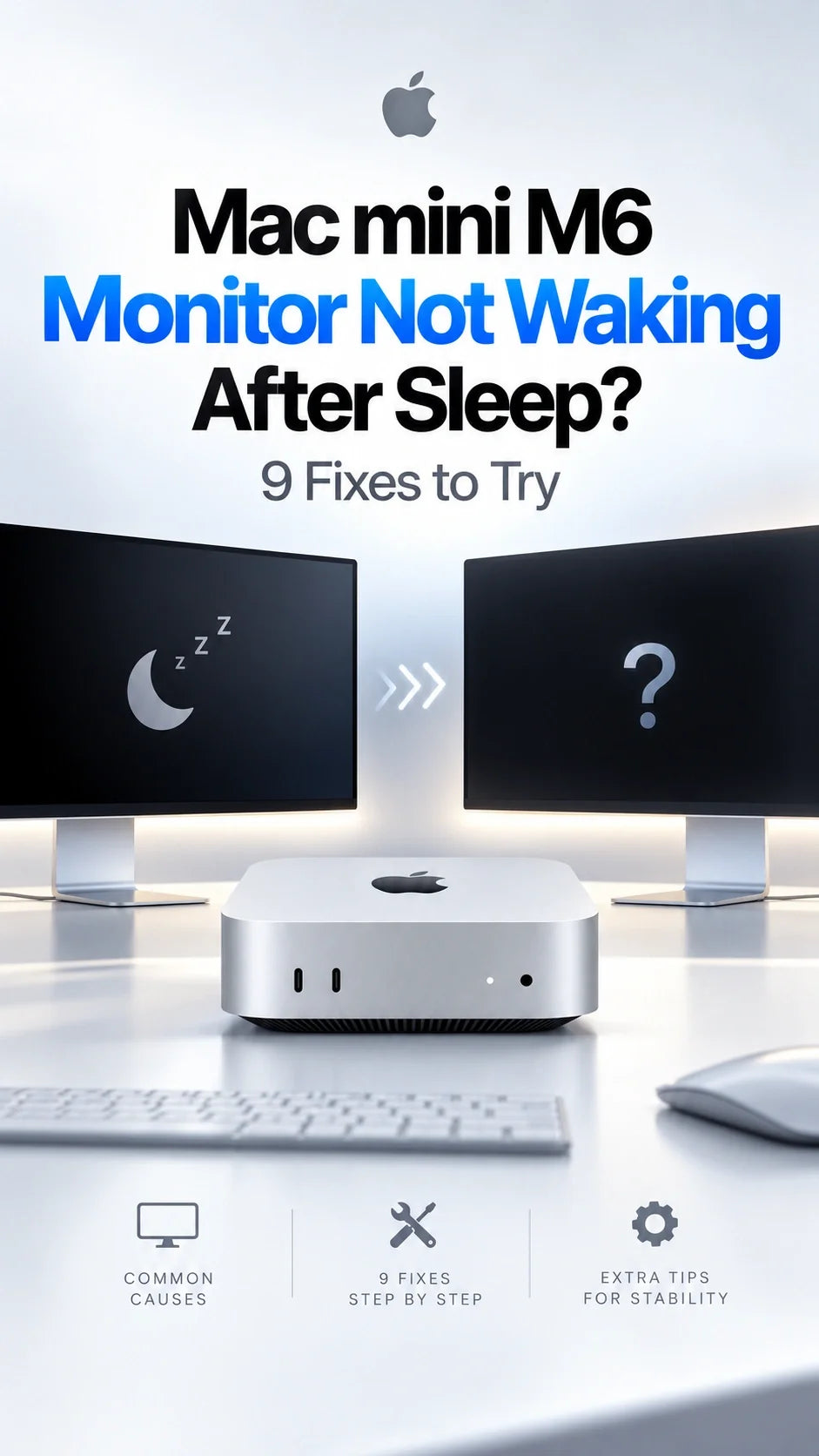
Mac mini M6는 깨어났지만 모니터가 검은 화면이라면 디스플레이 전원을 껐다 켠 뒤 Mac에 직접 연결하세요.
독, KVM, 어댑터를 우회하고 다른 케이블이나 출력 포트도 테스트합니다.
60Hz에서 Adaptive Sync와 HDR을 끄면 정상 작동할 경우 Mac 고장보다는 신호 경로나 절전 해제 핸드셰이크 문제일 가능성이 큽니다.
잠자기 설정을 영구적으로 바꾸기 전에 macOS와 모니터·독 펌웨어를 업데이트하세요.
M6는 Apple Silicon Mac이므로 오래된 Intel Mac용 SMC 초기화 방법부터 시도하지 마세요.
잠자기 후 검은 화면은 Mac mini M6 고장처럼 보이지만 실제 원인은 Mac, 케이블, 독, 디스플레이 사이에 있을 수 있습니다. 잠자기에서 깨어날 때 이 연결 전체가 영상 신호를 다시 협상합니다.
장치 하나가 늦게 깨어나면 모니터에 ‘신호 없음’이 표시되거나 화면이 계속 검은색으로 남고, 깜박이거나 케이블을 다시 연결해야만 나타날 수 있습니다. 높은 주사율, VRR, HDR, KVM과 멀티 모니터 독은 변수를 더합니다.
ZEERA의 점검 원칙은 간단합니다. 모니터 한 대와 직접 연결 케이블 하나만 남겨 안정화한 다음 기능과 주변기기를 하나씩 다시 추가하세요. 여러 설정을 동시에 바꾸는 것보다 문제 구간을 빠르게 찾을 수 있습니다.
먼저 확인: Mac이 잠든 상태인가, 모니터만 검은 화면인가?
디스플레이 연결 문제일 가능성
키보드에 반응하고 오디오가 계속 재생되거나 다른 화면은 작동하며 HDMI·USB-C·DisplayPort를 다시 연결하면 모니터가 켜지는 경우입니다.
시스템 깨우기 문제일 가능성
어떤 모니터도 작동하지 않고 입력 장치와 네트워크도 반응하지 않으며 강제 종료 전까지 Mac이 멈춰 있는 경우입니다.
Mac 자체는 깨어난 것으로 보이면 아래 디스플레이 해결 방법부터 시작하세요. 컴퓨터 전체가 반복적으로 멈춘다면 해결 방법 9로 이동하고 Apple 지원 문의를 고려하세요.
Mac mini M6 모니터가 깨어나지 않을 때 시도할 9가지 방법
해결 1 · 가장 빠른 확인
Mac을 깨운 뒤 모니터 전원을 다시 켜기
키보드를 누르거나 마우스를 클릭하고 필요하면 Mac mini 전원 버튼을 짧게 한 번 누릅니다. 길게 누르면 강제 종료될 수 있습니다.
Apple도 외장 디스플레이가 어두울 때 Mac과 전원에서 모두 분리한 뒤 다시 연결하도록 안내합니다.
- 모니터 자체 전원 버튼으로 끕니다.
- 모니터 전원과 Mac 연결 케이블을 분리합니다.
- 전원을 다시 연결하고 모니터를 켠 뒤 올바른 입력을 선택합니다.
- 영상 케이블을 Mac mini에 다시 연결합니다.
해결 2 · 연결 경로 분리
모니터 한 대를 Mac mini에 직접 연결하기
독, USB-C 허브, KVM, 캡처 장치, 연장 케이블과 어댑터를 제거합니다. HDMI 또는 USB-C-to-DisplayPort/Thunderbolt 케이블로 모니터 한 대만 직접 연결합니다.
직접 연결에서 매번 정상적으로 깨어난다면 Mac과 모니터는 통신할 수 있습니다. 주변기기를 하나씩 다시 연결해 문제가 재발하는 장치를 찾으세요.
해결 3 · 모니터 설정
입력을 수동으로 선택하고 딥 슬립 기능 끄기
모니터 OSD 메뉴에서 Mac이 연결된 입력을 직접 선택합니다. Auto Input Switch, Deep Sleep, Eco Mode, Power Saving 또는 HDMI-CEC를 임시로 끄세요. 이름은 제조사마다 다릅니다.
모든 모니터에 필요한 설정은 아닙니다. 수동 입력 선택으로 해결되면 편의 기능을 하나씩 다시 켜 충돌 항목을 찾으세요.
해결 4 · 하드웨어 경로
다른 케이블, 출력 포트와 연결 방식 테스트
케이블이 부팅 후에는 작동해도 짧은 절전 해제 핸드셰이크에서 실패할 수 있습니다. 양쪽을 다시 꽂고 실제 해상도와 주사율을 지원하는 정상 케이블로 확인하세요.
특정 케이블, 포트 또는 인터페이스에서만 실패한다면 모니터를 교체하지 않고도 원인을 좁힐 수 있습니다.
- 다른 호환 Mac mini 포트로 옮깁니다.
- 가능하면 HDMI와 직접 USB-C-to-DisplayPort/Thunderbolt를 비교합니다.
- 커플러와 연장 케이블을 제거합니다.
- 듀얼·트리플 모니터 구성에서는 각 화면을 한 대씩 테스트합니다.
해결 5 · macOS 제어
시스템 설정에서 디스플레이 감지 실행
시스템 설정 → 디스플레이를 열고 Option 키를 누른 상태에서 ‘디스플레이 감지’ 버튼이 나타나면 클릭합니다.
Apple은 Mac이 외장 디스플레이를 인식하지 못할 때 이 기능을 사용하도록 안내합니다. 즉시 나타난다면 연결은 있었지만 절전 해제 협상이 완료되지 않았을 수 있습니다.
해결 6 · 대역폭 테스트
60Hz로 설정하고 Adaptive Sync 또는 VRR 끄기
시스템 설정 → 디스플레이에서 해당 모니터를 선택하고 고정 60Hz로 바꿉니다. Variable 또는 Adaptive 주사율을 끄고 문제가 계속되면 HDR도 한 번 꺼보세요.
안정되면 주사율을 단계적으로 높입니다. 60Hz에서는 정상인데 120·144·165·240Hz에서 실패한다면 고대역폭 신호 경로, 모니터 입력 모드 또는 케이블을 확인해야 합니다.
M6가 고주사율을 지원하지 않는다는 뜻은 아닙니다. Mac mini M6 모니터 지원 가이드에서 전체 구성이 지원 범위 안인지 확인하세요.
영구적인 우회 설정 전에 소프트웨어부터 업데이트
해결 7 · 펌웨어
macOS, 모니터와 독 업데이트
백업 후 시스템 설정 → 일반 → 소프트웨어 업데이트에서 호환되는 최신 macOS를 설치합니다.
모니터, Thunderbolt 독, USB-C 허브 또는 DisplayLink 제조사에서 펌웨어와 소프트웨어 업데이트를 확인하세요. Apple Studio Display 펌웨어는 macOS 소프트웨어 업데이트로 제공됩니다.
업데이트 후 Mac mini를 종료하고 모니터와 독의 전원을 완전히 껐다 켠 뒤 잠자기를 다시 테스트합니다.
해결 8 · 임시 우회 방법
디스플레이가 꺼져도 Mac 자동 잠자기 방지
시스템 설정 → 에너지에서 ‘디스플레이가 꺼져 있을 때 자동으로 잠자기 방지’를 켭니다. 화면만 꺼지고 Mac은 깨어 있게 합니다.
전체 시스템 잠자기 핸드셰이크를 피할 수 있어 당장 안정적인 작업 환경이 필요할 때 유용합니다. 다만 Mac이 계속 깨어 있어 전력 사용량이 증가하므로 최종 해결책은 아닙니다.
이 설정으로 해결돼도 케이블, 독, 주사율과 펌웨어 점검을 계속하세요.
해결 9 · 소프트웨어 분리
M6 Mac mini를 안전 모드로 시작하기
안전 모드에서 모니터가 정상적으로 깨어난다면 디스플레이 유틸리티, DisplayLink, 로그인 항목, 화면 제어 도구와 최근 설치한 드라이버를 확인하세요. 일반 모드로 재시작해 하나씩 비활성화합니다.
정상 모니터와 직접 연결 케이블을 사용해도 안전 모드에서 문제가 생기면 모니터 모델, 포트, 해상도, 주사율과 macOS 버전을 기록한 뒤 Apple 지원에 문의하세요.
- Mac mini를 완전히 종료합니다.
- ‘시동 옵션 로딩 중’이 나타날 때까지 전원 버튼을 길게 누릅니다.
- 시동 볼륨을 선택합니다.
- Shift 키를 누른 채 ‘안전 모드에서 계속’을 클릭합니다.
Mac mini M6에서 SMC 또는 NVRAM을 초기화해야 할까?
Intel Mac용 키 조합을 첫 해결 방법으로 사용하지 마세요.
M6 Mac mini는 Apple Silicon입니다. 재시작할 때 Option-Command-P-R을 누르는 방법은 Intel Mac용이며 기존 SMC 초기화도 같은 방식으로 적용되지 않습니다.
M6에서는 일반 재시작, 완전 종료, 소프트웨어 업데이트, 안전 모드와 연결 경로 테스트를 우선하세요. 이 글은 Intel용 NVRAM·SMC 초기화를 9가지 해결 방법에 포함하지 않습니다.
증상 패턴으로 원인 찾기
직접 연결은 정상
독, KVM, 어댑터, 연장 케이블 또는 펌웨어를 확인합니다.
60Hz는 정상
고주사율 대역폭, VRR, HDR, 케이블 규격과 모니터 입력 모드를 확인합니다.
안전 모드는 정상
디스플레이 소프트웨어, 드라이버, 로그인 항목과 타사 유틸리티를 확인합니다.
단순 구성도 모두 실패
두 번째 정상 디스플레이로 테스트하고 직접 연결도 깨어나지 않으면 Apple에 문의합니다.
독을 거친 한 번의 실패만으로 비싼 모니터를 교체하지 마세요. 반대로 일반 모드와 안전 모드 모두에서 직접 연결한 정상 저대역폭 디스플레이가 실패한다면 Mac mini 상태도 확인해야 합니다.
신호 문제를 해결한 뒤 영구적인 작업 환경을 정리하려면 Mac mini M6 데스크 셋업 가이드를 참고하세요. 케이블 정리는 연결 경로를 단순화하지만 케이스나 스탠드가 영상 핸드셰이크를 전기적으로 수리하지는 않습니다.
자주 묻는 질문
Mac mini M6는 깨어났는데 모니터에 신호 없음이 뜨는 이유는?
Mac이 깨어 있어도 케이블, 어댑터, 독 또는 모니터가 영상 신호를 다시 협상하지 못할 수 있습니다. 모니터 한 대를 케이블 하나로 직접 연결해 보세요.
잠자기 해제에는 HDMI보다 USB-C 또는 DisplayPort가 더 좋은가?
항상 그렇지는 않습니다. 케이블, 입력, 해상도, 주사율과 어댑터를 포함한 전체 경로에 따라 달라집니다. 두 방식이 가능하면 직접 연결로 비교하세요.
144Hz 또는 165Hz에서만 문제가 생기는 이유는?
높은 주사율은 더 많은 대역폭을 사용해 약한 케이블, 어댑터, 독 또는 입력 설정 문제를 드러낼 수 있습니다. 안정적인 60Hz 테스트는 유용한 진단 단계입니다.
Mac mini M6에서 SMC를 초기화해야 하나?
기존 Intel Mac용 SMC 절차부터 시도할 필요는 없습니다. M6는 Apple Silicon입니다. 정상 종료·재시작, macOS 업데이트, 안전 모드와 연결 경로 분리를 우선하세요.
Mac mini가 잠자지 않도록 설정해도 안전한가?
임시 우회 방법으로는 사용할 수 있지만 Mac이 계속 깨어 있어 전력을 더 사용합니다. 정상 잠자기로 되돌릴 수 있도록 원인 점검을 계속하세요.
새 모니터가 필요한가?
다른 케이블, 직접 연결, 고정 60Hz, 소프트웨어 업데이트와 두 번째 정상 디스플레이를 테스트하기 전에는 아닙니다. 모니터가 일관된 실패 지점인지 확인한 후 수리나 교체하세요.
관련 Mac mini 가이드
출처