
2026년 10월 3일 업데이트
빠른 답변
Mac mini M6에서 글자가 흐릿한 원인은 대부분 모니터의 픽셀 밀도와 macOS 스케일링입니다. M6 GPU 성능 부족이나 Mac 고장 때문인 경우는 드뭅니다.
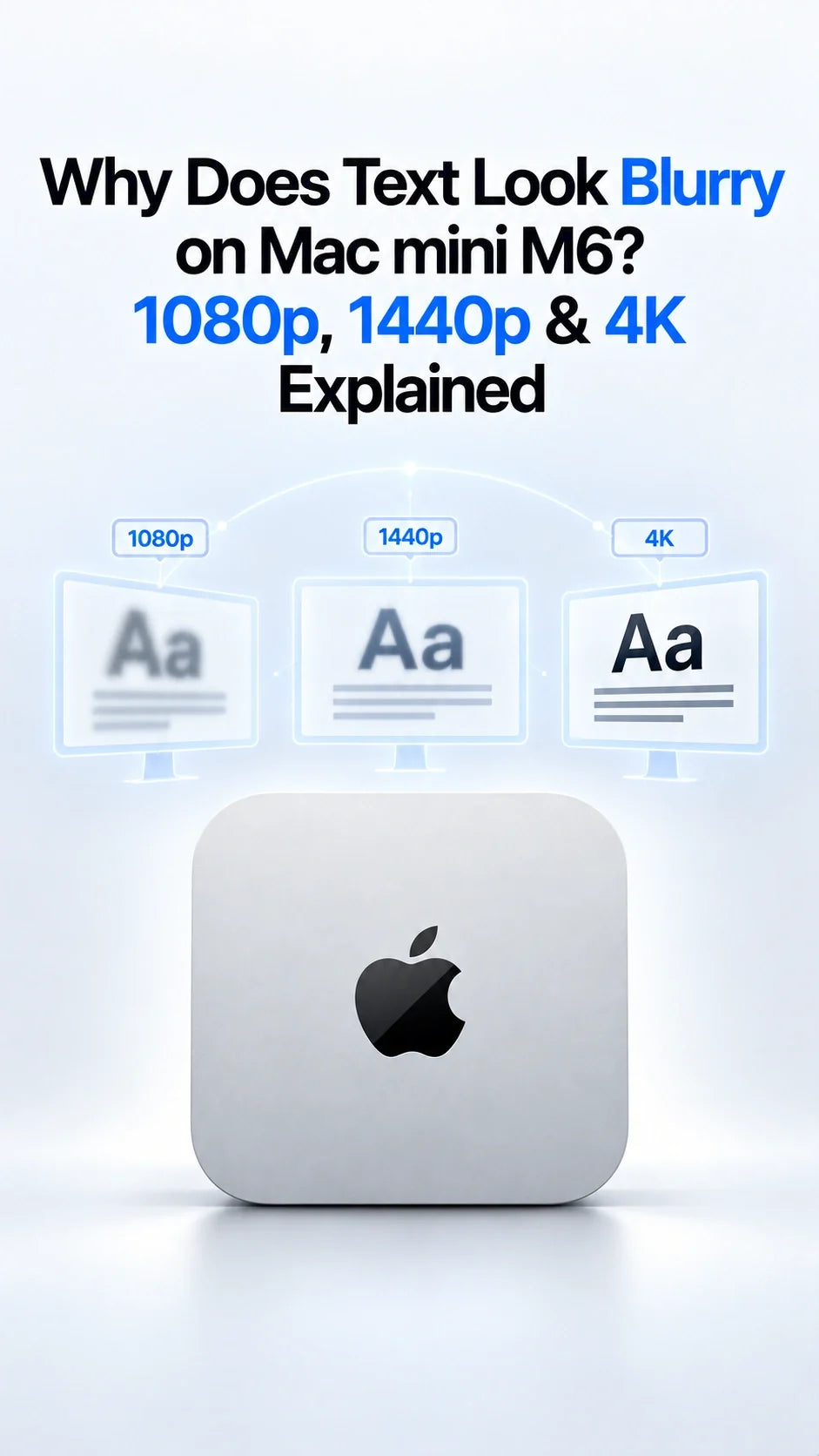
27인치 1080p는 약 82PPI라 글자 윤곽이 거칠게 보입니다. 27인치 1440p는 약 109PPI로 더 선명하지만 보통 비 Retina 1배 화면으로 작동합니다.
27인치 4K는 HiDPI에서 훨씬 선명합니다. ‘1920 × 1080처럼 보이기’는 정확한 2배 스케일링을, ‘2560 × 1440처럼 보이기’는 더 넓은 작업 공간을 제공합니다.
27인치에서 1440p 크기의 작업 공간과 가장 선명한 글자를 원한다면 5K 디스플레이가 가장 적합합니다.
글자 흐림이 Mac mini M6 때문일까?
대부분 아닙니다. Mac mini M6는 고해상도 외장 모니터를 구동할 수 있지만 저밀도 패널의 물리 픽셀을 늘릴 수는 없습니다. 화면 크기, 기본 해상도, macOS 27의 스케일링 모드에 따라 같은 모니터도 다르게 보입니다.
스크린샷을 찍어 선명한 스마트폰, MacBook 또는 4K/5K 화면에서 확인하면 원인을 빠르게 구분할 수 있습니다. 다른 화면에서는 선명하다면 앱과 M6 렌더링은 정상이며 모니터, 스케일링 또는 연결 경로가 원인입니다.
1080p와 4K보다 픽셀 밀도가 중요한 이유
해상도는 패널의 픽셀 수, PPI는 픽셀이 얼마나 촘촘한지를 뜻합니다. 곡선과 대각선을 그릴 물리 픽셀이 많을수록 글자가 부드럽고 선명합니다.
24인치 1080p
약 92PPI
일반적인 거리에서는 쓸 만하지만 Retina 수준은 아닙니다.
27인치 1080p
약 82PPI
큰 픽셀 때문에 작은 글자와 가는 UI 선이 거칠게 보입니다.
27인치 1440p
약 109PPI
실용적인 1배 화면이지만 Retina급 선명도는 아닙니다.
27인치 4K
약 163PPI
HiDPI에서 훨씬 선명하지만 1440p 크기 작업 공간에는 스케일링이 필요합니다.
32인치 4K
약 138PPI
27인치 1440p보다 선명하지만 27인치 4K보다 밀도가 낮습니다.
27인치 5K
약 218PPI
2560 × 1440처럼 보이는 선명한 2배 스케일링에 이상적입니다.
패널 품질과 시청 거리도 중요하지만 같은 문서의 글자가 모니터마다 다르게 보이는 핵심 이유는 PPI입니다.
1080p 모니터에서 글자가 흐릿한 이유
1080p는 1920 × 1080개의 물리 픽셀을 사용합니다. 24인치는 일반 작업에 무난하지만 27인치 이상에서는 픽셀이 넓게 퍼져 글자 가장자리가 더 거칠게 보입니다.
macOS 설정으로 27인치 1080p 패널을 Retina로 만들 수는 없습니다. HiDPI 도구가 렌더링 방식을 바꿀 수는 있지만 부족한 물리 픽셀을 만들지는 못합니다.
코딩과 문서 작업에서 작은 글자의 선명도가 중요하고 1080p 신호가 정상이라면 HDMI 케이블보다 모니터 업그레이드가 효과적입니다.
Mac mini M6에서 1440p가 여전히 흐릿해 보이는 이유
27인치 2560 × 1440은 실용적인 중간 선택입니다. 기본 해상도에서는 이미지 픽셀과 패널 픽셀이 1:1로 대응하지만 macOS가 일반적으로 비 Retina 1배 화면으로 처리합니다.
작업 공간은 편하지만 곡선과 대각선을 그리는 픽셀은 4K나 5K보다 적습니다. Retina MacBook을 쓰던 사용자는 차이를 바로 느낄 수 있습니다.
BetterDisplay는 호환 모니터에 추가 HiDPI 모드를 제공합니다. 일부 1440p와 울트라와이드에서 도움이 되지만 2560 × 1440의 정확한 2배 모드는 1280 × 720처럼 보여 UI가 너무 큽니다. 중간 모드는 절충안이며 패널을 4K로 만들지는 않습니다.
4K가 더 선명한 이유와 스케일링의 중요성
4K 모니터는 3840 × 2160개의 물리 픽셀을 갖습니다. 27인치에서는 HiDPI 렌더링에 충분해 1080p나 1440p보다 글자를 훨씬 세밀하게 표시합니다.
1920 × 1080처럼 보이기
정확한 2배 HiDPI
논리 픽셀 하나를 2 × 2 물리 픽셀로 그려 매우 선명하지만 27인치에서는 UI가 크게 보입니다.
2560 × 1440처럼 보이기
스케일링 HiDPI
macOS가 5K 크기로 렌더링한 뒤 4K로 축소해 작업 공간을 넓힙니다. 이론적으로 픽셀 단위 선명도는 조금 줄어듭니다.
대부분에게 27인치 4K의 ‘2560 × 1440처럼 보이기’가 작업 공간과 선명도의 균형이 가장 좋습니다. 물리 픽셀이 많아 기본 27인치 1440p보다 훨씬 선명합니다.
‘처럼 보이기’는 화면의 작업 공간 크기를 뜻하며 출력 신호 해상도와 같지 않습니다. 4K 신호를 유지하면서 창과 글자만 낮은 해상도처럼 크게 표시할 수 있습니다.
해상도별 최적의 macOS 디스플레이 설정
1080p 모니터
기본 1920 × 1080을 사용하세요. 낮은 해상도 확대 모드를 피하세요. 같은 해상도라면 24인치가 27인치보다 선명합니다.
27인치 1440p
기본 2560 × 1440부터 시작하세요. 글자 크기나 렌더링이 불편할 때만 HiDPI 도구를 사용하세요.
27인치 4K
가장 정확한 스케일링은 1920 × 1080 더 넓은 작업 공간은 ‘2560 × 1440처럼 보이기’를 선택하세요.
32인치 4K
먼저 ‘2560 × 1440처럼 보이기’를 사용하세요. UI 크기는 편하지만 글자 밀도는 27인치 4K보다 낮습니다.
27인치 5K
기본 2560 × 1440처럼 보이기 모드를 사용하세요. 이 크기에 맞는 정확한 2배 Retina 방식입니다.
4K TV
4K 출력, PC 모드, 4:4:4 크로마를 사용하세요. 오버스캔과 인위적인 윤곽 강화를 끄세요.
Mac mini M6 글자 흐림 해결 방법
아래 순서로 확인하면 무료 설정부터 실제 연결 문제와 저PPI 모니터의 한계를 구분할 수 있습니다.
Apple은 목표 해상도와 주사율을 지원하지 않는 케이블이나 어댑터가 외장 모니터를 낮은 모드로 제한할 수 있다고 설명합니다. 직접 연결은 유용한 테스트지만 고가 케이블이 27인치 1080p의 물리적 선명도를 높여 주지는 않습니다.
HDMI와 USB-C/DisplayPort 중 무엇이 더 선명할까?
같은 기본 해상도, 주사율과 풀 컬러 신호를 전달하면 두 연결의 디지털 화질은 같습니다.
어댑터나 허브가 대역폭을 제한하거나 잘못된 정보를 전달할 때 연결 방식이 문제가 됩니다. TV가 RGB/4:4:4 대신 YCbCr을 사용하면 색 글자가 흐려질 수 있습니다.
연결 변경 후 개선됐다면 DisplayPort 자체보다 해상도, 크로마, EDID 또는 입력 모드가 달라진 것입니다.
Mac mini M6용 4K와 5K 중 무엇을 살까?
사무 작업과 웹 사용에는 좋은 27인치 1440p도 합리적입니다. 다만 글자 선명도는 Retina MacBook이나 Studio Display와 다릅니다.
코딩, 문서, 디자인을 오래 한다면 27인치 4K가 실용적입니다. HiDPI와 2560 × 1440처럼 보이기 모드가 공간과 선명도의 균형을 제공합니다.
정확한 2배 스케일링과 1440p 크기 공간을 원하면 27인치 5K, 더 큰 화면에서는 32인치 6K를 선택하세요.
모니터 해상도와 Mac mini 저장장치 성능은 별개입니다. 본체 구성도 고민 중이라면 Mac mini M6 256GB와 512GB SSD 가이드를 확인하세요. 전체 워크스테이션 구성은 Mac mini M6 데스크 설정 가이드 에서 저장장치, 포트, 배치와 케이블 정리를 설명합니다.
글자 흐림이 실제 문제일 수 있는 경우
모니터와 SSD가 같은 도크를 사용할 때 연결이 끊긴다면 Mac mini M6 외장 SSD 연결 끊김 가이드 를 먼저 확인하세요.
자주 묻는 질문
1440p는 Mac mini M6에 좋지 않나요?
아닙니다. 27인치 1440p는 편안한 작업 공간을 제공하지만 Retina처럼 보일 만큼 픽셀 밀도가 높지는 않습니다.
1440p가 Mac보다 Windows에서 선명한 이유는?
두 운영체제의 글자 렌더링과 스케일링 방식이 다릅니다. 먼저 모두 기본 2560 × 1440을 사용하는지 확인하세요.
‘2560 × 1440처럼 보이기’는 4K를 1440p로 출력하나요?
보통 아닙니다. 작업 공간의 크기를 뜻하며 macOS는 더 높은 내부 해상도로 렌더링한 뒤 3840 × 2160 패널에 맞춥니다.
27인치 4K는 충분히 선명한가요?
대부분에게 충분하며 27인치 1440p보다 훨씬 선명합니다. 5K가 정확한 2배 방식이지만 4K는 가격과 선명도의 균형이 좋습니다.
HDMI 케이블 때문에 글자가 흐려질 수 있나요?
정상 디지털 신호가 서서히 흐려지지는 않지만 성능 부족 케이블은 해상도나 주사율을 제한하고 TV에서는 크로마 서브샘플링이 생길 수 있습니다.
1440p에서 BetterDisplay를 사용해야 하나요?
먼저 macOS 기본 설정을 사용하세요. BetterDisplay가 HiDPI 옵션을 추가할 수 있지만 저PPI 패널을 4K나 5K처럼 만들 수는 없습니다.
Mac mini M6 전용 모니터가 필요한가요?
아닙니다. 호환 HDMI, USB-C, DisplayPort 모니터를 사용할 수 있으며 브랜드보다 픽셀 밀도와 HiDPI 모드를 우선하세요.
출처 및 추가 자료
- Apple 지원: Mac 디스플레이 해상도 변경
- Apple 지원: 외장 디스플레이가 어둡거나 저해상도일 때
- BetterDisplay: macOS 스케일링, HiDPI와 LoDPI 설명
관련 글









1개의 댓글
Thurstan Hethorn
The real answer is apple has optimised MacOS for certain resolutions and multiples thereof. 1440p, 5k, 6k probably, possibly some other odd ones associated with their laptops.
Sure Apple generally has hidpi high quality screens, but it is more the mismatch and strange things it does to screens they don’t really support 1080p and 4k, those more common particularly in the PC world.