
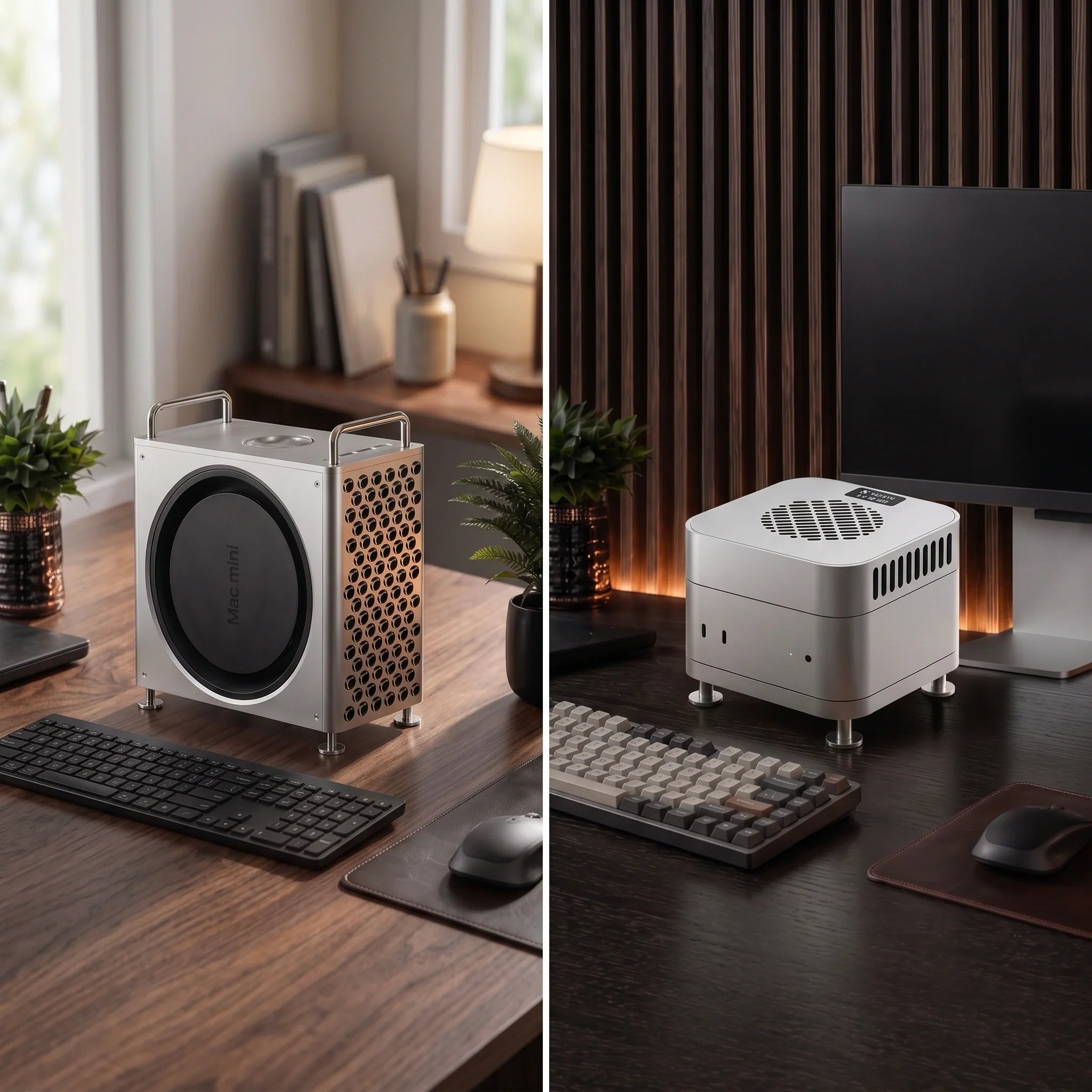
Kurzantwort: Ein Mac mini eignet sich hervorragend als Plex-, Jellyfin- oder Emby-Server, da Apple Silicon eine starke Medienverarbeitung bei gleichzeitig niedrigem Energieverbrauch im Leerlauf bietet. Für eine einfache Einrichtung installieren Sie die native macOS-Server-App, speichern Sie die Server-Datenbank und den Transcoding-Cache auf der internen SSD, lagern Sie die eigentliche Mediensammlung auf einem großen externen Laufwerk oder NAS, reservieren Sie eine feste lokale IP-Adresse für den Mac mini und aktivieren Sie Hardware-Transcoding.
Wählen Sie Plex für die einfachste Nutzung auf verschiedenen Endgeräten, Jellyfin für einen kostenlosen und Open-Source-Mediaserver oder Emby als Mittelweg mit umfangreichen Server-Steuerungsmöglichkeiten. Direct Play sollte immer Ihr erstes Ziel sein; Transcoding ist die Ausweichlösung, wenn ein Client, Untertitelformat, die Bitrate oder die Netzwerkverbindung die Wiedergabe der Originaldatei nicht zulässt.
Kann man einen Mac mini in einen Home-Media-Server für Filme, Serien, Musik und Familienvideos verwandeln? Ja. Ein Mac mini kann leise im Hintergrund laufen, mit externem Speicher verbunden werden und Inhalte an Apple TV, iPhone, iPad, Smart-TVs, Webbrowser und zahlreiche andere Clients streamen.
Die schwierigere Frage ist nicht, ob es funktioniert. Entscheidend ist vielmehr, wie Sie den Mac mini so konfigurieren, dass die Mediensammlung auch nach einem Neustart verfügbar bleibt, Remote-Wiedergabe sicher funktioniert, 4K-Videos nicht puffern und lange Transcoding-Sitzungen keine unnötige Wärme erzeugen.
Dieser Leitfaden zeigt, wie Sie Plex, Jellyfin oder Emby auf einem Mac mini einrichten – einschließlich Speicher, Medienordner, Hardware-Transcoding, VideoToolbox, Remote-Zugriff und zuverlässigem 24/7-Betrieb.
Eignet sich ein Mac mini für Plex, Jellyfin und Emby?
Ja. Mac-mini-Modelle mit Apple Silicon eignen sich besonders gut als persönlicher Media-Server, da ihre dedizierten Media Engines viele gängige Formate dekodieren und kodieren können, ohne die gesamte Rechenlast auf die CPU zu verlagern.
Das ist besonders wichtig, wenn ein Remote-Client beispielsweise verlangt, dass eine hochbitratige 4K-HEVC-Datei in einen kleineren H.264- oder HEVC-Stream umgewandelt wird. Auch wenn HDR-Videos für ein SDR-Display per Tone Mapping angepasst werden müssen, kann die Medienhardware des Mac mini einen Teil der Arbeit übernehmen.
Ein Mac mini bietet außerdem vollständigen Zugriff auf macOS. Sie können USB- oder Thunderbolt-Speicher anschließen, ein NAS-Laufwerk einbinden, Download- und Backup-Tools ausführen, Screen Sharing verwenden und den gesamten Server über eine vertraute Desktop-Umgebung verwalten.
Ein Mac mini mit Apple Silicon der Einstiegsklasse reicht für einen Haushalt aus, der hauptsächlich Direct Play nutzt und gelegentlich ein oder zwei Streams transcodiert. Mehr Arbeitsspeicher und schnellerer Speicher werden interessant, wenn dasselbe Gerät zusätzlich Fotoindexierung, Automatisierung, Dateisynchronisierung, virtuelle Maschinen oder lokale KI-Workloads ausführen soll.
Wichtig: Wählen Sie einen Server nicht allein anhand der beworbenen Anzahl von 4K-Transcoding-Streams. Codec, Farbtiefe, HDR-Tone-Mapping, Untertitel, Audiokonvertierung, Client-Unterstützung und Quellbitrate können dazu führen, dass zwei scheinbar ähnliche Streams den Mac mini sehr unterschiedlich belasten.
Plex vs. Jellyfin vs. Emby auf dem Mac mini: Welche Lösung sollten Sie wählen?
| Plattform | Am besten geeignet für | Größter Vorteil | Wichtigster Nachteil |
|---|---|---|---|
| Plex | Benutzer, die eine einfache Einrichtung und breite Client-Unterstützung wünschen | Hochwertige Apps, einfache Medienentdeckung und komfortables Teilen | Hardware-Transcoding erfordert Plex Pass; die Remote-Wiedergabe persönlicher Medien unterliegt den aktuellen Regeln für Plex Pass oder Remote Watch Pass |
| Jellyfin | Benutzer, die einen kostenlosen, Open-Source- und selbst gehosteten Media-Server möchten | Keine Abonnementgebühr für Serverfunktionen oder Hardwarebeschleunigung | Remote-Zugriff und einige Client-Erfahrungen erfordern mehr manuelle Einrichtung |
| Emby | Benutzer, die detaillierte Administration mit einem kommerziellen Ökosystem bevorzugen | Umfangreiche Bibliotheks-, Benutzer- und Konvertierungssteuerung | Hardwarebeschleunigtes Transcoding und weitere Funktionen erfordern Emby Premiere |
Wenn Ihre Familie eine Netflix-ähnliche Benutzeroberfläche erwartet und möglichst wenig technische Erklärung benötigt, ist Plex normalerweise der einfachste Einstieg.
Wenn Sie möchten, dass der Server vollständig unter Ihrer Kontrolle bleibt und Sie kein Abonnement für Hardware-Transcoding bezahlen möchten, ist Jellyfin die stärkste Option.
Wenn Ihnen die serverorientierte Steuerung von Jellyfin gefällt, Sie aber ein stärker kommerziell ausgerichtetes App-Ökosystem bevorzugen, liegt Emby zwischen beiden Lösungen.
Was benötigen Sie vor der Einrichtung eines Mac-mini-Mediaservers?
Bereiten Sie Hardware und Ordnerstruktur vor der Installation der Server-Software vor. Dadurch vermeiden Sie fehlerhafte Bibliothekspfade und erleichtern spätere Migrationen oder Backups erheblich.
- Ein Mac mini: Apple Silicon wird aufgrund seiner Effizienz und modernen Media Engines empfohlen.
- Ethernet: Verwenden Sie nach Möglichkeit eine kabelgebundene Ethernet-Verbindung für den Server, auch wenn die Wiedergabegeräte weiterhin über WLAN verbunden sind.
- Medienspeicher: Verwenden Sie eine große externe SSD, Festplatte, DAS- oder NAS-Freigabe.
- Freier interner Speicher: Lassen Sie ausreichend Platz für die Serverdatenbank, Cover, Protokolle und temporäre Transcoding-Dateien.
- Feste lokale Adresse: Erstellen Sie im Router eine DHCP-Reservierung für den Mac mini.
- Normales Benutzerkonto: Erstellen Sie innerhalb von Plex, Jellyfin oder Emby ein separates Benutzerkonto für die Wiedergabe, anstatt das Server-Administratorkonto gemeinsam zu verwenden.
Empfohlene Speicherstruktur
| Daten | Empfohlener Speicherort | Warum? |
|---|---|---|
| Server-App, Datenbank und Metadaten | Interne SSD des Mac mini | Schnelleres Laden von Coverbildern, Suchvorgängen und Bibliotheks-Scans |
| Transcoding-Cache | Interne SSD oder dedizierte schnelle externe SSD | Reduziert Engpässe bei der I/O-Verarbeitung temporärer Segmente |
| Filme und Serien | Externe HDD, SSD, DAS oder NAS | Ermöglicht große Speicherkapazitäten, ohne für eine große interne Apple-SSD bezahlen zu müssen |
| Backup der Serverkonfiguration | Zweites Laufwerk oder separater Backup-Speicher | Schützt Wiedergabeverlauf, Cover, Benutzer und Einstellungen |
Für ein direkt angeschlossenes Laufwerk, das ausschließlich am Mac verwendet wird, ist APFS die einfachste moderne Wahl. Wenn ein Laufwerk auch unter Windows beschrieben werden muss, kann ein plattformübergreifendes Dateisystem erforderlich sein. Für eine schreibintensive Datenbank im Dauerbetrieb ist dieses jedoch weniger ideal.
Bewahren Sie die Serverdatenbank auf der internen SSD des Mac mini auf, auch wenn die Filme und Serien an einem anderen Ort gespeichert werden. Mediendateien sind groß, werden aber überwiegend sequenziell gelesen. Die Datenbank besteht aus vielen kleinen Dateien und profitiert stärker von niedrigen Zugriffszeiten.
Wenn Ihre Bibliothek auf einem NAS liegt, sollte die SMB-Freigabe bereits eingebunden sein, bevor der Media-Server startet. Ein Server kann ein Laufwerk nicht scannen, das nach einem Neustart noch nicht gemountet wurde.
Wie sollten Sie Ihre Medienordner organisieren?
Gute Dateinamen gehören zu den wichtigsten Bestandteilen eines Plex-, Jellyfin- oder Emby-Setups. Sie helfen dem Metadaten-Scanner dabei, Remakes zu unterscheiden, Episoden zu erkennen und die passenden Coverbilder herunterzuladen.
Verwenden Sie separate Hauptordner für Filme, TV-Serien, Musik und private Videos.
Media/Movies/Movie Name (2026)/Movie Name (2026).mkv Media/TV Shows/Show Name (2026)/Season 01/Show Name - S01E01.mkvLegen Sie Filme und episodische Serien nicht im selben Bibliotheksordner ab. Vermeiden Sie unklare Dateinamen wie episode1-final.mkv oder newmovie.mp4.
Bewahren Sie Extras, alternative Editionen und Bonusinhalte im jeweiligen Film- oder Serienordner auf. Wenn Sie mehrere Versionen verwenden, kennzeichnen Sie Auflösung oder Edition möglichst einheitlich.
So richten Sie Plex Media Server auf einem Mac mini ein
Plex ist für viele Haushalte die benutzerfreundlichste Option. Das Kontosystem erleichtert den Clients die Verbindung mit dem Server, während offizielle Apps für zahlreiche Fernseher, Smartphones und Streaming-Geräte verfügbar sind.
- Laden Sie die aktuelle macOS-Version von Plex Media Server von Plex herunter.
- Verschieben Sie Plex Media Server in den Programme-Ordner und starten Sie die Anwendung.
- Öffnen Sie das Plex-Symbol in der Menüleiste und wählen Sie die Option, Plex im Browser zu öffnen. Die lokale Serveroberfläche verwendet normalerweise localhost:32400/web.
- Melden Sie sich bei Ihrem Plex-Konto an, geben Sie dem Mac-mini-Server einen Namen und übernehmen Sie ihn, wenn Sie dazu aufgefordert werden.
- Wählen Sie Bibliothek hinzufügen, wählen Sie Filme, TV-Serien, Musik, Fotos oder andere Videos und verweisen Sie Plex auf den entsprechenden Ordner.
- Legen Sie die bevorzugte Metadatensprache fest und warten Sie, bis der erste Bibliotheks-Scan abgeschlossen ist.
- Installieren Sie einen Plex-Client auf Apple TV, iPhone, iPad, Smart-TV oder einem anderen Gerät und testen Sie die lokale Wiedergabe.
Die besten Plex-Einstellungen für den Mac mini
Öffnen Sie Einstellungen > Server > Transcoder. Wenn Sie Plex Pass besitzen, aktivieren Sie Hardwarebeschleunigung und Hardware-Encoding. Plex kennzeichnet hardwarebeschleunigte Wiedergabe im Aktivitäts-Dashboard.
Die offizielle Dokumentation von Plex führt hardwarebeschleunigtes Streaming als Premium-Funktion von Plex Pass auf. Prüfen Sie die aktuellen Anforderungen für Plex Hardware-Transcoding, bevor Sie sich darauf verlassen.
Wählen Sie für das temporäre Transcoding-Verzeichnis einen schnellen Datenträger mit ausreichend freiem Speicher. Verwenden Sie dafür möglichst keine langsame Netzwerkfreigabe, sofern Sie den I/O-Pfad nicht zuvor getestet haben.
Stellen Sie bei den einzelnen Clients die lokale Videoqualität auf Original oder Maximum, wenn Netzwerk und Display die Datei unterstützen. Dadurch wird Direct Play gefördert und eine unnötige Konvertierung vermieden.
Beginnen Sie beim Remote-Streaming mit konservativen Einstellungen. Eine 4K-Quelle kann deutlich mehr Upload-Bandbreite benötigen als eine 1080p-Version, selbst wenn der Mac mini das Transcoding problemlos bewältigen kann.
Hinweis zur Plex-Remote-Wiedergabe: Plex unterscheidet inzwischen zwischen Plex Pass und Remote Watch Pass. Der Serverbesitzer oder der entfernte Zuschauer benötigt möglicherweise ein entsprechendes Abonnement für die Remote-Wiedergabe persönlicher Medien. Prüfen Sie vor dem Teilen einer Bibliothek die aktuellen Bedingungen auf der offiziellen Plex-Tarifseite.
So richten Sie Jellyfin Server auf einem Mac mini ein
Jellyfin ist eine kostenlose und Open-Source-Alternative zu Plex und Emby. Für den Betrieb Ihres Servers ist kein Anbieter-Konto erforderlich, und Hardwarebeschleunigung ist nicht an ein Abonnement gebunden.
- Laden Sie die aktuelle macOS-DMG von der Jellyfin-Downloadseite herunter. Wählen Sie den passenden Build für Apple Silicon oder Intel.
- Ziehen Sie Jellyfin in den Programme-Ordner und starten Sie die Anwendung.
- Klicken Sie auf das Jellyfin-Symbol in der macOS-Menüleiste und wählen Sie Starten.
- Öffnen Sie http://localhost:8096, wenn die Einrichtungsseite nicht automatisch erscheint.
- Erstellen Sie ein sicheres Administratorkonto und Passwort.
- Fügen Sie separate Bibliotheken für Filme, Serien, Musik und andere Inhalte hinzu.
- Wählen Sie die bevorzugte Metadatensprache und das Land.
- Erstellen Sie ein Benutzerkonto ohne Administratorrechte für die normale Wiedergabe und beschränken Sie bei Bedarf den Zugriff auf bestimmte Bibliotheken.
Die offizielle Jellyfin-macOS-Installationsanleitung verwendet eine native App, die im Programme-Ordner abgelegt wird. Das ist in der Regel einfacher als Docker auf einem Mac mini und ermöglicht dem Server einen direkten Zugriff auf die macOS-Medienframeworks.
So aktivieren Sie VideoToolbox in Jellyfin
Öffnen Sie Dashboard > Wiedergabe > Transcodierung und wählen Sie VideoToolbox als Hardwarebeschleunigungsmethode.
Aktivieren Sie nur die Codecs, die von Ihrem Mac unterstützt werden. Apple-Silicon-Systeme eignen sich besonders gut für moderne H.264- und HEVC-Workflows. Ab der M3-Familie verfügen Apple-Silicon-Chips außerdem über hardwarebeschleunigte AV1-Dekodierung, wobei die vollständige Wiedergabekette weiterhin von Quell- und Zielformat abhängt.
Wenn Sie HDR-zu-SDR-Konvertierung benötigen, testen Sie VideoToolbox Tone Mapping und Metal Tone Mapping mit Ihren tatsächlichen Dateien. Jellyfin erklärt, dass VideoToolbox Native im Allgemeinen weniger Energie benötigt, während Metal mehr Einstellungsmöglichkeiten bietet und bei bestimmten Dolby-Vision-Inhalten als Fallback dienen kann.
Die offizielle Jellyfin-Anleitung zur Apple-Hardwarebeschleunigung weist darauf hin, dass die native Apple-Silicon-Unterstützung einen aktuellen Jellyfin-Server und den enthaltenen Jellyfin-FFmpeg-Build erfordert. Ersetzen Sie das mitgelieferte FFmpeg nicht durch eine beliebige heruntergeladene Version.
So überprüfen Sie Hardware-Transcoding in Jellyfin
- Starten Sie ein Video im Jellyfin-Webclient.
- Wählen Sie eine niedrigere Bitrate oder Auflösung, um Transcoding zu erzwingen.
- Öffnen Sie das Jellyfin-Dashboard und prüfen Sie, ob die Sitzung als Transcoding angezeigt wird.
- Öffnen Sie die macOS-Aktivitätsanzeige und suchen Sie nach ffmpeg.
- Wenn FFmpeg nicht mehrere hundert Prozent CPU-Auslastung verursacht, wird die Medienverarbeitung wahrscheinlich von VideoToolbox übernommen.
Niedrige GPU-Werte in macOS bedeuten nicht automatisch, dass die Beschleunigung fehlgeschlagen ist. Dedizierte Video Engines werden möglicherweise nicht als normale GPU-Auslastung angezeigt.
So richten Sie Emby Server auf einem Mac mini ein
Emby kombiniert ein klassisches selbst gehostetes Server-Dashboard mit hochwertigen Apps und kommerziellen Premium-Funktionen.
- Laden Sie das passende Intel- oder ARM64-Paket von der offiziellen Emby-Server-Seite für macOS herunter.
- Verschieben Sie Emby Server in den Programme-Ordner. Emby weist darauf hin, dass dies für das korrekte Verhalten von macOS Gatekeeper erforderlich ist.
- Starten Sie Emby Server aus dem Programme-Ordner.
- Öffnen Sie http://localhost:8096 in einem Browser.
- Schließen Sie den Einrichtungsassistenten ab, erstellen Sie das Administratorkonto und fügen Sie Ihre Medienordner hinzu.
- Installieren Sie den Emby-Client auf Ihren Wiedergabegeräten und testen Sie einen lokalen Stream.
Die besten Emby-Transcoding-Einstellungen für den Mac mini
Öffnen Sie das Server-Dashboard und überprüfen Sie die Transcoding-Einstellungen. Verwenden Sie die von Ihrer installierten Emby-Version angebotene Apple-Hardwarebeschleunigung oder die Option „Auto“, wenn die Hardware des Mac mini korrekt erkannt wird.
Legen Sie den temporären Transcoding-Pfad auf der internen SSD oder einer schnellen externen SSD an. Erzwingen Sie anschließend einen Stream mit niedrigerer Qualität und überprüfen Sie das Emby-Dashboard sowie die Protokolle, um sicherzustellen, dass Hardware-Dekodierung und -Kodierung aktiv sind.
Emby führt hardwarebeschleunigtes Transcoding als Emby-Premiere-Funktion. Ein kostenloser Server kann dennoch sinnvoll sein, aber berücksichtigen Sie die Lizenzkosten beim Vergleich mit Plex und Jellyfin.
Wenn PGS- oder DVD-Untertitel ein Burn-in der Untertitel erzwingen, kann die CPU-Auslastung auch bei aktivierter Hardwarebeschleunigung hoch bleiben. Emby empfiehlt nach Möglichkeit textbasierte Untertitel wie SRT oder einen Client, der das ursprüngliche Untertitelformat per Direct Play wiedergeben kann.
Was sind Direct Play, Direct Stream und Transcoding?
Direct Play überträgt die Originaldatei an den Client, ohne Video, Audio oder Container zu verändern. Dadurch entsteht die geringste Serverlast und normalerweise die beste Bildqualität.
Direct Stream verpackt kompatible Video- und Audiodaten in einen anderen Container. Dafür ist mehr Verarbeitung als bei Direct Play erforderlich, aber deutlich weniger als bei einem vollständigen Video-Transcoding.
Transcoding wandelt Video, Audio, Untertitel, Auflösung oder Bitrate in Echtzeit um. Dies ist erforderlich, wenn der Client das Quellformat nicht abspielen kann oder die Verbindung für die ursprüngliche Bitrate zu langsam ist.
Die beste Plex-, Jellyfin- oder Emby-Konfiguration für einen Mac mini ist daher nicht diejenige, die alles transcodiert. Entscheidend ist vielmehr, möglichst viele Inhalte per Direct Play wiederzugeben und ausreichend Transcoding-Leistung für Ausnahmefälle bereitzustellen.
Warum transcodiert mein Mac mini eine Datei, die eigentlich per Direct Play funktionieren sollte?
- Die TV-App unterstützt den Videocodec, das Profil oder die Farbtiefe nicht.
- Die Audiospur wird nicht unterstützt und muss konvertiert werden.
- Das Untertitelformat erfordert ein Burn-in.
- Das Remote-Qualitätslimit liegt unterhalb der ursprünglichen Bitrate.
- Die Verbindung kann die ursprüngliche Bitrate nicht dauerhaft übertragen.
- Der Browser-Client unterstützt weniger Formate als eine native TV- oder Mobil-App.
Prüfen Sie das Wiedergabe-Dashboard, bevor Sie die Server-Hardware aufrüsten. Normalerweise wird dort angezeigt, ob die Sitzung Direct Play, Direct Stream oder Transcoding verwendet und warum.
So konfigurieren Sie den Remote-Zugriff sicher
Schließen Sie zunächst die lokale Einrichtung ab, bevor Sie den Server von außerhalb Ihres Heimnetzwerks zugänglich machen. Wenn die lokale Wiedergabe bereits unzuverlässig ist, bringt Remote-Streaming zusätzliche Variablen ins Spiel und erschwert die Fehlersuche.
Plex Remote Access
Öffnen Sie Einstellungen > Remote Access und folgen Sie der geführten Einrichtung von Plex. Plex verwendet normalerweise den TCP-Port 32400, wenn eine manuelle Portweiterleitung erforderlich ist.
Prüfen Sie die aktuellen Plex-Abonnementanforderungen für Serverbesitzer und Remote-Benutzer. Testen Sie die Verbindung mit einem Smartphone über das Mobilfunknetz und nicht ausschließlich über das heimische WLAN.
Jellyfin Remote Access
Jellyfin bietet Ihnen mehr Kontrolle, aber Sie sind selbst für eine sichere Verbindung verantwortlich. Der Einrichtungsassistent empfiehlt, Remote-Zugriff bei Bedarf zu erlauben, weist jedoch darauf hin, dass automatische Portweiterleitung von UPnP abhängt und deaktiviert bleiben sollte, sofern sie nicht ausdrücklich benötigt wird.
Für Einsteiger ist ein vertrauenswürdiges privates VPN sicherer, als einen unverschlüsselten Server-Port direkt ins Internet zu stellen. Fortgeschrittene Benutzer können eine Domain, HTTPS und einen korrekt gewarteten Reverse Proxy konfigurieren.
Emby Remote Access
Aktivieren Sie unter den Netzwerkeinstellungen Allow remote connections to this Emby Server. Der Standard-Webport im lokalen Netzwerk ist 8096, während 8920 häufig für sichere Verbindungen verwendet wird.
Emby empfiehlt, eine feste lokale IP-Adresse für den Server zu reservieren. Wenn die automatische Erkennung nicht funktioniert, finden Sie in der offiziellen Emby-Anleitung zur Konnektivität Informationen zu Portweiterleitung, Double NAT und CGNAT.
Sicherheitsregel: Verwenden Sie das Administratorkonto niemals für den alltäglichen Medienzugriff. Nutzen Sie eindeutige Passwörter, installieren Sie Server-Updates zeitnah und veröffentlichen Sie kein unverschlüsseltes HTTP-Dashboard direkt im Internet.
So lassen Sie einen Mac mini rund um die Uhr als Media Server laufen
Ein Mac mini kann dauerhaft als Plex-, Jellyfin- oder Emby-Server betrieben werden. Allerdings müssen macOS und der Speicherpfad so konfiguriert werden, dass der Dienst nach Ruhezustand, Abmeldung oder Neustart wieder verfügbar ist.
- Aktivieren Sie in den macOS-Systemeinstellungen die Option, die den automatischen Ruhezustand verhindert, wenn das Display ausgeschaltet ist. Die genaue Bezeichnung kann je nach macOS-Version variieren.
- Aktivieren Sie, sofern verfügbar, die Option zum Aufwecken für Netzwerkzugriff.
- Fügen Sie die Media-Server-Anwendung zu den Anmeldeobjekten hinzu oder aktivieren Sie deren eigene Option zum Start bei der Anmeldung.
- Verwenden Sie eine DHCP-Reservierung im Router, damit der Mac mini immer dieselbe lokale IP-Adresse erhält.
- Stellen Sie sicher, dass externe Laufwerke und NAS-Freigaben eingebunden werden, bevor der Server die Bibliothek scannt.
- Verbinden Sie den Mac mini und die Speichermedien mit einer USV, wenn kurze Stromausfälle bei Ihnen häufiger auftreten.
- Planen Sie Updates und Neustarts für Zeiten, in denen niemand streamt.
- Sichern Sie die Serverdatenbank und Konfiguration zusätzlich zu den eigentlichen Mediendateien.
Wenn FileVault aktiviert ist, beachten Sie, dass ein vollständiger Neustart möglicherweise eine lokale Authentifizierung erfordert, bevor alle benutzerbezogenen Dienste und Netzwerkfreigaben verfügbar werden. Das ist ein normaler Sicherheitskompromiss und kein Grund, die Festplattenverschlüsselung ohne sorgfältige Abwägung zu deaktivieren.
Benötigt ein Mac-mini-Mediaserver zusätzliche Kühlung?
Nicht jeder Mac mini benötigt einen externen Kühler. Ein Server, der überwiegend einen einzelnen Stream per Direct Play wiedergibt, kann über lange Zeiträume nur gering belastet werden.
Die Wärmeentwicklung steigt, wenn der Mac mini mehrere 4K-Transcodes, HDR-Tone-Mapping, Untertitel-Burn-in, Thumbnail-Generierung, Bibliotheksanalyse oder andere Serveraufgaben gleichzeitig ausführt.
Auch Raumtemperatur und Aufstellungsort spielen eine Rolle. Vermeiden Sie geschlossene Schränke, weiche Unterlagen und Stapel warmer externer Laufwerke, die den Luftstrom des Mac mini einschränken.
Verwenden Sie die Aktivitätsanzeige und das Server-Dashboard, um zunächst die Ursache zu identifizieren, bevor Sie zusätzliche Hardware kaufen. Wenn das Gerät regelmäßig über Stunden unter hoher Last steht, kann eine aktive Kühlung zusätzlichen thermischen Spielraum schaffen und die Überwachung des Systems erleichtern.
Warum puffert Plex, Jellyfin oder Emby ständig?
| Symptom | Wahrscheinliche Ursache | Was Sie prüfen sollten |
|---|---|---|
| 4K-Video puffert nur auf einem bestimmten Fernseher | Codec-, Audio- oder Untertitelbeschränkung des Clients | Wiedergabegrund, Unterstützung der nativen App und Untertitelauswahl |
| Remote-Video wechselt auf niedrige Qualität | Begrenzte Upload-Geschwindigkeit des Heimanschlusses oder Remote-Qualitätseinstellung | Tatsächliche Upload-Geschwindigkeit, Bitratenlimit und Relay-Status |
| CPU-Auslastung bleibt sehr hoch | Software-Transcoding oder Untertitel-Burn-in | Status der Hardwarebeschleunigung, Quellcodec und Untertitelformat |
| Bibliothek verschwindet nach einem Neustart | Externes Laufwerk oder NAS-Freigabe wurde nicht eingebunden | Laufwerksname, Mount-Reihenfolge und Ordnerberechtigungen |
| Clients können den Server nicht finden | IP-Adresse des Mac mini hat sich geändert oder die Firewall blockiert die App | DHCP-Reservierung, macOS-Firewall und lokale Serveradresse |
| Transcoding startet schnell und bleibt anschließend stehen | Cache-Laufwerk ist voll oder zu langsam | Freier Speicher und Speicherort des temporären Transcoding-Verzeichnisses |
Testen Sie jeweils nur eine Ebene. Beginnen Sie mit einem lokalen kabelgebundenen Client, deaktivieren Sie Untertitel, wählen Sie eine kompatible Audiospur und verwenden Sie Originalqualität. Fügen Sie anschließend Remote-Zugriff, HDR-Tone-Mapping und weitere Variablen hinzu.
Die beste Mac-mini-Konfiguration für verschiedene Media-Server-Nutzer
Ein oder zwei lokale 4K-Streams
Verwenden Sie einen Mac mini mit Apple Silicon der Einstiegsklasse, Ethernet und externem Medienspeicher. Optimieren Sie die Clients für Direct Play. Zusätzlicher Arbeitsspeicher ist bei diesem Workload nur selten der erste Engpass.
Familienserver mit Remote-Benutzern
Priorisieren Sie Internet-Upload-Geschwindigkeit, Hardware-Transcoding und separate Benutzerkonten. Plex bietet die einfachste Erkennung und Einrichtung, während Jellyfin und Emby Ihnen mehr Kontrolle über die eigene Remote-Zugriffsarchitektur geben.
Große 4K-HDR-Mediensammlung
Verwenden Sie einen schnellen internen Transcoding-Cache, moderne Clients, kabelgebundene Netzwerke und ausreichend hohe Speicherbandbreite. Halten Sie von besonders anspruchsvollen Titeln zusätzlich kompatible 1080p-Versionen bereit, wenn mehrere Remote-Benutzer häufig mit niedrigeren Bitraten streamen.
Mac mini als Media Server, NAS- und Automatisierungs-Host
Wählen Sie mehr Arbeitsspeicher und lassen Sie mehr freien Platz auf der internen SSD. Medien-Streaming kann zwar effizient laufen, aber Dateisynchronisierung, Fotoanalyse, Downloads, Backups und Container können gleichzeitig CPU, Arbeitsspeicher und Festplatten-I/O beanspruchen.
Unsere empfohlene Konfiguration
Für die meisten Haushalte besteht der zuverlässigste Mac-mini-Mediaserver aus Ethernet, einer auf der internen SSD gespeicherten Serverdatenbank und einem Transcode-Cache, einem separat gesicherten externen Laufwerk oder NAS für die Medien sowie einer reservierten lokalen IP-Adresse für den Mac mini.
Wählen Sie Plex, wenn Komfort und breite Client-Unterstützung am wichtigsten sind. Wählen Sie Jellyfin, wenn kostenloses Open-Source-Self-Hosting im Vordergrund steht. Wählen Sie Emby, wenn Sie detaillierte Administrationsmöglichkeiten wünschen und mit einer optionalen Premiere-Lizenz einverstanden sind.
Unabhängig von der gewählten Plattform sollten Sie Direct Play priorisieren. Aktivieren Sie anschließend Hardware-Transcoding, testen Sie die tatsächlichen 4K-HDR- und Untertitelformate Ihrer Bibliothek und konfigurieren Sie sicheren Remote-Zugriff erst, nachdem die lokale Wiedergabe zuverlässig funktioniert.
Häufig gestellte Fragen
Kann ein Mac mini Plex, Jellyfin oder Emby rund um die Uhr ausführen?
Ja. Konfigurieren Sie macOS so, dass kein automatischer Ruhezustand erfolgt, starten Sie den Server bei der Anmeldung, reservieren Sie seine lokale IP-Adresse und stellen Sie sicher, dass der Medienspeicher nach einem Neustart wieder eingebunden wird. Eine USV und regelmäßige Backups der Serverkonfiguration erhöhen die Zuverlässigkeit.
Was ist auf dem Mac mini besser: Plex, Jellyfin oder Emby?
Plex ist normalerweise am einfachsten für Familien und eine Mischung verschiedener Client-Geräte. Jellyfin eignet sich am besten für kostenloses Open-Source-Self-Hosting. Emby ist eine Zwischenlösung mit umfangreichen Verwaltungsfunktionen und kostenpflichtigen Premium-Funktionen.
Kann ein Mac mini 4K-Videos transcodieren?
Mac-mini-Modelle mit Apple Silicon können unterstützte Formate hardwarebeschleunigt transcodieren. Das tatsächliche Ergebnis hängt jedoch von Codec, Bitrate, HDR-Tone-Mapping, Untertiteln und der Anzahl gleichzeitiger Streams ab. Testen Sie Ihre tatsächliche Mediensammlung, anstatt sich auf eine einzelne Angabe zur Anzahl möglicher Streams zu verlassen.
Funktioniert Plex Hardware-Transcoding auf Apple Silicon?
Ja. Unterstützte Mac-mini-Modelle mit Apple Silicon können hardwarebeschleunigtes Streaming in Plex verwenden. Plex verlangt für diese Serverfunktion einen aktiven Plex Pass.
Ist Hardwarebeschleunigung in Jellyfin auf dem Mac mini kostenlos?
Ja. Jellyfin unterstützt die VideoToolbox-Hardwarebeschleunigung unter macOS ohne Abonnement. Verwenden Sie den aktuellen nativen Apple-Silicon-Build und das mitgelieferte Jellyfin-FFmpeg-Paket.
Sollten Mediendateien auf der internen SSD des Mac mini gespeichert werden?
Nicht unbedingt. Bewahren Sie die Serverdatenbank und den Transcoding-Cache auf der internen SSD auf, während Sie eine große Mediensammlung auf einer externen SSD, HDD, einem DAS oder NAS speichern können. Sichern Sie sowohl die Serverkonfiguration als auch nicht ersetzbare Mediendateien.
Warum puffert 4K-Video, obwohl der Mac mini leistungsstark ist?
Der Engpass kann beim WLAN, der Internet-Upload-Geschwindigkeit, der Speicherbandbreite, nicht unterstützten Untertiteln oder der Codec-Unterstützung des Clients liegen. Prüfen Sie das Server-Dashboard, um festzustellen, ob der Stream Direct Play oder Transcoding verwendet und warum.
Benötige ich einen Kühler für den Mac mini bei Plex oder Jellyfin?
Nicht bei leichter Direct-Play-Nutzung. Eine zusätzliche Kühlung kann sinnvoll sein, wenn der Mac mini regelmäßig mehrere 4K-Transcodes, HDR-Tone-Mapping, Bibliotheksanalysen oder andere länger andauernde Workloads ausführt oder in einer warmen bzw. schlecht belüfteten Umgebung steht.
Weitere Mac-mini-Ratgeber
- Eignet sich der Mac mini für Plex? Ein Kühlungsleitfaden für 24/7-Mediaserver
- Kann ein Mac mini rund um die Uhr laufen? Leitfaden für Server-Zuverlässigkeit und Arbeitsplatz-Setup
- Benötigt man ein Mac-mini-Gehäuse? Aluminium, SSD- und Kühlungsoptionen
- M6 Mac mini vs. M1: Sollten Sie Ihren Server aufrüsten?
- Mac mini und Mac Studio Lieferengpass: Aufrüsten oder warten?
- Apple Mac Roadmap: Updates für Mac mini und Mac Studio
- Mac Neo vs. Mac mini: Welcher Desktop passt besser zu Ihrem Workflow?






