
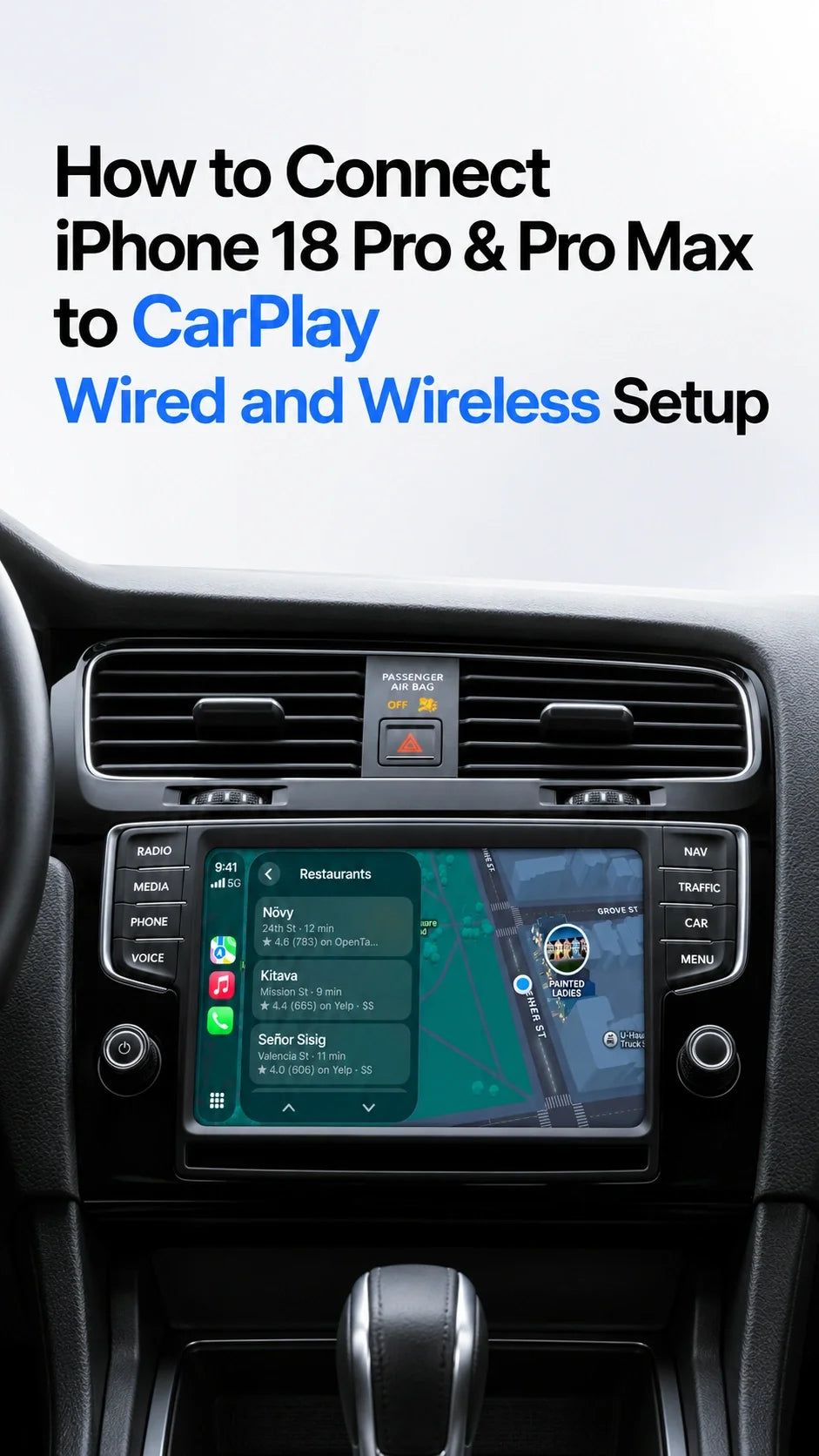
Respuesta rápida
Tanto el iPhone 18 Pro como el Pro Max son compatibles con Apple CarPlay en vehículos compatibles.
Para una configuración por cable, conecta un cable de datos USB-C al puerto USB del coche habilitado para CarPlay.
Para una configuración inalámbrica, activa el Bluetooth y el Wi-Fi, pon el coche en modo de emparejamiento y luego selecciónalo en Ajustes > General > CarPlay.
Mantén Siri activado y sigue las instrucciones de autorización tanto en tu iPhone como en la pantalla del coche.
CarPlay inalámbrico requiere que el vehículo sea compatible; colocar tu iPhone en un cargador MagSafe no lo conecta a CarPlay.
¿Qué necesitas antes de conectar el iPhone 18 Pro a CarPlay?
Apple enumera ambos modelos de iPhone 18 Pro como compatibles con CarPlay. El punto clave es el sistema de infoentretenimiento de tu vehículo.
Lista de verificación para tu configuración
- Compatibilidad del coche: confirma que el año de fabricación, el modelo y el equipo de sonido sean compatibles con CarPlay. Consulta la lista de vehículos de Apple y el manual de tu propietario.
- Tipo de conexión: determina si el coche admite CarPlay por cable, CarPlay inalámbrico, o ambos.
- Preparación del teléfono: activa Siri e instala la última actualización pública de iOS disponible para tu iPhone.
- Preparación del vehículo: enciende el coche mientras está estacionado y busca actualizaciones de infoentretenimiento del fabricante.
Tener Bluetooth o una toma de carga USB por sí solo no garantiza la compatibilidad con CarPlay. No necesitas una aplicación CarPlay independiente en tu iPhone.
Evaluación de ZEERA: Identifica el tipo de conexión del coche antes de comprar accesorios. Eso determinará si tu primera compra debe ser un cable de datos adecuado, un soporte de carga, o ninguno de los dos.
Los ajustes de Siri pueden aparecer en Siri o Apple Intelligence y Siri, dependiendo de tu software. Busca Siri en Ajustes si las etiquetas del menú difieren.
Cómo configurar CarPlay por cable en el iPhone 18 Pro y Pro Max
Conexión a través del puerto USB del coche
- Desbloquea tu iPhone para la primera conexión.
- Busca el puerto USB de CarPlay. Busca un símbolo de CarPlay o de smartphone, o consulta el manual.
- Conecta un cable de datos adecuado directamente entre ese puerto y el conector USB-C de tu iPhone.
- Sigue las instrucciones que aparecen en pantalla en ambos dispositivos. Aprueba el acceso a CarPlay para este coche; permite el uso mientras está bloqueado si se ofrece y lo deseas.
- Abre CarPlay en la pantalla del coche si no aparece automáticamente.
Estos pasos siguen la guía de conexión de CarPlay de Apple; los nombres de los menús y las instrucciones del coche pueden variar.
Elige el cable para tu coche
Puerto USB-C en el coche: utiliza un cable de datos USB-C a USB-C compatible.
Puerto USB-A en el coche: utiliza un cable de datos USB-A a USB-C compatible, según lo admite la guía de USB-C de Apple.
Un cable de solo carga no puede transmitir la conexión CarPlay. Si tu configuración anterior utiliza un cable Lightning y un adaptador, prueba un cable USB directo cuando la conexión sea inestable.
¿Carga pero CarPlay no aparece? Primero comprueba que has utilizado el puerto de datos designado. Es posible que el coche tenga tomas USB adicionales destinadas únicamente a la carga.
Cómo configurar CarPlay inalámbrico en el iPhone 18 Pro y Pro Max
Empareja el iPhone con tu coche
- Activa Bluetooth y Wi-Fi en los Ajustes del iPhone.
- Pon el coche en modo de emparejamiento inalámbrico de CarPlay. Usa su menú de conexión telefónica o, cuando sea compatible, mantén presionado el botón de comando de voz del volante.
- Abre Ajustes > General > CarPlay y elige tu coche en "Coches disponibles".
- Completa las instrucciones de emparejamiento. Confirma cualquier código coincidente y aprueba CarPlay en ambas pantallas cuando se te solicite.
- Selecciona CarPlay en el salpicadero y comprueba que aparezcan tus aplicaciones de navegación y audio.
En vehículos que admiten ambos tipos de conexión, Apple indica que una conexión USB inicial puede ofrecer CarPlay inalámbrico para viajes posteriores. Si tu coche no aparece, consulta sus instrucciones de emparejamiento antes de asumir que el iPhone no es compatible.
El audio Bluetooth es un resultado independiente. Escuchar música a través de los altavoces no confirma que los mapas y las aplicaciones compatibles estén conectados a través de CarPlay.
Para el próximo viaje, mantén el Bluetooth y el Wi-Fi activados. Si la red CarPlay aparece en Ajustes > Wi-Fi, abre su panel de información y comprueba Auto-unirse. Comprueba también la configuración de teléfono preferido de tu coche si está disponible.
Cómo conectar después de cambiar desde un iPhone antiguo
Trata el iPhone 18 Pro como un dispositivo nuevo en la lista de teléfonos del vehículo. Si el coche sigue seleccionando tu iPhone antiguo, vuelve a realizar el emparejamiento mientras el coche está estacionado.
Dale al nuevo teléfono su propia conexión
- Elimina la entrada del teléfono antiguo del coche si ya no lo utilizas allí.
- En el nuevo iPhone, abre Ajustes > General > CarPlay. Si aparece una conexión fallida, selecciona el vehículo y pulsa Omitir este coche.
- Repite la configuración por cable o inalámbrica indicada arriba.
- Si quedan varios teléfonos registrados, selecciona el nuevo iPhone como dispositivo preferido si el vehículo ofrece esa opción.
Esta es una recomendación de emparejamiento, no una prueba de un defecto de hardware del iPhone 18. Apple también sugiere asignar nombres distintos a los teléfonos cuando varios dispositivos causan confusión en la conexión.
¿Deberías usar CarPlay por cable o inalámbrico?
Por cable: un punto de partida práctico
Elige la conexión por cable cuando tu coche la admita y no te moleste conectar un cable en cada trayecto. También es útil como comparación cuando el emparejamiento inalámbrico presenta problemas. La salida de alimentación USB del coche determina la velocidad de carga.
Inalámbrico: cómodo para viajes frecuentes
Elige la conexión inalámbrica si tu coche es compatible y prefieres dejar el teléfono en el bolsillo o en un soporte. Considera una opción de carga adicional para trayectos largos.
Un adaptador de CarPlay inalámbrico y un cargador inalámbrico tienen funciones distintas. Algunos adaptadores de terceros convierten una conexión CarPlay por cable de fábrica en inalámbrica; verifica los requisitos del vehículo indicados por el fabricante del adaptador. Un cargador MagSafe suministra energía y no realiza esa conversión.
Cómo mantener tu iPhone cargado durante el uso de CarPlay inalámbrico
El uso simultáneo de navegación, streaming y carga inalámbrica puede ocurrir en viajes largos. Apple señala que las condiciones de calor y la navegación prolongada en el coche pueden afectar al rendimiento, y que una temperatura excesiva puede ralentizar o detener la carga.
Adapta la carga a tu vehículo
- Evita la exposición directa al sol y mantén el habitáculo refrigerado.
- Elige un soporte adecuado para tu rejilla de ventilación o superficie de montaje.
- Comprueba la compatibilidad de la funda y la alineación magnética antes de conducir.
- Utiliza la fuente de alimentación requerida por tu cargador; la potencia máxima no es una tasa de carga constante.
El ZEERA SuVolt Gen5 Qi2.2 de 25 W combina montaje magnético, carga inalámbrica y refrigeración activa para iPhones compatibles. Ayuda a gestionar el calor durante la carga; no añade compatibilidad con CarPlay a un vehículo ni garantiza la estabilidad de la conexión por software.
Compara las opciones de montaje en nuestra guía de soportes MagSafe para iPhone 18 Pro y iPhone Duo. Si la carga se detiene, consulta Carga en espera en iPhone 18 Pro Max: causas y soluciones.
Para cargar el dispositivo en un hotel o escritorio, un cargador plegable puede mantener tu iPhone, Apple Watch y AirPods juntos cuando no estés conduciendo.
¿Qué hacer si CarPlay no aparece después de la configuración?
Comprueba la conexión antes de cambiar más ajustes
Por cable: prueba con otro cable de datos y utiliza el puerto USB correcto para CarPlay.
Inalámbrico: comprueba el Bluetooth, el Wi-Fi, el modo de emparejamiento y la opción de conexión automática.
Cualquier conexión: selecciona el icono de CarPlay manualmente, reinicia tanto el teléfono como el vehículo, y confirma que los permisos de Siri y CarPlay estén activados.
Si las restricciones de Tiempo de uso están activas, consulta Ajustes > Tiempo de uso > Restricciones de contenido y privacidad y el menú de aplicaciones permitidas para CarPlay.
Para desconexiones persistentes, bloqueos o pantalla negra, continúa con nuestra guía específica: ¿CarPlay no funciona o se bloquea en tu iPhone 18 Pro Max? 9 soluciones para probar.
Cómo organizar tus aplicaciones de CarPlay después de conectar
Abre Ajustes > General > CarPlay > tu coche > Personalizar. Ordena tus aplicaciones de navegación y audio según prefieras. Solo aparecerán en el salpicadero las aplicaciones compatibles con CarPlay.
Antes de salir, establece tu ruta y prueba el botón de voz del volante. Para fotografía durante viajes al estar aparcado, el siguiente accesorio es una opción independiente para la cámara del iPhone 18 Pro Max.
Preguntas frecuentes
¿Necesito descargar una aplicación de CarPlay?
No. CarPlay viene integrado en el iPhone. Búscalo en Ajustes > General > CarPlay; tu vehículo debe ser compatible.
¿Puedo usar CarPlay en un coche que solo tiene Bluetooth?
El Bluetooth por sí solo no proporciona la interfaz de CarPlay. Puedes usar el audio Bluetooth donde sea compatible o buscar un sistema estéreo CarPlay de repuesto compatible.
¿Puedo seguir usando mi cable Lightning antiguo?
Un adaptador adecuado de USB-C a Lightning puede funcionar en muchos coches, pero algunas combinaciones no son fiables. Un cable de datos directo que coincida con el puerto USB del coche es la opción más sencilla para tu iPhone con USB-C.
¿Necesito datos móviles para usar CarPlay?
La conexión de CarPlay y el acceso a Internet son cosas distintas. Las llamadas, el tráfico en tiempo real, las búsquedas online y el streaming dependen de sus respectivos servicios; el contenido descargado puede funcionar sin conexión. CarPlay inalámbrico requiere la conexión Wi-Fi del teléfono al vehículo.
¿Comprar un cargador MagSafe de 25 W habilitará CarPlay inalámbrico?
No. El cargador solo gestiona la energía. CarPlay inalámbrico requiere un sistema de vehículo compatible o un adaptador de CarPlay adecuado.
¿Esta configuración también se aplica al iPhone Duo?
Apple también lista el iPhone Duo como compatible con CarPlay. Sigue las instrucciones de emparejamiento por cable o inalámbrico del vehículo y elige un soporte y una funda diseñados para las dimensiones y el diseño plegable del Duo.
Más accesorios ZEERA para tu escritorio
Para los lectores que también utilizan un Mac mini en casa o en el trabajo, estos accesorios de refrigeración y carcasa están disponibles por separado.
Guías relacionadas
- ¿CarPlay no funciona o se bloquea en tu iPhone 18 Pro Max? 9 soluciones
- Mejor soporte de coche MagSafe para iPhone Duo y iPhone 18 Pro en 2026
- ¿Carga en espera en iPhone 18 Pro Max? Causas y soluciones
- Sobrecalentamiento del iPhone 18 Pro Max frente al 17 Pro Max
- 8 mejores fundas para iPhone 18 Pro con estilo y MagSafe
- Mejores soportes de carga MagSafe para iPhone 18 Pro Max y iPhone Duo
- Carga MagSafe para viajes de verano y por carretera
Fuentes y verificación: Comprobado el 7 de octubre de 2026. Los pasos de configuración siguen la guía publicada por Apple; los menús del vehículo y las solicitudes de autorización pueden variar.









