
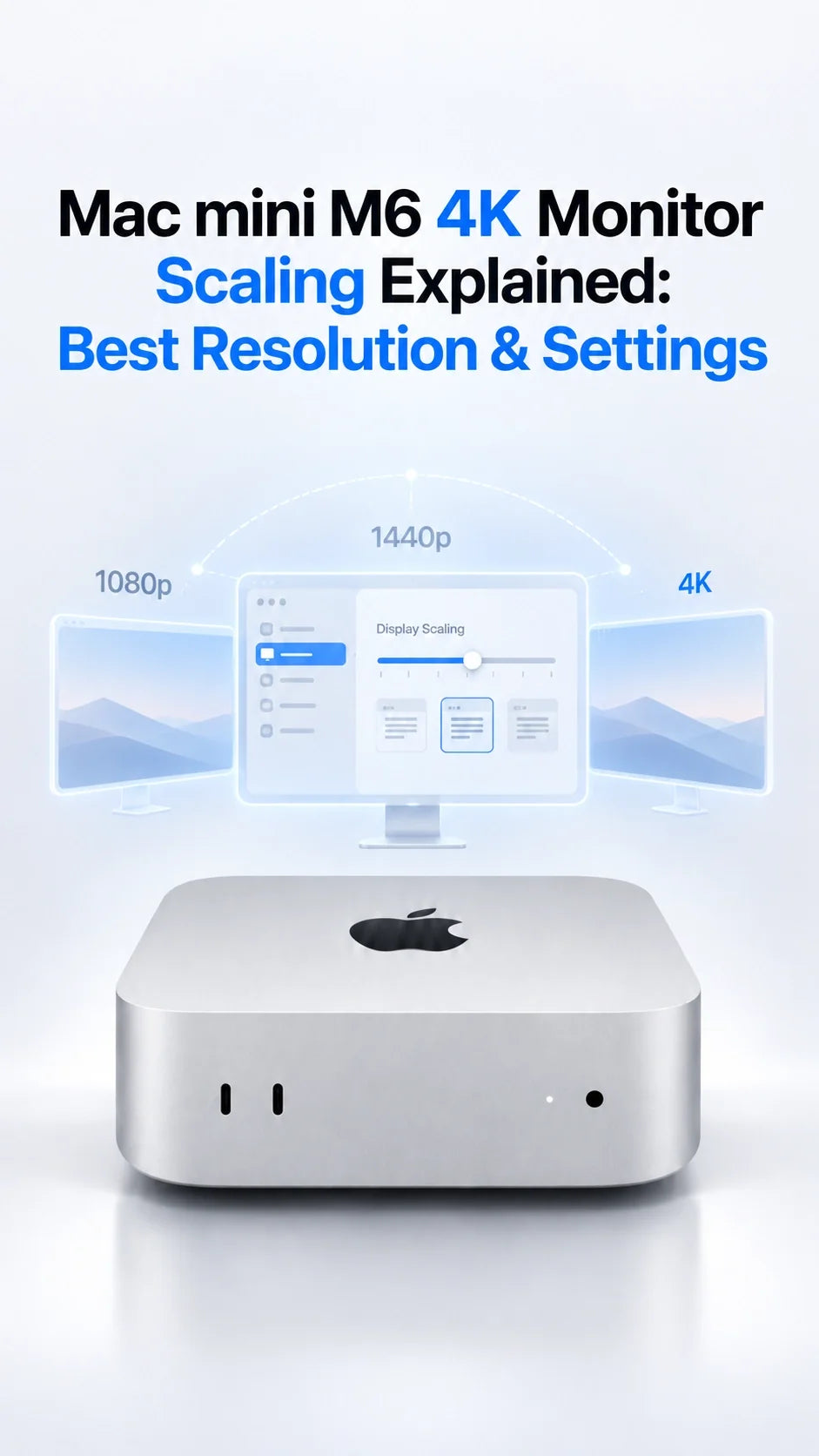
Para un Mac mini M6 con un monitor 4K, comience en Ajustes del Sistema → Pantallas → Por omisión.
Para obtener la máxima claridad de texto, pruebe Se ve como 1920 × 1080: el 4K se asigna perfectamente a un escritorio 2×.
Para tener más espacio en una pantalla de 27 a 32 pulgadas, pruebe Se ve como 2560 × 1440 y evalúe el texto a su distancia de visualización habitual.
Mantenga el monitor en su señal nativa de 3840 × 2160 y seleccione una frecuencia de actualización compatible; la cifra "Se ve como" describe el espacio de trabajo, no necesariamente la señal de salida.
Si la pantalla indica 1080p o 30 Hz, verifique el cable, el adaptador, el modo de entrada y la conexión directa antes de cambiar más opciones de escalado.
¿Qué significa "Se ve como" en un monitor Mac 4K?
Un panel 4K UHD tiene 3840 × 2160 píxeles físicos. macOS puede dibujar un escritorio más grande o más pequeño dentro de esos píxeles. Por lo tanto, "Se ve como 1920 × 1080" le informa sobre el espacio aparente para ventanas y menús; no es una orden para reemplazar su panel 4K con uno de 1080p.
Por qué 1920 × 1080 se ve especialmente nítido
Cada píxel de escritorio aparente corresponde a un grupo de 2 × 2 píxeles físicos. Esta limpia relación 2× ofrece al 4K su renderizado HiDPI más directo. La compensación es elementos de interfaz más grandes y menos espacio de trabajo.
Por qué 2560 × 1440 le da más espacio
macOS renderiza un escritorio de alta resolución y lo escala al panel 4K. No convierte el panel en un monitor de 1440p, pero el escalado descendente final es menos directo que el 2×. El texto puede verse un poco más suave, especialmente cerca de una pantalla de 27 pulgadas; muchas personas aún prefieren el espacio adicional.
Evaluación práctica de ZEERA: comience con el valor predeterminado de Apple, luego compare los dos tamaños en el mismo documento o página del navegador a la distancia habitual de su escritorio. No existe una configuración mejor universal para cada monitor 4K, vista y carga de trabajo. Para la cuestión separada de por qué el texto puede verse borroso incluso después de la configuración, consulte nuestra guía sobre texto borroso en Mac mini M6.
¿Qué configuración de escalado 4K debería elegir para pantallas de 27 y 32 pulgadas?
4K de 27 pulgadas: 1920 × 1080 para mayor comodidad
Una excelente primera opción para leer, correos electrónicos y largas sesiones de escritura. Si la interfaz se siente sobredimensionada, muévase un paso hacia "Más espacio"; 2560 × 1440 es una opción común de productividad si el texto le sigue resultando cómodo.
4K de 32 pulgadas: pruebe primero 2560 × 1440
La pantalla física más grande a menudo hace que un escritorio del tamaño de 1440p sea más fácil de usar con dos ventanas una al lado de la otra. Muévase hacia "Texto más grande" si se sienta más lejos o si le resulta cansado leer los menús.
3840 × 2160 "Se ve como": usar de forma selectiva
Un espacio de trabajo sin escala expone mucho espacio, pero los controles de macOS pueden volverse minúsculos en un monitor de escritorio típico. Puede adaptarse a vistas previas especializadas o a una pantalla muy grande, no a la lectura rutinaria para la mayoría de los usuarios.
Estos son puntos de partida, no mediciones de una prueba de panel de ZEERA. Un monitor 5K de 27 pulgadas ofrece un compromiso diferente: espacio de trabajo de 2560 × 1440 con una relación de píxeles directa de 2×. El Mac mini M6 admite pantallas 5K, pero no es necesario un monitor nuevo solo para probar las configuraciones anteriores.
¿Cómo se cambia la resolución y el escalado del Mac mini M6 en macOS?
- Abra Menú Apple → Ajustes del Sistema → Pantallas.
- Seleccione su monitor 4K externo si aparecen varias pantallas.
- Comience con Por omisión, luego seleccione una miniatura hacia Texto más grande o Más espacio. Pase el ratón sobre una miniatura para comprobar el tamaño indicado.
- Para ver opciones precisas, haga clic con la tecla Control presionada en las miniaturas y elija Mostrar lista. Si es necesario, utilice Mostrar todas las resoluciones; la disponibilidad varía según la pantalla.
- Compruebe el control de Frecuencia de actualización por separado. Compare el texto, el tamaño de la ventana y el desplazamiento antes de conservar una elección.
Apple señala que los modos escalados pueden afectar al rendimiento. El impacto depende del modo y la carga de trabajo; no asuma que una elección de escalado particular reduce a la mitad el rendimiento del M6. Si un cambio produce una pantalla negra, espere unos 15 segundos o presione Esc para revertir, como aconseja Apple.
Para conocer los pasos exactos de la interfaz, consulte la guía de resolución de Apple. Los propietarios de Mac mini que utilicen dos o tres pantallas deben ajustar cada una de forma independiente.
¿Debería utilizar HDMI o USB-C/Thunderbolt para un monitor 4K?
Tanto el puerto HDMI trasero como los puertos Thunderbolt 4 traseros del Mac mini M6 admiten vídeo. Los dos puertos USB-C frontales son USB 3 y no emiten vídeo. Utilice el cable y la entrada compatibles del monitor, conéctelo directamente a ser posible mientras diagnostica un problema de resolución, y verifique la entrada propia del monitor o la configuración de gran ancho de banda.
Si macOS solo ofrece 1080p o 30 Hz
Pruebe una conexión directa HDMI o USB-C/DisplayPort con un cable clasificado para el modo deseado. Omita temporalmente el concentrador o adaptador; seleccione la entrada de monitor correcta; compruebe si el monitor habilita 4K a frecuencias de actualización más altas en ese puerto. No compre un Mac mini nuevo antes de aislar la ruta de señal.
Apple enumera hasta 4K a 165 Hz con una pantalla para el M6, con diferentes combinaciones máximas para dos o tres pantallas. Un monitor, cable, adaptador y entrada concretos también deben ser compatibles con la frecuencia de actualización seleccionada. Consulte nuestra guía de soporte para monitores duales y triples para ver las combinaciones de varias pantallas.
¿Por qué un monitor 4K sigue viéndose borroso o mostrando el tamaño incorrecto?
El texto es demasiado pequeño
Muévase hacia "Texto más grande" en lugar de aumentar el zoom del navegador como única solución. El zoom del navegador ayuda a las páginas web; el escalado de pantalla cambia toda la interfaz de macOS.
El texto se ve suave a 2560 × 1440
Compare el mismo texto a 1920 × 1080. Si se vuelve claramente más nítido, está viendo la compensación de la elección de escalado. Si ambos modos se ven mal, inspeccione la señal 4K nativa del monitor, el procesamiento de nitidez de imagen, el cable y la configuración de entrada.
Los bordes están recortados en un televisor 4K
Configure la entrada del televisor en su modo de PC o píxel 1:1 y deshabilite el sobreescaneo o la nitidez artificial donde esté disponible. Compruebe las opciones de pantalla de macOS para el subescaneo solo cuando el televisor recorte el escritorio.
4K está disponible pero falta 120 Hz o más
El escalado no es la misma configuración que la frecuencia de actualización. Verifique el modo anunciado por el monitor en esa entrada y cable exactos, luego pruebe sin una base (dock). Con múltiples pantallas, las combinaciones admitidas por el M6 son importantes.
Si su monitor se queda en blanco o no se despierta después de cambiar los modos de pantalla, siga nuestra guía de solución de problemas de suspensión y activación del Mac mini M6.
Las mejores configuraciones 4K para Mac mini M6: una lista de verificación de 60 segundos
- Señal: confirme que el monitor está recibiendo su modo nativo de 3840 × 2160.
- Escalado: comience con el valor predeterminado; compare "Se ve como 1920 × 1080" y 2560 × 1440.
- Frecuencia de actualización: seleccione la tasa estable más alta admitida por este monitor y conexión.
- Claridad: evalúe el texto real a su distancia de asiento habitual, no solo mediante una captura de pantalla.
- Conexión: utilice un puerto HDMI o Thunderbolt trasero y evite adaptadores si falta algún modo.
Si está creando un espacio de trabajo de dos pantallas, nuestra guía de configuración de escritorio para Mac mini M6 cubre la colocación, la organización de cables y el almacenamiento externo.
Preguntas frecuentes
¿"Se ve como 2560 × 1440" es realmente una salida de 1440p?
Por lo general, describe el tamaño efectivo del escritorio, mientras que la pantalla 4K sigue recibiendo una señal 4K. Confirme la resolución de entrada real en el menú de información en pantalla del monitor; los cables y la configuración de pantalla pueden cambiar la señal negociada.
¿El escalado 4K a 1920 × 1080 desperdicia la mitad de la resolución?
No. La interfaz es más grande, pero el panel sigue teniendo cuatro veces los píxeles físicos de una pantalla de 1080p, lo que permite bordes más nítidos mediante el renderizado 2x.
¿Necesita el Mac mini M6 un monitor 5K para que el texto se vea nítido?
No. Una pantalla 4K a un tamaño HiDPI cómodo puede verse clara. Un panel 5K de 27 pulgadas es útil si desea específicamente un espacio de trabajo de 2560 × 1440 con una relación de píxeles 2x directa.
¿Puedo configurar un escalado diferente en dos monitores 4K?
Sí. Seleccione cada monitor por separado en la configuración de Pantallas. Las opciones y las frecuencias de actualización pueden variar según la pantalla y la conexión.
¿Un refrigerador solucionará el texto borroso o la falta de frecuencias de actualización?
No. Esos son problemas de pantalla, escalado o de la ruta de la señal. Un refrigerador activo está diseñado para cargas de trabajo informáticas sostenidas, no para la calidad de imagen del monitor.
Guías relacionadas
- ¿Por qué el texto se ve borroso en el Mac mini M6? Explicación de 1080p, 1440p y 4K
- Soporte para monitores en Mac mini M6: Pantallas dobles, triples y 4K
- ¿El monitor del Mac mini M6 no se activa tras el reposo? 9 soluciones
- Configuración de escritorio para Mac mini M6: Crea un Mini Mac Pro
- Los mejores accesorios para Mac mini M6 y M5 Pro
- Soluciones para el sobrecalentamiento del Mac mini y guía de refrigeración
- ¿El SSD externo no aparece en el Mac mini M6?
Fuentes: Apple: límites de pantalla del Mac mini M6; Apple: cambiar la resolución de pantalla; Apple: conectar pantallas al Mac mini.









