
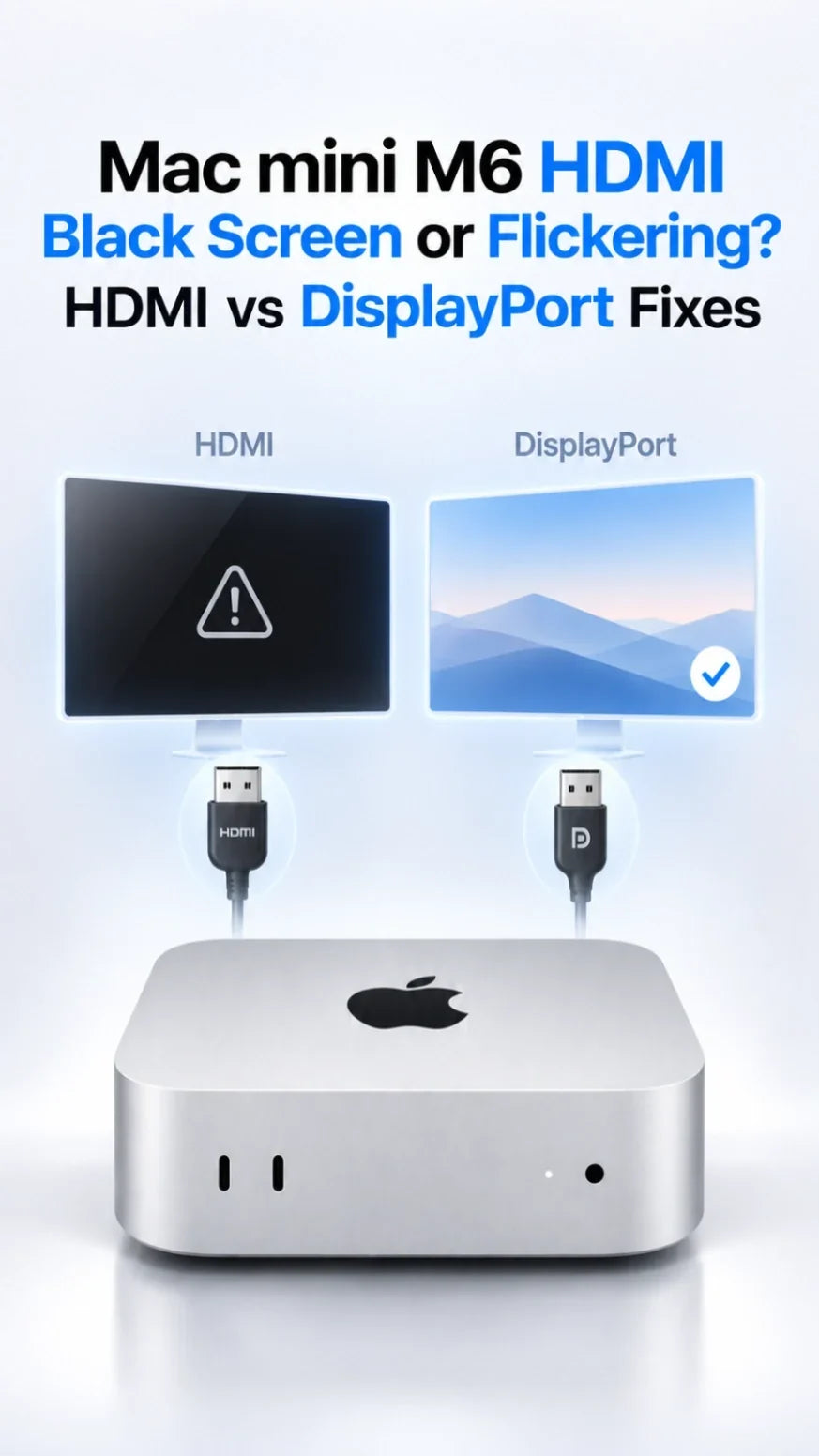
Respuesta rápida
Si tu Mac mini M6 muestra una pantalla negra o parpadea a través de HDMI, prueba un monitor directamente con un cable que sepas que funciona y con la entrada correcta seleccionada.
Establece una frecuencia de actualización fija de 60 Hz y, a continuación, desactiva temporalmente VRR/Adaptive Sync y HDR.
Si el problema persiste, compara el puerto Thunderbolt 4 trasero utilizando un cable directo de USB-C a DisplayPort en un monitor con entrada DisplayPort.
Si DisplayPort es estable pero HDMI no, el problema está en el cable HDMI, el modo de entrada o el "handshake"; si ocurre lo contrario, apunta a la ruta de DisplayPort.
Vuelve a conectar tu base (dock), otras pantallas y frecuencias de actualización más altas de una en una.
Primero, identifica qué significa "pantalla negra"
Un monitor que dice Sin señal es distinto a una pantalla que tiene retroiluminación pero muestra un escritorio negro. Abre el menú en pantalla del monitor: si el menú aparece, el panel tiene alimentación. Revisa primero la entrada seleccionada y la ruta de video.
Prueba de aislamiento de un minuto
- Desconecta bases (docks), conmutadores KVM y el resto de monitores.
- Conecta una pantalla directamente al puerto HDMI trasero.
- Elige esa entrada HDMI manualmente en el menú del monitor y vuelve a conectar ambos extremos.
- Prueba con un segundo cable que sepas que funciona y otra entrada HDMI, si está disponible.
- Si otra pantalla funciona, usa Ajustes del Sistema → Pantallas, mantén presionada la tecla Opción y haz clic en Detectar pantallas.
Apple recomienda una conexión directa, comprobar los cables y usar "Detectar pantallas" ante una pantalla externa oscura. Si el Mac no responde en ninguna salida, investiga problemas de inicio o del sistema en lugar de tratarlo como un fallo exclusivo de HDMI. La guía de resolución de problemas de pantalla oscura de Apple explica estas primeras comprobaciones.
HDMI frente a DisplayPort: ¿qué conexión deberías probar?
HDMI: la prueba directa más sencilla
Utiliza el puerto HDMI trasero del Mac mini M6 y la entrada HDMI del monitor. Para una configuración 8K, Apple especifica un cable HDMI de Ultra Alta Velocidad de 48 Gbps. Para cualquier resolución, asegúrate de que tanto el cable como la entrada de la pantalla admitan la frecuencia de actualización elegida.
DisplayPort: una ruta de señal independiente
Si el monitor tiene una entrada DisplayPort, usa un cable de USB-C a DisplayPort desde un puerto Thunderbolt 4 trasero. Las especificaciones del M6 de Apple indican velocidades nativas de DisplayPort 1.4 en esos puertos. Comprueba el modo anunciado del cable frente a la resolución y frecuencia de actualización de tu monitor. No asumas que un cable de carga USB-C transmite video.
Los puertos USB-C frontales están indicados para USB 3, mientras que los tres puertos Thunderbolt 4 traseros admiten explícitamente video DisplayPort. Un cable simple de HDMI a DisplayPort no sustituye a una conexión de USB-C a DisplayPort; la conversión de salida HDMI a entrada DisplayPort puede requerir un convertidor activo con alimentación. Prueba primero las dos rutas nativas. Las especificaciones del Mac mini M6 de Apple enumeran los puertos.
¿Cuál es mejor? Elige la ruta que permanezca estable en tu modo de pantalla deseado. Ningún conector es una solución mágica. Una conexión HDMI directa y fiable es correcta; una conexión directa de USB-C a DisplayPort es una comparación útil si los apagones o parpadeos de HDMI continúan.
Solucionar parpadeos intermitentes o breves apagones a 120Hz, 144Hz o más
Mantén la conexión directa y cambia una configuración a la vez. Estas son pruebas de diagnóstico, no recomendaciones permanentes para todas las pantallas.
1. Comienza con 60Hz fijos
En Ajustes del Sistema → Pantallas, selecciona el monitor afectado y elige una frecuencia de actualización fija de 60 Hz. Si la imagen se vuelve estable, aumenta la tasa gradualmente hasta que el fallo regrese. Verifica el cable, las especificaciones de entrada del monitor y otras pantallas conectadas antes de culpar al M6.
2. Prueba VRR y HDR por separado
Desactiva temporalmente la frecuencia de actualización variable/adaptativa y, si es necesario, prueba desactivando HDR. Si el parpadeo aparece solo con una función activada, comprueba el firmware y los ajustes de entrada del monitor. No concluyas que macOS tiene un defecto universal de VRR o HDR en el M6 basándote en una sola combinación de monitor y cable.
3. Comprueba el modo de entrada del monitor
Algunas pantallas ofrecen modos de compatibilidad HDMI o DisplayPort distintos en el menú en pantalla. Consulta el manual para conocer el modo requerido según tu frecuencia de actualización. Desactiva el cambio automático de entrada para realizar la prueba y, si es estable, vuelve a activarlo. Reemplaza un cable sospechoso antes de comprar una base o adaptador.
Apple indica que los límites de resolución y frecuencia de actualización dependen de la configuración completa, incluyendo cable, adaptador y otras pantallas. El M6 puede usar hasta tres pantallas externas, pero los modos permitidos varían según la configuración. Por ejemplo, las configuraciones de tres pantallas de Apple imponen límites en la tercera pantalla; 4K a 240 Hz solo está disponible en configuraciones específicas de una o dos pantallas, no es una promesa general para toda combinación de puerto y monitor. Consulta las combinaciones de pantalla para M6 de Apple y nuestra guía de monitores múltiples para Mac mini M6.
Qué te indica tu resultado de HDMI frente a DisplayPort
Ambas vías funcionan a 60Hz; una parpadea a alta frecuencia
Investiga el cable de esa vía, el modo de entrada de la pantalla y la compatibilidad con el ancho de banda. Vuelve a introducir HDR o VRR de uno en uno.
HDMI falla; DisplayPort directo funciona
Prueba con otro cable y entrada HDMI, confirma el modo HDMI del monitor y prueba con una segunda pantalla HDMI. Si la salida HDMI trasera falla incluso con cables y pantallas que funcionan bien, contacta con el Soporte de Apple.
DisplayPort falla; HDMI funciona
Comprueba que el cable admite vídeo y está conectado a un puerto Thunderbolt trasero. Prueba otro puerto trasero y un cable USB-C a DisplayPort directo que funcione. Un hub USB-C o un adaptador genérico añaden otra variable.
Ambos fallan en un monitor; otro monitor funciona
Comprueba la alimentación, el firmware y la configuración de entrada de esa pantalla. Prueba el monitor afectado con otro ordenador si tienes uno disponible. Si ambos monitores fallan y el Mac no arranca, pasa al diagnóstico de arranque de Apple.
¿Pantalla negra solo después del reposo? Usa las soluciones específicas de reactivación
Si la pantalla funciona normalmente hasta que el Mac entra en reposo, el tiempo es la pista más importante. Apaga y enciende el monitor, reconéctalo directamente, comprueba la configuración de reactivación del monitor y actualiza el firmware de la pantalla. Nuestra guía para solucionar problemas de monitor del Mac mini M6 al reactivarlo tras el reposo cubre ese escenario específico en detalle.
Si una pantalla se pone negra solo durante la reproducción de vídeo en streaming protegido, prueba la aplicación de streaming y la compatibilidad HDCP de la pantalla. Ese síntoma es distinto a cuando un monitor pierde toda la señal de vídeo en el escritorio. Apple señala los requisitos de HDCP para la reproducción cifrada a través de HDMI.
Cuándo actualizar el software o buscar ayuda de hardware
Tras la prueba directa con un solo monitor, instala las actualizaciones de macOS compatibles y comprueba las instrucciones de firmware del fabricante del monitor. Si hay un dock o un KVM de por medio, actualiza su firmware y pruébalo solo después de que la conexión directa sea estable.
Anota el modelo del monitor, la versión de macOS, la resolución, la frecuencia de actualización, el cable, el puerto y si el fallo se produce al iniciar, durante el uso normal o después del reposo. Si varios monitores y cables que funcionan correctamente fallan en el mismo puerto del Mac, esa información es más útil para el Soporte de Apple que un informe vago de "pantalla negra".
La evaluación práctica de ZEERA
Un soporte de refrigeración o una funda de aluminio para Mac mini pueden organizar o refrigerar un equipo de sobremesa, pero no pueden reparar un cable HDMI defectuoso, un problema de handshake de pantalla o un modo de vídeo no compatible. Resuelve primero la ruta de señal; considera los accesorios de espacio de trabajo por separado.
Preguntas frecuentes
¿El Mac mini M6 admite DisplayPort sin un adaptador HDMI?
Sí. Sus puertos Thunderbolt 4 traseros admiten vídeo DisplayPort. Utiliza un cable USB-C a DisplayPort directo adecuado para un monitor con entrada DisplayPort.
¿Debería comprar un cable HDMI 2.1 para un monitor 4K de alta frecuencia?
Comprueba la entrada HDMI del monitor, el modo exacto que deseas y las capacidades certificadas del cable. Un cable de ultra alta velocidad es una opción sensata para modos HDMI exigentes, pero un cable nuevo no puede dar al monitor una frecuencia de actualización que no sea compatible.
¿Por qué el Mac mini M6 funciona a 60Hz pero parpadea a 144Hz?
Una frecuencia más alta exige más al cable y a la entrada de la pantalla; el VRR, el HDR, los docks y los monitores adicionales pueden cambiar la negociación. Compara HDMI y DisplayPort directos, luego activa las funciones de mayor tasa una por una.
¿Pueden los puertos USB-C frontales conectar una pantalla?
Para esta ruta de solución de problemas, utiliza los puertos Thunderbolt 4 traseros. Las especificaciones del M6 de Apple enumeran explícitamente DisplayPort en los puertos traseros y enumeran el par frontal como USB 3.
Guías relacionadas de ZEERA
- ¿Monitor Mac mini M6 que no se reactiva tras el reposo? 9 soluciones
- Compatibilidad de monitores Mac mini M6: doble, triple y alta frecuencia
- Escalado de monitor 4K en Mac mini M6: mejor resolución y configuración
- ¿Por qué el texto se ve borroso en el Mac mini M6?
- ¿Ratón o teclado con lag en Mac mini M6?
- ¿El SSD externo se desconecta constantemente en el Mac mini M6?
- Guía de fundas para Mac mini: opciones para M6, M4, M2 y SSD
Fuentes técnicas: Solución de problemas de pantalla oscura de Apple, Compatibilidad de pantalla del M6, Especificaciones técnicas del M6, y Orientación HDMI de Apple. Las pruebas de conexión anteriores son un flujo de trabajo de diagnóstico, no una declaración de pruebas de laboratorio de ZEERA ni un defecto de hardware confirmado en todos los M6.









