
En Reddit, un usuario compartió recientemente: "La aplicación de WhatsApp se queda en la pantalla negra de inicio en mi iPhone 13".
Este problema no solo afecta a los usuarios de iPhone 13, sino que los propietarios de modelos más recientes, incluido el iPhone 17 , también informan que WhatsApp no se abre, se congela en la pantalla de inicio o se bloquea de inmediato.
Si te enfrentas al mismo problema, no te preocupes, no estás solo. Aquí, te guiaremos paso a paso sobre por qué esto está sucediendo en 2025 y cómo puedes hacer que WhatsApp funcione de nuevo en tu iPhone.

Por qué WhatsApp podría no abrirse en el iPhone en 2025
Varias razones comunes subyacen al problema de que WhatsApp se quede atascado en la pantalla de inicio:
-
Archivos de caché o instalación dañados : si los datos de la aplicación se corrompen, WhatsApp puede congelarse antes de cargarse por completo.
-
Almacenamiento casi lleno : tener poco espacio de almacenamiento puede impedir que iOS cargue correctamente ciertas aplicaciones.
-
Versión de WhatsApp desactualizada : las versiones anteriores pueden fallar en marcos de iOS más nuevos.
- Fallas del sistema : problemas temporales del sistema operativo o conflictos con aplicaciones en segundo plano.
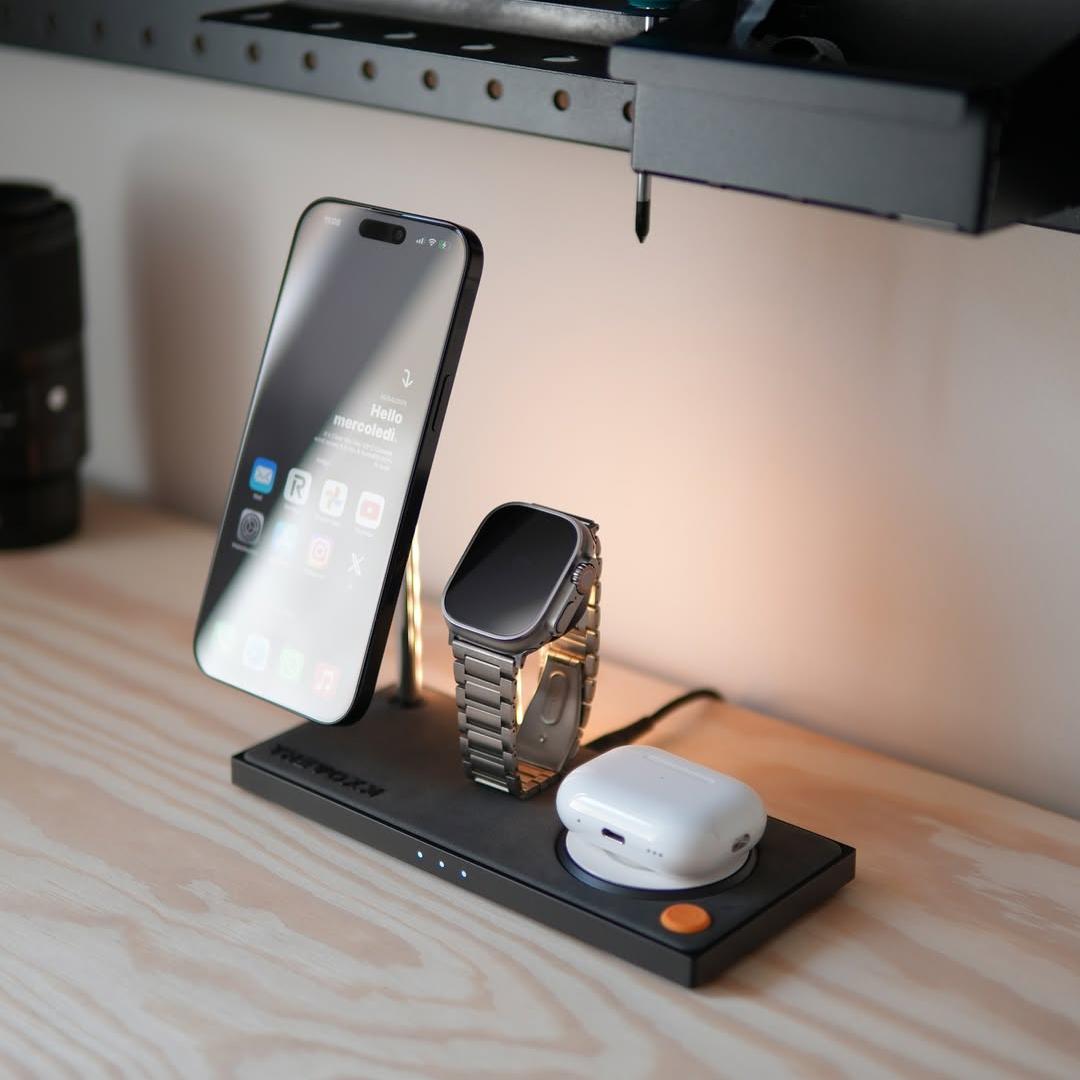
Los mejores cargadores MagSafe de 2025 para iPhone 17 Pro Max



Guía paso a paso para solucionar los problemas de apertura de WhatsApp
1. Reinicia tu iPhone.
Mantén presionados el botón lateral y el botón de volumen +/- hasta que aparezca el control deslizante de encendido. Apaga el dispositivo, espera 30 segundos y vuelve a encenderlo.

2. Elimina y reinstala WhatsApp (después de hacer una copia de seguridad).
Si la aplicación sigue congelándose, una reinstalación completa a menudo ayuda:
-
Abre WhatsApp → Ajustes → Chats → Copia de seguridad de chat → Hacer copia de seguridad ahora .
-
Elimina WhatsApp de tu pantalla de inicio.
-
Vuelve a instalar la aplicación desde la App Store y luego restaura tu copia de seguridad.
3. Intenta instalar WhatsApp Business en su lugar.
Varios usuarios han tenido éxito instalando temporalmente WhatsApp Business , que, si bien se ejecuta en el mismo backend, funciona como una aplicación separada.
Una vez instalada e iniciada la sesión, la aplicación puede inicializarse correctamente , lo que potencialmente resuelve problemas relacionados con la caché o la cuenta.
Cuando WhatsApp Business funcione con normalidad, puedes volver a la aplicación de WhatsApp normal si es necesario.

4. Comprueba si hay actualizaciones de WhatsApp y iOS.
-
Ve a la App Store → WhatsApp → Actualizar
-
Luego ve a Ajustes → General → Actualización de software
-
Si hay una nueva versión disponible, instálala. Tanto las actualizaciones de WhatsApp como las de iOS a menudo incluyen correcciones de errores críticas.
5. Libera espacio de almacenamiento.
Ve a "Ajustes" → "General" → "Almacenamiento del iPhone" y asegúrate de tener al menos 1-2 GB libres .
Elimina fotos, vídeos innecesarios o aplicaciones no utilizadas. WhatsApp necesita espacio para funcionar correctamente.

Cargador doble MagSafe 5 en 1 ZEERA x THEVOXN
Soporte de cargador doble MagSafe 5 en 1 para iPhone, AirPods y Apple Watch
Comprar ahoraSi aún no funciona
Si has probado todos los pasos anteriores y WhatsApp aún no se abre, no te asustes. Puedes contactar al soporte de WhatsApp desde otro dispositivo: Configuración → Ayuda → Contacto .

Consideraciones finales
El error de que WhatsApp no se abra en el iPhone, aunque molesto, no suele ser grave.
La mayoría de las veces, es un pequeño error de software que se puede solucionar con un reinicio, una actualización o una reinstalación.
Para mí, reinstalar la aplicación después de una copia de seguridad limpia solucionó el problema, y todo ha funcionado sin problemas desde entonces. Con suerte, estos pasos también te ayudarán a que WhatsApp vuelva a funcionar.






