
Su Reddit, un utente ha recentemente postato, "L'app WhatsApp si blocca su una schermata nera all'avvio sul mio iPhone 13." Ciò non accade solo agli utenti di iPhone 13. I possessori dei nuovi modelli, incluso l'iPhone 17
, riferiscono anche che WhatsApp non si apre, si blocca sulla schermata iniziale o si chiude immediatamente.
Se stai affrontando lo stesso problema, non preoccuparti, non sei solo. Di seguito, ti spiegheremo perché succede questo nel 2025 e ti forniremo una guida passo-passo su come risolvere il problema di WhatsApp che non si apre sul tuo iPhone.

Perché WhatsApp non si apre su iPhone nel 2025
Ci sono alcune cause comuni per il problema "WhatsApp si blocca sulla schermata di avvio":
-
Cache o file di installazione corrotti – Dati dell'app corrotti possono causare il blocco di WhatsApp prima del caricamento completo.
-
Spazio di archiviazione quasi pieno – Una carenza di spazio di archiviazione può impedire a iOS di caricare correttamente determinate app.
-
Versione obsoleta di WhatsApp – Le build più vecchie possono andare in crash con i nuovi framework iOS.
- Bug a livello di sistema – Un malfunzionamento temporaneo del sistema operativo o un conflitto con un'app in background.



Soluzione passo-passo quando WhatsApp non si apre
1. Riavvia il tuo iPhone
Premi e tieni premuti il tasto laterale e il tasto volume su/giù finché non appare il cursore di spegnimento. Spegni l'alimentazione, attendi 30 secondi e poi riaccendilo.

2. Elimina e reinstalla WhatsApp (dopo il backup)
Se l'app continua a bloccarsi, una reinstallazione completa può spesso aiutare.
-
Apri WhatsApp e clicca su Impostazioni → Chat → Backup chat → Esegui backup adesso.
-
Elimina WhatsApp dalla schermata Home.
-
Reinstallalo dall'App Store e ripristina il tuo backup.

3. Prova a installare WhatsApp Business invece
Alcuni utenti hanno avuto successo installando temporaneamente WhatsApp Business, che funziona come un'app separata con lo stesso backend.
Una volta installato e effettuato l'accesso, l'app potrebbe inizializzarsi correttamente e risolvere eventuali problemi di cache o relativi all'account.
Se WhatsApp Business si apre senza problemi, puoi tornare all'app WhatsApp normale se lo desideri.

4. Controlla gli aggiornamenti di WhatsApp e iOS
-
Vai su App Store → WhatsApp → Aggiorna
-
Poi vai su Impostazioni → Generali → Aggiornamento software
-
Installa qualsiasi nuova versione disponibile. Gli aggiornamenti di WhatsApp e iOS spesso includono correzioni di bug critici.
5. Libera spazio di archiviazione
Vai su Impostazioni → Generali → Spazio iPhone e assicurati di avere almeno 1-2 GB di spazio libero.
Elimina foto, video non necessari e app inutilizzate. WhatsApp ha bisogno di spazio per funzionare correttamente.

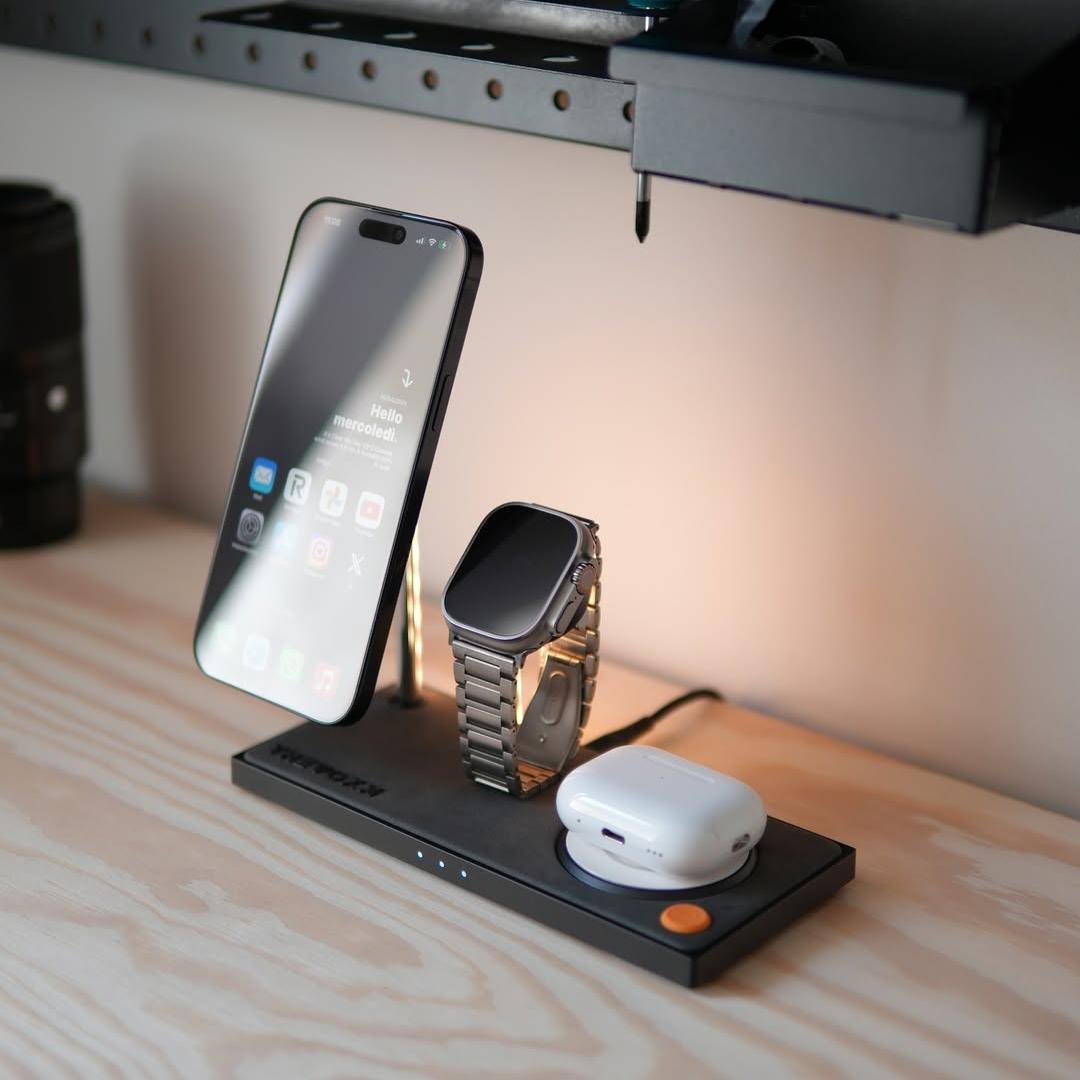
Caricabatterie MagSafe doppio 5 in 1 ZEERA x THEVOXN
Base di ricarica MagSafe doppia 5 in 1 per iPhone, AirPods e Apple Watch
Acquista oraSe è ancora rotto
Se hai provato tutto quanto sopra e WhatsApp continua a non aprirsi, non preoccuparti troppo. Contatta il supporto di WhatsApp da un altro dispositivo. Puoi farlo andando su Impostazioni → Aiuto → Contattaci.

In conclusione
Il bug di "WhatsApp non si apre su iPhone" nel 2025 è fastidioso, ma di solito non è grave.
Nella maggior parte dei casi, è un piccolo problema software che può essere risolto con un riavvio, un aggiornamento o una reinstallazione.
Nel mio caso, la reinstallazione dell'app dopo un backup pulito ha risolto il problema. Da allora, funziona senza intoppi. Spero che questi passaggi ti aiutino a far funzionare di nuovo WhatsApp.






