
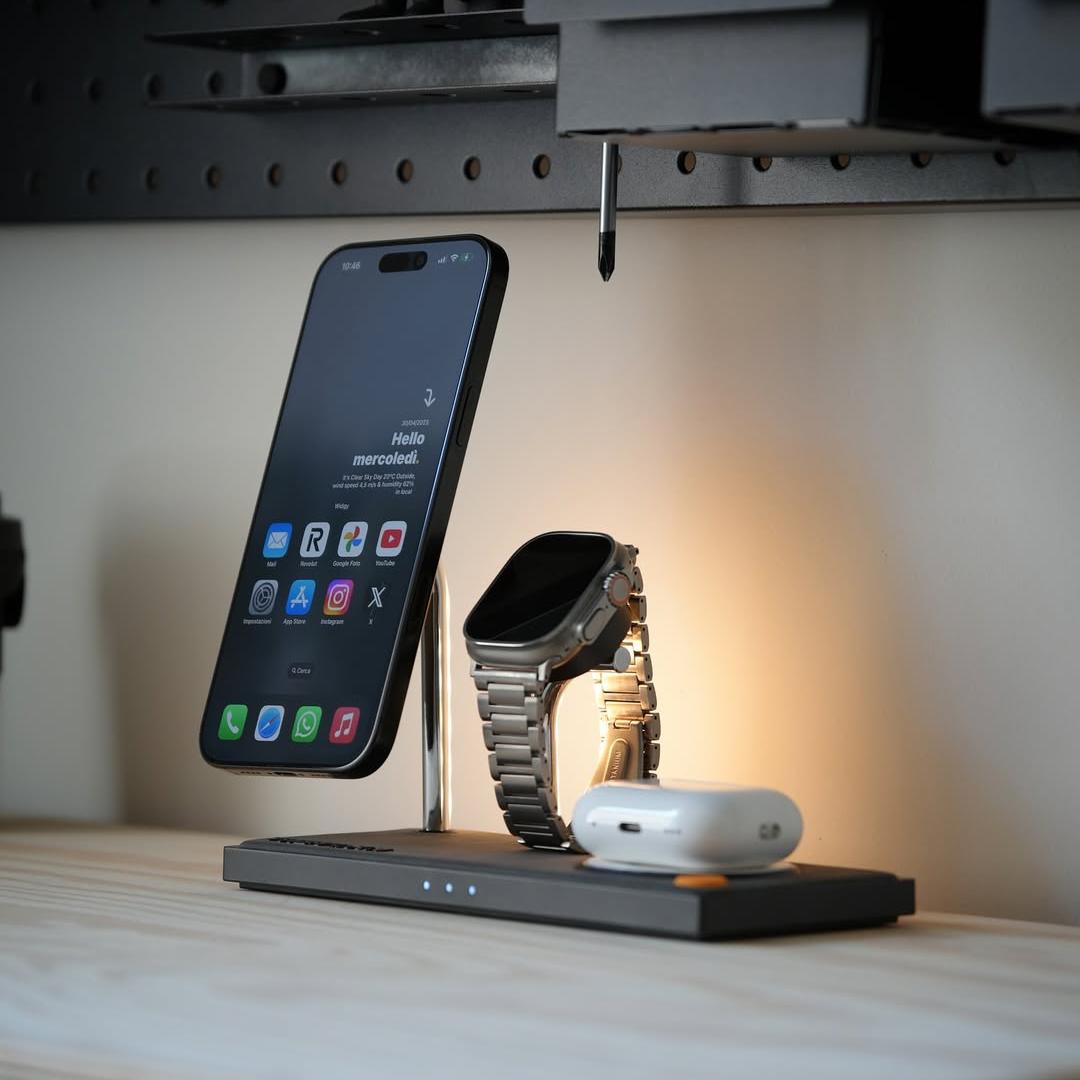
Su Reddit, un utente ha recentemente condiviso: "L'app WhatsApp rimane bloccata sulla schermata nera iniziale del mio iPhone 13."
Questo non accade solo agli utenti di iPhone 13; anche i possessori di modelli più recenti, incluso l' iPhone 17 , hanno segnalato che WhatsApp non si apre, si blocca sulla schermata iniziale o si chiude immediatamente.
Se riscontri lo stesso problema, non preoccuparti, non sei solo. Di seguito, ti spiegheremo perché questo accade nel 2025 e come puoi risolvere il problema di WhatsApp che non si apre sul tuo iPhone , passo dopo passo.

Perché WhatsApp potrebbe non funzionare su iPhone nel 2025?
Ci sono diverse ragioni comuni dietro il problema di "WhatsApp bloccato sulla schermata iniziale":
-
File di cache o di installazione danneggiati : se i dati dell'app si corrompono, WhatsApp potrebbe bloccarsi prima di caricarsi completamente.
-
Memoria quasi piena : poco spazio di archiviazione può impedire a iOS di caricare correttamente determinate app.
-
Versione obsoleta di WhatsApp : le versioni obsolete potrebbero non funzionare con i nuovi framework iOS.
- Bug a livello di sistema : malfunzionamenti temporanei del sistema operativo o conflitti con app in background.
2025 Best MagSafe Chargers for iPhone 17 Pro Max



Soluzioni passo a passo per quando WhatsApp non si apre
1. Riavvia il tuo iPhone
Tieni premuto il tasto laterale + volume su/giù finché non vedi il cursore di spegnimento. Spegnilo, attendi 30 secondi e riaccendilo.

2. Elimina WhatsApp e reinstallalo (dopo aver eseguito un backup).
Se l'app continua a bloccarsi, una reinstallazione completa è spesso la soluzione:
-
Apri WhatsApp → Impostazioni → Chat → Backup chat → Esegui backup adesso .
-
Elimina WhatsApp dalla tua schermata iniziale.
-
Reinstallala dall' App Store e poi ripristina il tuo backup.
3. Prova a installare WhatsApp Business al suo posto.
Diversi utenti sono riusciti a risolvere il problema installando temporaneamente WhatsApp Business , che funziona sullo stesso server ma come app separata.
Dopo averla installata e aver effettuato l'accesso, è possibile che l'app si inizializzi correttamente , il che aiuterà a risolvere problemi di cache o relativi all'account.
Una volta che WhatsApp Business si apre normalmente, puoi tornare all'app WhatsApp normale se preferisci.

4. Controlla gli aggiornamenti di WhatsApp e iOS.
-
Vai su App Store → WhatsApp → Aggiorna
-
Poi, vai su Impostazioni → Generali → Aggiornamento software
-
Se è disponibile una nuova versione, installala. Sia gli aggiornamenti di WhatsApp che quelli di iOS spesso includono importanti correzioni di bug.
5. Libera spazio di archiviazione
Vai su Impostazioni → Generali → Spazio iPhone e assicurati di avere almeno 1-2 GB liberi .
Elimina foto, video o app che non usi. WhatsApp ha bisogno di spazio di archiviazione per funzionare correttamente.

ZEERA x THEVOXN 5-in-1 Dual MagSafe Charger
5-in-1 Dual MagSafe Charger Stand for iPhone & AirPods & Apple Watch
Shop NowSe ancora non funziona
Se hai provato tutto quanto sopra e WhatsApp ancora non si apre, non preoccuparti troppo. Puoi contattare il supporto di WhatsApp da un altro dispositivo: Impostazioni → Aiuto → Contattaci .

Considerazioni finali
L'errore che impedisce l'apertura di WhatsApp su iPhone nel 2025 è fastidioso, ma generalmente non è grave.
Nella maggior parte dei casi, si tratta di un piccolo problema software che si risolve riavviando, aggiornando o reinstallando l'applicazione.
Nel mio caso, reinstallare l'app dopo aver eseguito un backup completo ha risolto il problema, e da allora funziona perfettamente. Spero che questi passaggi ti aiutino anche a far tornare WhatsApp a funzionare.






