Su Reddit, un utente ha recentemente condiviso: "L'app WhatsApp si blocca sulla schermata nera di apertura del mio iPhone 13."
Questo non sta accadendo solo agli utenti di iPhone 13 — anche i possessori di modelli più recenti, incluso l'iPhone 17, hanno segnalato che WhatsApp non si apre, si blocca sulla schermata iniziale o si chiude immediatamente.
Se stai riscontrando lo stesso problema, non preoccuparti — non sei solo. Di seguito, ti spiegheremo perché questo accade nel 2025 e come puoi risolvere il problema di WhatsApp che non si apre sul tuo iPhone, passo dopo passo.

Perché WhatsApp Potrebbe Non Aprirsi su iPhone nel 2025
Diverse ragioni comuni sono alla base del problema "WhatsApp bloccato sulla schermata di apertura":
-
Cache o file di installazione corrotti – Se i dati dell'app si corrompono, WhatsApp può bloccarsi prima di caricarsi completamente.
-
Spazio di archiviazione quasi pieno – Uno spazio di archiviazione insufficiente può impedire a iOS di caricare correttamente alcune app.
-
Versione di WhatsApp obsoleta – Le build più vecchie potrebbero bloccarsi sui nuovi framework iOS.
- Bug a livello di sistema – Errori temporanei del sistema operativo o conflitti con app in background.
I Migliori Caricabatterie MagSafe del 2025 per iPhone 17 Pro Max



Soluzioni Passo Passo per WhatsApp che Non si Apre
1. Riavvia il tuo iPhone
Tieni premuti il tasto laterale + volume su/giù finché non vedi il cursore di spegnimento. Spegni, attendi 30 secondi e riaccendi.

2. Elimina e Reinstalla WhatsApp (Dopo Aver Effettuato il Backup)
Se l'app continua a bloccarsi, una reinstallazione completa spesso aiuta:
-
Apri WhatsApp → Impostazioni → Chat → Backup delle chat → Effettua backup adesso.
-
Elimina WhatsApp dalla tua schermata iniziale.
-
Reinstallalo dall'App Store, quindi ripristina il tuo backup.

3. Prova a Installare WhatsApp Business al Posto
Diversi utenti hanno riscontrato successo installando temporaneamente WhatsApp Business — che funziona sullo stesso backend ma come app separata.
Dopo averlo installato e aver effettuato l'accesso, l'app potrebbe inizializzarsi correttamente, aiutando a risolvere problemi di cache o relativi all'account.
Una volta che WhatsApp Business si apre normalmente, puoi tornare all'app WhatsApp normale se preferisci.

4. Controlla gli Aggiornamenti di WhatsApp e iOS
-
Vai su App Store → WhatsApp → Aggiorna
-
Poi vai su Impostazioni → Generali → Aggiornamento Software
-
Se è disponibile una nuova versione, installala. Sia gli aggiornamenti di WhatsApp che di iOS spesso includono importanti correzioni di bug.
5. Libera Spazio di Archiviazione
Vai su Impostazioni → Generali → Spazio iPhone e assicurati di avere almeno 1-2 GB liberi.
Elimina foto, video non necessari o app inutilizzate. WhatsApp ha bisogno di spazio per funzionare correttamente.

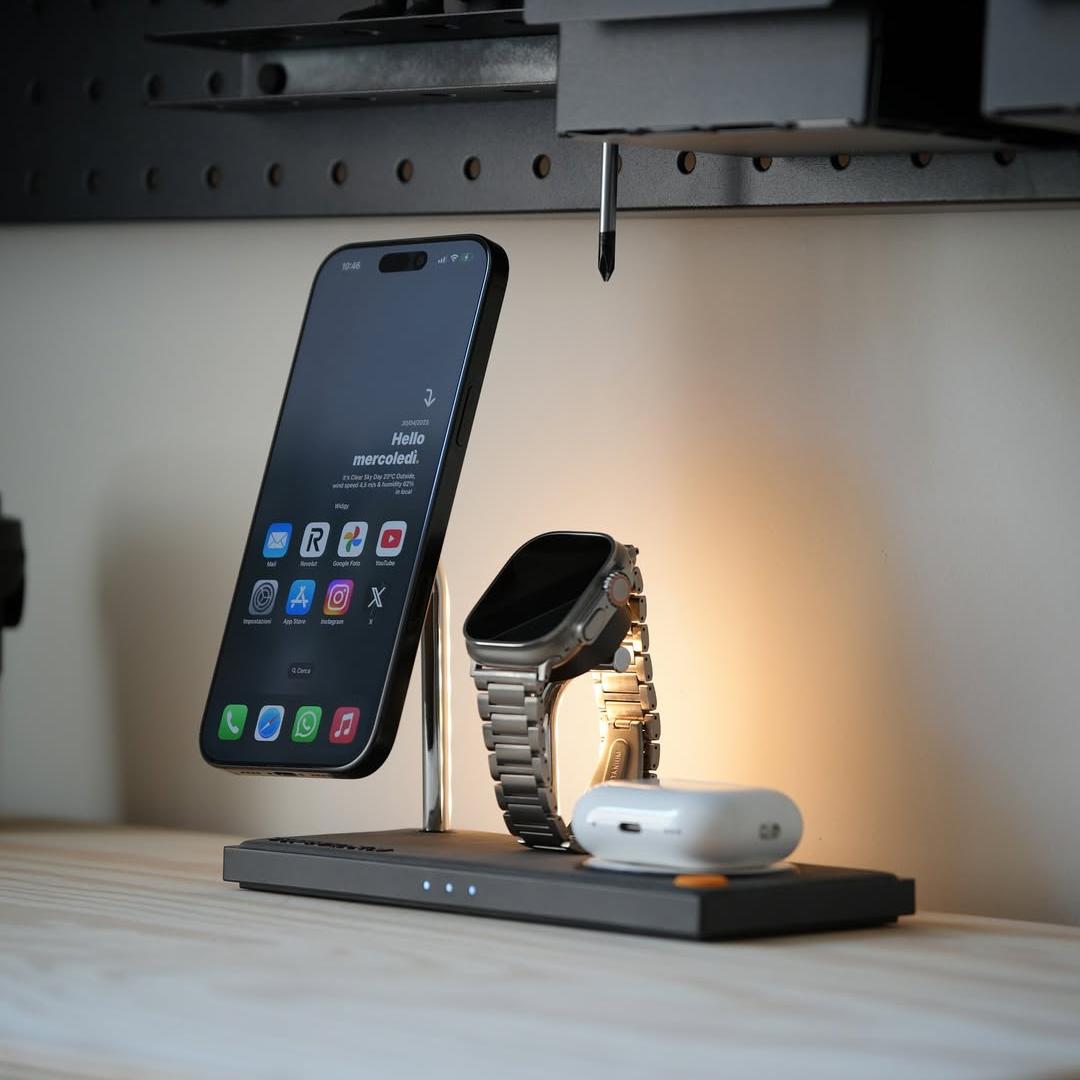
Caricabatterie Doppio MagSafe 5 in 1 ZEERA x THEVOXN
Base di ricarica doppia MagSafe 5 in 1 per iPhone, AirPods e Apple Watch
Acquista Ora
Se è Ancora Rotto
Se hai provato tutto quanto sopra e WhatsApp continua a non aprirsi, non stressarti troppo. Puoi contattare il supporto di WhatsApp da un altro dispositivo: Impostazioni → Aiuto → Contattaci.

Considerazioni Finali
Il bug "WhatsApp non si apre su iPhone" nel 2025 è fastidioso ma di solito non è grave.
Nella maggior parte dei casi, è un piccolo intoppo software che un riavvio, un aggiornamento o una reinstallazione possono risolvere.
Personalmente, reinstallare l'app dopo un backup pulito ha risolto il problema per me — e da allora funziona senza intoppi. Spero che questi passaggi facciano ripartire anche il tuo WhatsApp.