En Reddit, un usuario publicó recientemente: "Mi aplicación de WhatsApp se bloquea en una pantalla negra al iniciar en mi iPhone 13". Esto no solo les sucede a los usuarios de iPhone 13; los propietarios de modelos más nuevos, incluido el iPhone 17
, también informan que WhatsApp no se abre, se congela en la pantalla de inicio o se cierra inmediatamente.
Si te enfrentas al mismo problema, ten la seguridad de que no estás solo. A continuación, te explicamos por qué ocurre esto y una guía paso a paso sobre cómo solucionar el problema de WhatsApp que no se abre en iPhone en 2025.

Por qué WhatsApp no se abre en iPhone en 2025
Hay varias razones comunes por las que WhatsApp podría "detenerse en la pantalla de inicio".
-
Archivos de caché o instalación corruptos – Los datos de la aplicación dañados pueden hacer que WhatsApp se congele antes de cargarse por completo.
-
Almacenamiento casi lleno – La falta de espacio de almacenamiento puede impedir que iOS cargue ciertas aplicaciones correctamente.
-
Versión antigua de WhatsApp – Las compilaciones obsoletas pueden fallar con los nuevos marcos de iOS.
- Errores a nivel del sistema – Un fallo temporal del sistema operativo o un conflicto con una aplicación en segundo plano.



Soluciones paso a paso para cuando WhatsApp no se abre
1. Reinicia tu iPhone
Mantén presionados el botón lateral y el botón de subir/bajar volumen hasta que aparezca el control deslizante de apagado. Apágalo, espera 30 segundos y luego vuelve a encenderlo.

2. Elimina y reinstala WhatsApp (después de hacer una copia de seguridad)
Si la aplicación sigue fallando, una reinstalación completa a menudo puede ayudar.
-
Abre WhatsApp, ve a Configuración > Chats > Copia de seguridad de chats > Realizar copia de seguridad ahora.
-
Elimina WhatsApp de tu pantalla de inicio.
-
Vuelve a instalarlo desde la App Store y restaura tu copia de seguridad.

3. Intenta instalar WhatsApp Business en su lugar
Algunos usuarios han tenido éxito al instalar temporalmente WhatsApp Business, que funciona como una aplicación separada con el mismo backend.
Al instalarla e iniciar sesión, la aplicación puede inicializarse correctamente y resolver cualquier problema de caché o relacionado con la cuenta.
Una vez que WhatsApp Business se abra con éxito, puedes volver a la aplicación normal de WhatsApp si lo deseas.

4. Verifica si hay actualizaciones de WhatsApp e iOS
-
Ve a App Store → WhatsApp → Actualizaciones
-
A continuación, ve a Ajustes → General → Actualización de software
-
Instala cualquier versión nueva disponible. Las actualizaciones de WhatsApp e iOS a menudo incluyen correcciones importantes de errores.
5. Libera espacio de almacenamiento
Ve a Ajustes → General → Almacenamiento del iPhone y asegúrate de tener al menos 1-2 GB libres.
Elimina fotos, vídeos y aplicaciones no utilizados. WhatsApp necesita espacio para funcionar correctamente.

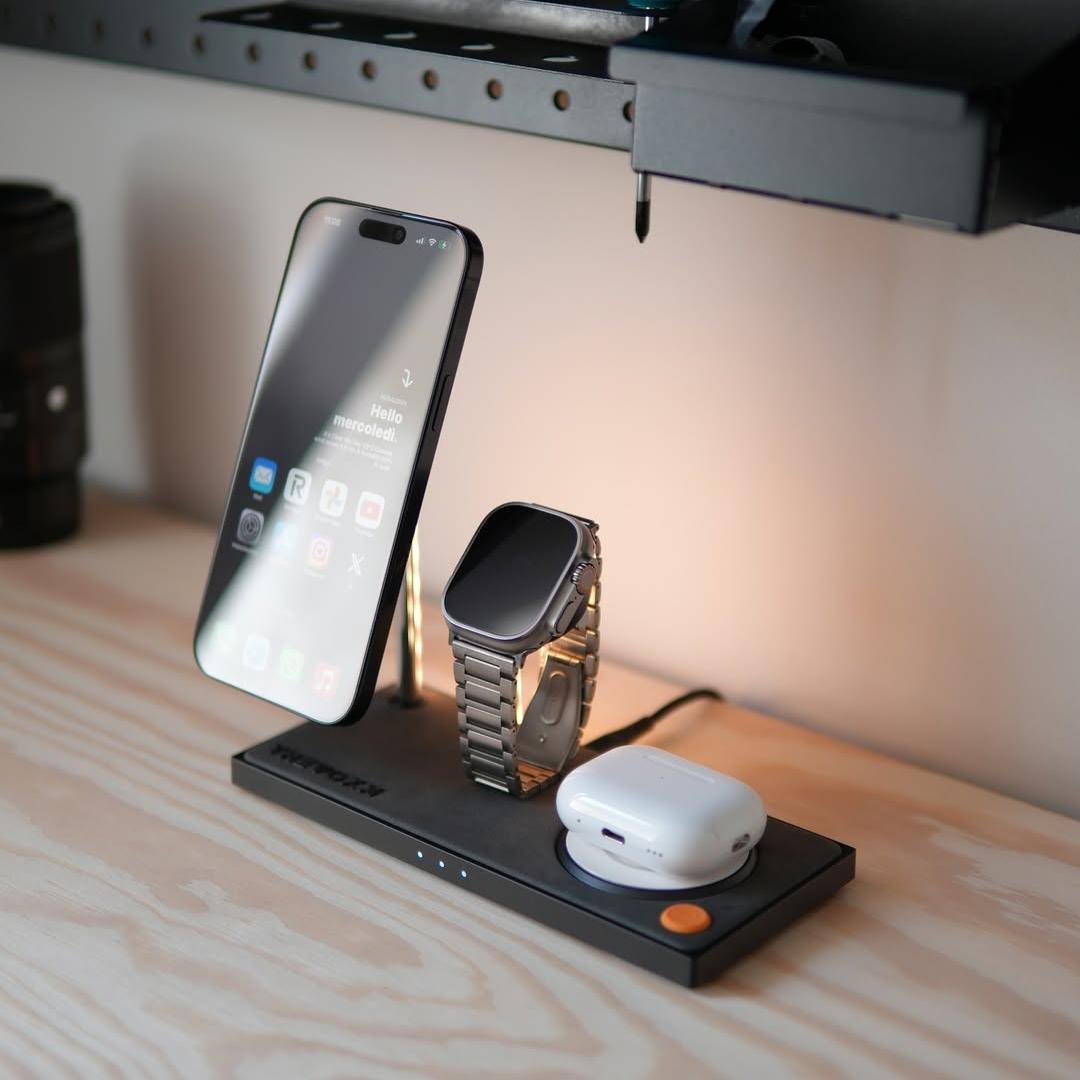
ZEERA x THEVOXN 5 en 1 cargador dual MagSafe
Soporte de cargador dual MagSafe 5 en 1 para iPhone, AirPods y Apple Watch
Comprar ahoraSi sigue sin funcionar
Si has probado todo lo anterior y WhatsApp aún no se abre, no te desesperes. Ponte en contacto con el soporte de WhatsApp desde otro dispositivo. Puedes hacerlo a través de Ajustes → Ayuda → Contáctanos.

Reflexiones finales
El error de "WhatsApp no se abre en iPhone" en 2025 es frustrante, pero rara vez es grave.
En la mayoría de los casos, es una falla menor del software que se puede solucionar con un reinicio, una actualización o una reinstalación.
En mi caso, una reinstalación de la aplicación después de una copia de seguridad limpia solucionó el problema, y ha funcionado sin problemas desde entonces. Esperemos que estos pasos te ayuden a que WhatsApp vuelva a funcionar.