En Reddit, un usuario compartió recientemente: "La aplicación de WhatsApp se queda atascada en la pantalla de inicio en negro en mi iPhone 13".
Este problema no se limita a los usuarios del iPhone 13; los propietarios de modelos más recientes, incluido el iPhone 17 , también han informado que WhatsApp no se abre, se congela en la pantalla de inicio o se cierra inmediatamente.
Si te enfrentas al mismo problema, ten la seguridad de que no estás solo. A continuación, te explicaremos por qué ocurre esto en 2025 y cómo solucionar el problema de que WhatsApp no se abre en tu iPhone , paso a paso.

Por qué WhatsApp podría no ser accesible en iPhone en 2025
Varias razones comunes pueden explicar el problema de que "WhatsApp se bloquea en la pantalla de inicio":
-
Archivos de caché o instalación corruptos : si los datos de la aplicación están corruptos, WhatsApp puede fallar antes de cargarse por completo.
-
Espacio de almacenamiento casi lleno : el espacio de almacenamiento insuficiente puede impedir que iOS cargue correctamente ciertas aplicaciones.
-
Versión obsoleta de WhatsApp : las versiones antiguas pueden fallar en las nuevas plataformas iOS.
- Errores a nivel de sistema : mal funcionamiento temporal del sistema operativo o conflictos con aplicaciones en segundo plano.



Soluciones paso a paso para solucionar el problema de apertura de WhatsApp.
1. Reinicia tu iPhone
Mantén pulsados el botón lateral y los botones de volumen +/- hasta que aparezca el deslizador de apagado. Apaga el dispositivo, espera 30 segundos y vuelve a encenderlo.

2. Elimina WhatsApp y vuelve a instalarlo (después de hacer una copia de seguridad).
Si la aplicación sigue fallando, una reinstalación completa suele solucionar el problema:
-
Abre WhatsApp → Ajustes → Chats → Copia de seguridad de chats → Hacer copia de seguridad ahora .
-
Elimina WhatsApp de tu pantalla de inicio.
-
Reinstálala desde la App Store y luego restaura tu copia de seguridad.

3. Intenta instalar WhatsApp Business en su lugar.
Varios usuarios han informado de éxito al instalar temporalmente WhatsApp Business , que funciona en el mismo servidor pero como una aplicación separada.
Una vez instalada e iniciada la sesión, la aplicación puede inicializarse correctamente , lo que ayuda a solucionar problemas relacionados con la caché o la cuenta.
Una vez que WhatsApp Business se abra con normalidad, puedes volver a la aplicación normal de WhatsApp si lo deseas.

4. Comprueba las actualizaciones de WhatsApp e iOS
-
Ve a App Store → WhatsApp → Actualizar
-
Luego, ve a Ajustes → General → Actualización de software
-
Si hay una nueva versión disponible, instálala. Las actualizaciones de WhatsApp e iOS a menudo incluyen correcciones importantes.
5. Libera espacio de almacenamiento
Ve a Ajustes → General → Almacenamiento del iPhone y asegúrate de tener al menos 1-2 GB de espacio libre .
Elimina fotos, vídeos o aplicaciones no utilizados. WhatsApp necesita espacio de almacenamiento para funcionar correctamente.

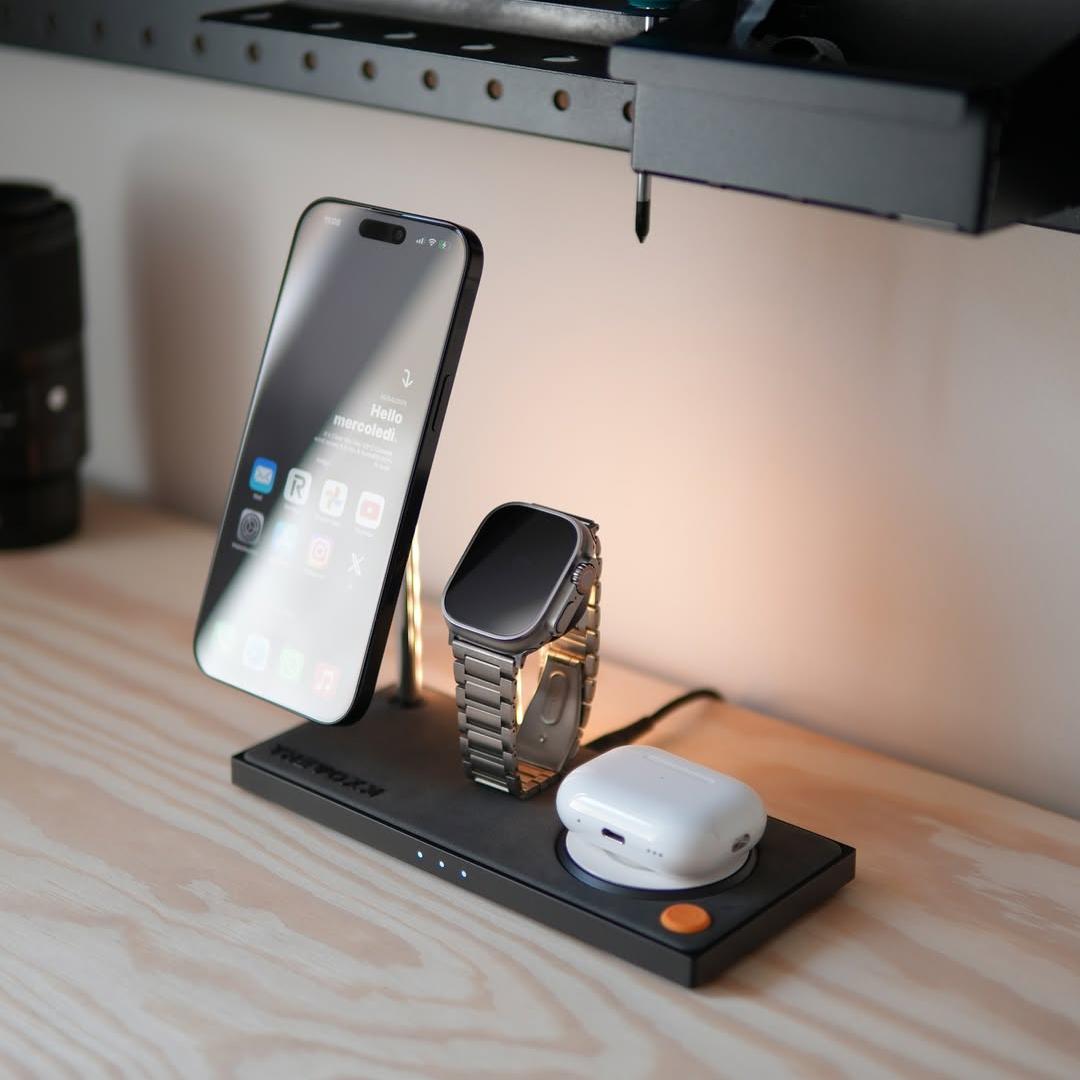
Cargador Zeera X TheVoxn 5 en 1 MagSafe doble
Soporte de cargador MagSafe doble 5 en 1 para iPhone, AirPods y Apple Watch
Comprar ahoraSi sigue sin funcionar
Si has probado todas las soluciones anteriores y WhatsApp sigue sin abrirse, no te preocupes. Puedes ponerte en contacto con el soporte técnico de WhatsApp desde otro dispositivo: Ajustes → Ayuda → Contáctanos .

Consideraciones finales
El error de "WhatsApp no se abre en iPhone" en 2025 es molesto, pero generalmente no es grave.
En la mayoría de los casos, es un pequeño problema de software que se puede solucionar con un reinicio, una actualización o una reinstalación.
Personalmente, reinstalar la aplicación después de una copia de seguridad completa me solucionó el problema, y desde entonces todo funciona perfectamente. Espero que estos pasos también te permitan volver a usar WhatsApp.