
Actualizado el 3 de octubre de 2026
Respuesta rápida
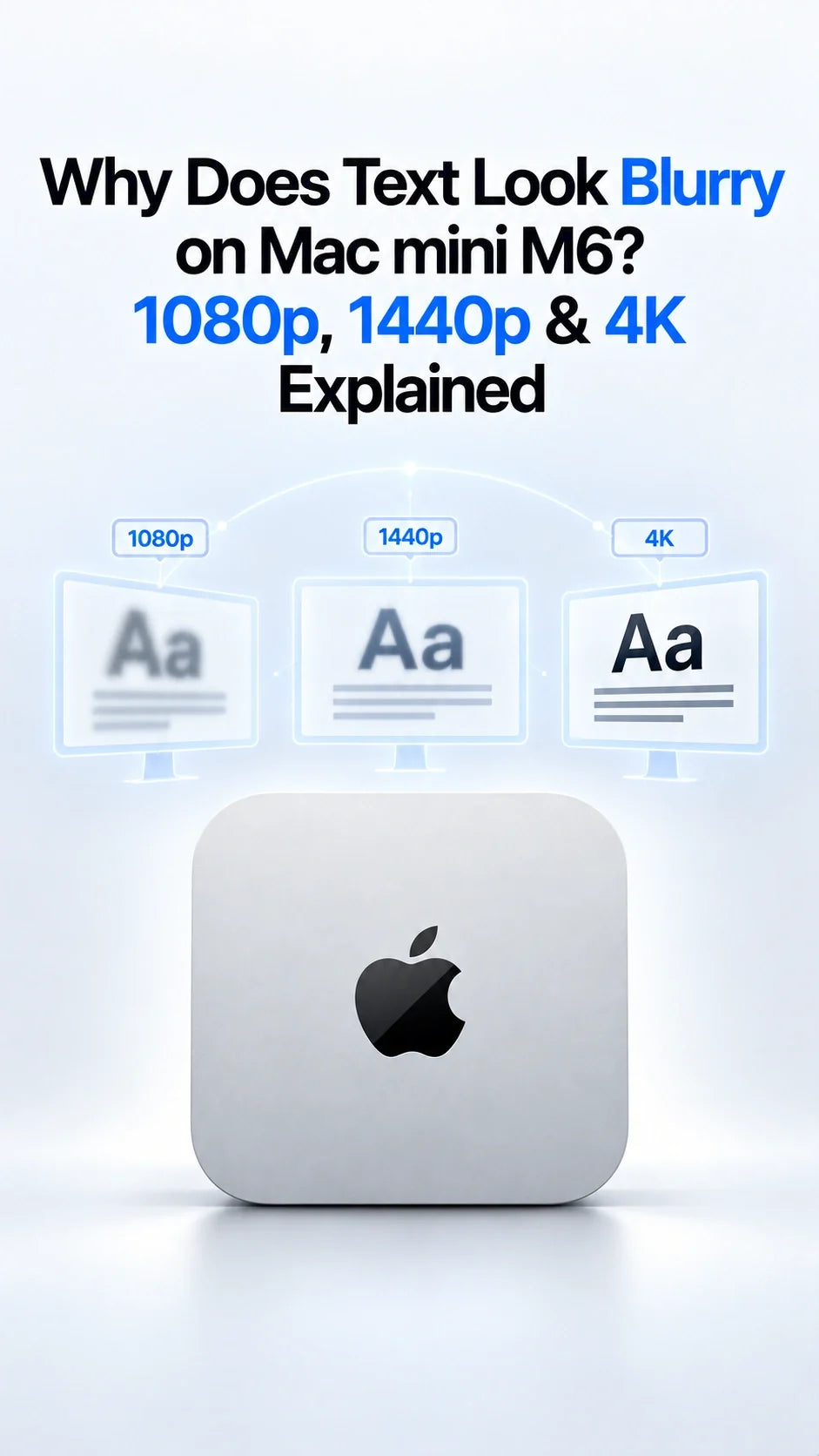
El texto borroso en un Mac mini M6 generalmente es causado por la densidad de píxeles del monitor y el escalado de macOS, no por una GPU M6 débil o un Mac defectuoso.
Una pantalla de 27 pulgadas y 1080p tiene solo unos 82 píxeles por pulgada, por lo que las fuentes se ven naturalmente gruesas. Un monitor de 27 pulgadas y 1440p es más nítido con unos 109 PPP, pero normalmente funciona como un escritorio 1x sin Retina.
Un monitor 4K de 27 pulgadas es mucho más claro con HiDPI habilitado. "Se ve como 1920 × 1080" utiliza un escalado nítido de 2x, mientras que "Se ve como 2560 × 1440" ofrece más espacio de trabajo mediante una reducción de escala fraccionada.
Para el escritorio Mac de 27 pulgadas más nítido con un espacio de trabajo de tamaño 1440p, una pantalla 5K sigue siendo la combinación ideal.
¿El Mac mini M6 causa que el texto se vea borroso?
En la mayoría de los casos, no. El Mac mini M6 puede manejar pantallas externas de alta resolución, pero no puede agregar píxeles físicos a un panel de baja densidad. Por lo tanto, el mismo monitor puede verse muy diferente dependiendo de su tamaño, resolución nativa y el modo de escalado seleccionado en macOS 27.
La forma más rápida de separar un problema del Mac de un problema del monitor es tomar una captura de pantalla y verla en un teléfono, MacBook o pantalla 4K/5K que sepas que es nítida. Si la captura de pantalla se ve nítida en otro lugar, la aplicación y el M6 están renderizando correctamente; la falta de nitidez está siendo introducida por el monitor, el escalado o la conexión.
Por qué la densidad de píxeles importa más que "1080p frente a 4K"
La resolución te indica cuántos píxeles contiene un panel. La densidad de píxeles, medida en píxeles por pulgada (PPP), te indica qué tan compactos están esos píxeles. El texto se ve más suave cuando hay más píxeles físicos disponibles para dibujar cada curva y diagonal.
24 pulgadas 1080p
Unos 92 PPP
Útil a una distancia normal de escritorio, pero claramente no es Retina.
27 pulgadas 1080p
Unos 82 PPP
Los píxeles grandes hacen que el texto pequeño y las líneas finas de la interfaz se vean visiblemente gruesas.
27 pulgadas 1440p
Unos 109 PPP
Un escritorio 1x práctico, pero sin la nitidez de nivel Retina.
27 pulgadas 4K
Unos 163 PPP
Mucho más nítido con HiDPI, aunque el espacio de trabajo de tamaño 1440p requiere escalado.
32 pulgadas 4K
Unos 138 PPP
Más nítido que 1440p a 27 pulgadas, pero menos denso que un panel 4K de 27 pulgadas.
27 pulgadas 5K
Unos 218 PPP
Escalado ideal 2x para un escritorio nítido que se ve como 2560 × 1440.
La calidad del panel, la distancia de visualización y la vista siguen siendo importantes, pero los PPP explican por qué dos monitores que muestran el mismo documento pueden hacer que la misma fuente se vea completamente diferente.
Por qué el texto se ve borroso en un monitor 1080p
Una pantalla 1080p tiene 1920 × 1080 píxeles físicos. A 24 pulgadas, eso puede ser aceptable para el trabajo general. A 27 pulgadas o más, los mismos píxeles se distribuyen en un área de pantalla mayor, por lo que los bordes de los caracteres son más fáciles de notar.
macOS no puede convertir un panel 1080p de 27 pulgadas en una pantalla Retina. Una utilidad HiDPI de terceros puede cambiar cómo se renderiza el texto, pero no puede crear detalles físicos faltantes. Por lo tanto, los ajustes más útiles son simples:
Si la nitidez del texto pequeño es una prioridad para programar, hojas de cálculo o largas sesiones de escritura, actualizar la pantalla marcará una mayor diferencia que cambiar el cable HDMI cuando 1920 × 1080 ya se está transmitiendo correctamente.
Por qué un monitor 1440p aún puede verse suave en el Mac mini M6
Un monitor de 2560 × 1440 de 27 pulgadas es un punto medio útil. En su resolución nativa, un píxel de imagen se asigna a un píxel físico del panel, por lo que la imagen no se ve borrosa debido al estiramiento convencional. La limitación es que macOS normalmente lo trata como un escritorio 1x, no Retina.
Eso te da el espacio de trabajo cómodo que los usuarios de Mac asocian con una pantalla de 27 pulgadas, pero las curvas y los trazos diagonales se dibujan con menos píxeles que en una pantalla 4K o 5K. Los usuarios que provienen de un MacBook Retina pueden notar la diferencia de inmediato.
Una utilidad como BetterDisplay puede exponer modos HiDPI adicionales en pantallas compatibles. Esto puede mejorar la apariencia del texto en algunos paneles 1440p y ultraanchos, especialmente si el 1440p nativo hace que la interfaz sea demasiado pequeña. Sin embargo, el modo 2x real más nítido en un panel de 2560 × 1440 se ve como 1280 × 720, que es demasiado grande para muchos flujos de trabajo de escritorio. Los modos intermedios son un compromiso, no una conversión a 4K.
Por qué el 4K suele verse mejor y por qué el escalado sigue siendo importante
Un monitor 4K tiene 3840 × 2160 píxeles físicos. Con 27 pulgadas, eso es suficiente densidad para que macOS utilice renderizado HiDPI y dibuje texto con mucho más detalle que un panel de 1080p o 1440p.
Se ve como 1920 × 1080
HiDPI exacto 2x
Cada píxel lógico se renderiza con un bloque de 2 × 2 píxeles físicos. El texto es muy nítido, pero la interfaz se ve grande en una pantalla de 27 pulgadas.
Se ve como 2560 × 1440
HiDPI escalado
macOS renderiza un área de trabajo más grande estilo 5K y la reduce a 4K. Ganas espacio, con una pequeña pérdida teórica en la nitidez perfecta de píxel.
Para muchos usuarios, "Se ve como 2560 × 1440" es el mejor equilibrio en un monitor 4K de 27 pulgadas. Normalmente sigue siendo mucho más claro que un panel nativo de 1440p de 27 pulgadas porque el panel 4K sigue teniendo sustancialmente más píxeles físicos.
La frase "Se ve como" describe el espacio de trabajo aparente en el escritorio, no necesariamente la señal enviada al monitor. Una pantalla 4K aún puede recibir una señal de 3840 × 2160 mientras macOS hace que las ventanas y el texto parezcan de un tamaño similar a un escritorio de menor resolución.
Mejor configuración de pantalla de macOS para cada resolución
Monitor 1080p
Usa la resolución nativa 1920 × 1080. Evita los modos estirados de menor calidad. Un panel de 24 pulgadas generalmente se verá mejor que uno de 27 pulgadas a la misma resolución.
1440p de 27 pulgadas
Empieza con la nativa 2560 × 1440. Prueba una utilidad HiDPI opcional solo si el tamaño del texto o el renderizado resulta incómodo.
4K de 27 pulgadas
Elige 1920 × 1080 para obtener la máxima pureza de escalado o "Se ve como 2560 × 1440" para un espacio de trabajo más útil.
4K de 32 pulgadas
Prueba primero "Se ve como 2560 × 1440". El panel más grande hace que la interfaz sea cómoda, aunque el texto es menos denso que en un 4K de 27 pulgadas.
5K de 27 pulgadas
Usa el modo predeterminado que parece 2560 × 1440. Esta es la coincidencia limpia estilo Retina 2x para este tamaño.
TV 4K
Usa salida 4K más modo PC y croma 4:4:4. Desactiva el sobreescaneado (overscan) y el realce artificial de bordes.
Cómo arreglar el texto borroso en Mac mini M6
Sigue este orden. Comienza con configuraciones que no tienen costo y separa un problema de conexión real de las limitaciones normales de un monitor de bajos PPP.
Apple señala que un cable o adaptador que no pueda soportar la resolución y frecuencia de actualización previstas puede dejar una pantalla externa en un modo inferior. Por eso una conexión directa es una prueba útil, pero comprar un cable premium no hará que un panel de 27 pulgadas 1080p nativo sea físicamente más nítido.
HDMI vs USB-C o DisplayPort: ¿Cuál se ve más nítido?
Ninguna conexión es automáticamente más nítida. HDMI y USB-C/DisplayPort pueden producir la misma imagen digital nítida cuando entregan la misma resolución nativa, frecuencia de actualización y señal a todo color.
Una conexión se vuelve relevante cuando un adaptador, hub, KVM o cable limita el ancho de banda, informa erróneamente sobre la pantalla o hace que el Mac use una resolución más baja. Los televisores también pueden negociar un formato YCbCr orientado a video en lugar de una señal RGB/4:4:4 de PC, lo que hace que el texto coloreado fino parezca suave.
Si cambiar de HDMI a USB-C a DisplayPort mejora repentinamente el texto, no asumas que DisplayPort tiene inherentemente mejores píxeles. La nueva ruta probablemente cambió la resolución disponible, el formato de croma, la información EDID o el modo de entrada del monitor.
¿Deberías comprar un monitor 4K o 5K para el Mac mini M6?
Para trabajo de oficina, navegación y contenido multimedia ocasional, un buen monitor de 27 pulgadas y 1440p puede seguir siendo una opción sensata. Cómpralo sabiendo que el texto no se verá igual que en un MacBook Retina o un Studio Display.
Para programación, escritura, diseño, hojas de cálculo y largas sesiones diarias, un monitor 4K de 27 pulgadas es la mejora práctica. Proporciona a macOS suficientes píxeles para la renderización HiDPI, y la configuración "Se ve como 2560 × 1440" normalmente ofrece un buen equilibrio entre espacio de trabajo y claridad.
Elige un monitor 5K de 27 pulgadas cuando busques el equilibrio más preciso entre un cómodo espacio de trabajo de 1440p y una escala exacta de 2x. Un panel 6K de 32 pulgadas proporciona una experiencia premium con una densidad similar en un tamaño mayor.
La resolución del monitor es independiente del rendimiento del almacenamiento del Mac mini. Si también estás configurando el ordenador además de la pantalla, consulta nuestra guía de comparación entre el SSD de 256GB y 512GB del Mac mini M6. Para una estación de trabajo completa, nuestra guía de configuración de escritorio para Mac mini M6 cubre el almacenamiento, los puertos, la ubicación y la organización de cables.
Cuándo el texto borroso puede indicar un problema real
Para desconexiones relacionadas con el almacenamiento que ocurren cuando un monitor y un SSD comparten la misma base, consulta nuestra guía de solución de problemas de desconexión de SSD externo para Mac mini M6 antes de reemplazar el Mac.
Preguntas frecuentes
¿Es malo un monitor 1440p para el Mac mini M6?
No. Un monitor de 27 pulgadas y 1440p es funcional y ofrece un espacio de trabajo nativo cómodo. Simplemente no tiene suficiente densidad de píxeles para verse como una pantalla Retina.
¿Por qué 1440p se ve mejor en Windows que en mi Mac?
Los dos sistemas operativos utilizan enfoques diferentes de renderizado de texto y escalado. La configuración del monitor, la distancia de visualización y la elección de la fuente también afectan a la comparación. Primero, confirma que ambos sistemas están utilizando la resolución nativa del panel de 2560 × 1440.
¿La opción "Se ve como 2560 × 1440" hace que un monitor 4K emita a 1440p?
Generalmente no. En una pantalla 4K HiDPI correctamente configurada, describe el tamaño aparente del espacio de trabajo. macOS renderiza a una resolución interna mayor y escala el resultado a los 3840 × 2160 píxeles del panel.
¿Un monitor 4K de 27 pulgadas es lo suficientemente nítido para el Mac mini M6?
Sí, para la mayoría de los usuarios. Es mucho más nítido que un monitor 1440p de 27 pulgadas. Un monitor 5K de 27 pulgadas es la opción más limpia y de escala exacta 2x para un espacio de trabajo de 1440p, pero el 4K ofrece un sólido equilibrio entre precio y claridad.
¿Puede un cable HDMI hacer que el texto se vea borroso?
Un cable digital no suaviza gradualmente una señal correcta. Sin embargo, un cable o adaptador insuficiente puede limitar la resolución o la frecuencia de actualización, y una conexión a un televisor puede negociar un submuestreo de croma que hace que los bordes del texto parezcan difusos.
¿Debería usar BetterDisplay en un monitor 1440p?
Prueba primero la configuración nativa de macOS. BetterDisplay puede añadir opciones HiDPI útiles para algunos monitores 1440p y ultra panorámicos, pero no puede darle a un panel de bajo PPI la nitidez física de un 4K o 5K.
¿Necesita el Mac mini M6 un monitor especial?
No. Funciona con monitores estándar compatibles con HDMI, USB-C y DisplayPort. Para obtener la mejor claridad de texto al estilo Mac, prioriza la densidad de píxeles y los modos HiDPI útiles por encima de la marca.
Fuentes y lecturas adicionales
- Soporte técnico de Apple: Cambiar la resolución de la pantalla de tu Mac
- Soporte técnico de Apple: Si tu pantalla externa está oscura o tiene baja resolución
- BetterDisplay: Explicación de escalado, HiDPI y LoDPI en macOS
Artículos relacionados









1 comentario
Thurstan Hethorn
The real answer is apple has optimised MacOS for certain resolutions and multiples thereof. 1440p, 5k, 6k probably, possibly some other odd ones associated with their laptops.
Sure Apple generally has hidpi high quality screens, but it is more the mismatch and strange things it does to screens they don’t really support 1080p and 4k, those more common particularly in the PC world.